
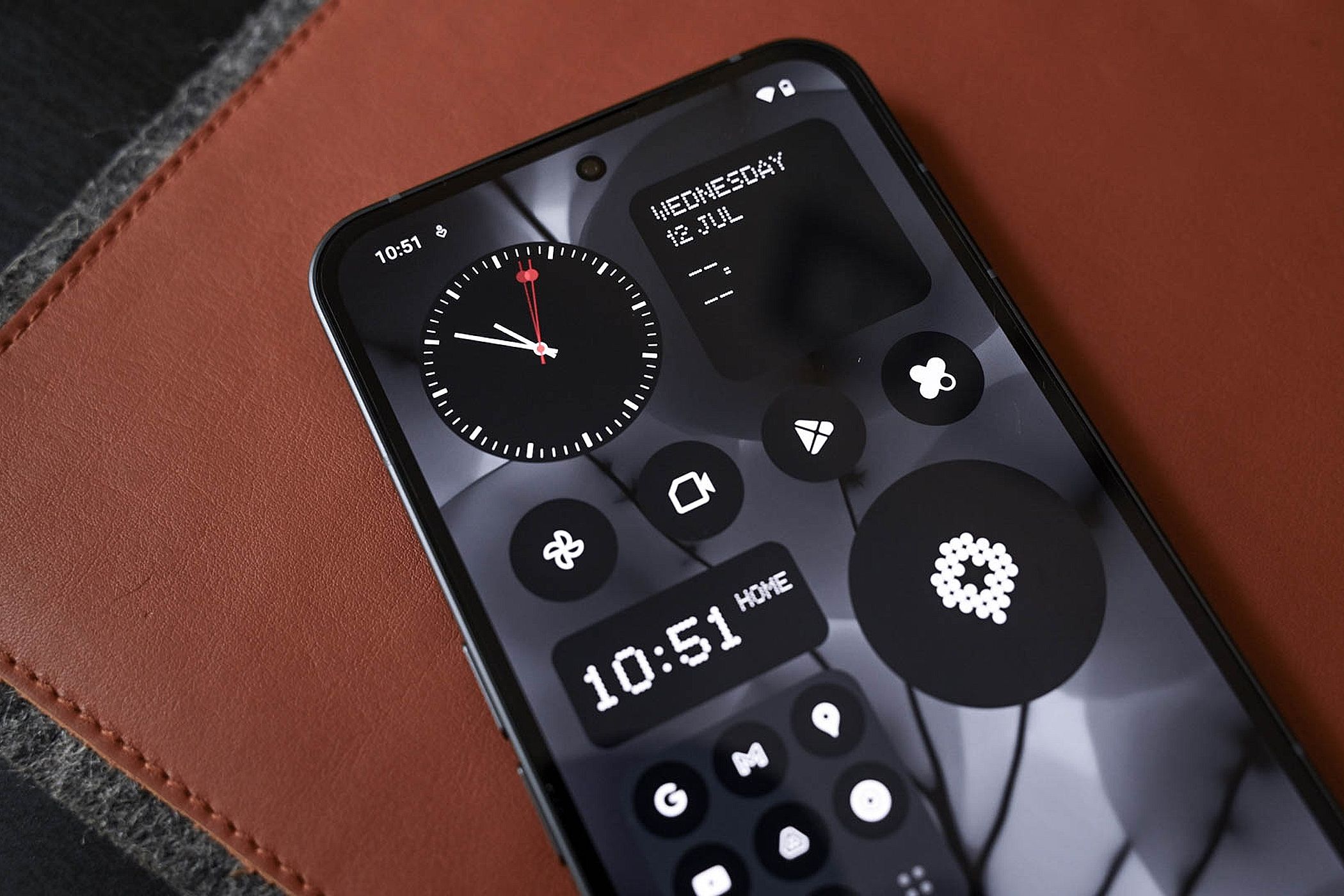
Как вернуть виджеты на экран блокировки Android
Быстрые ссылки
- Lock Screen Widgets for Android
Краткое резюме
- Android когда‑то поддерживал виджеты на экране блокировки (Android 4.2), но функция была убрана в Android 5.0 Lollipop.
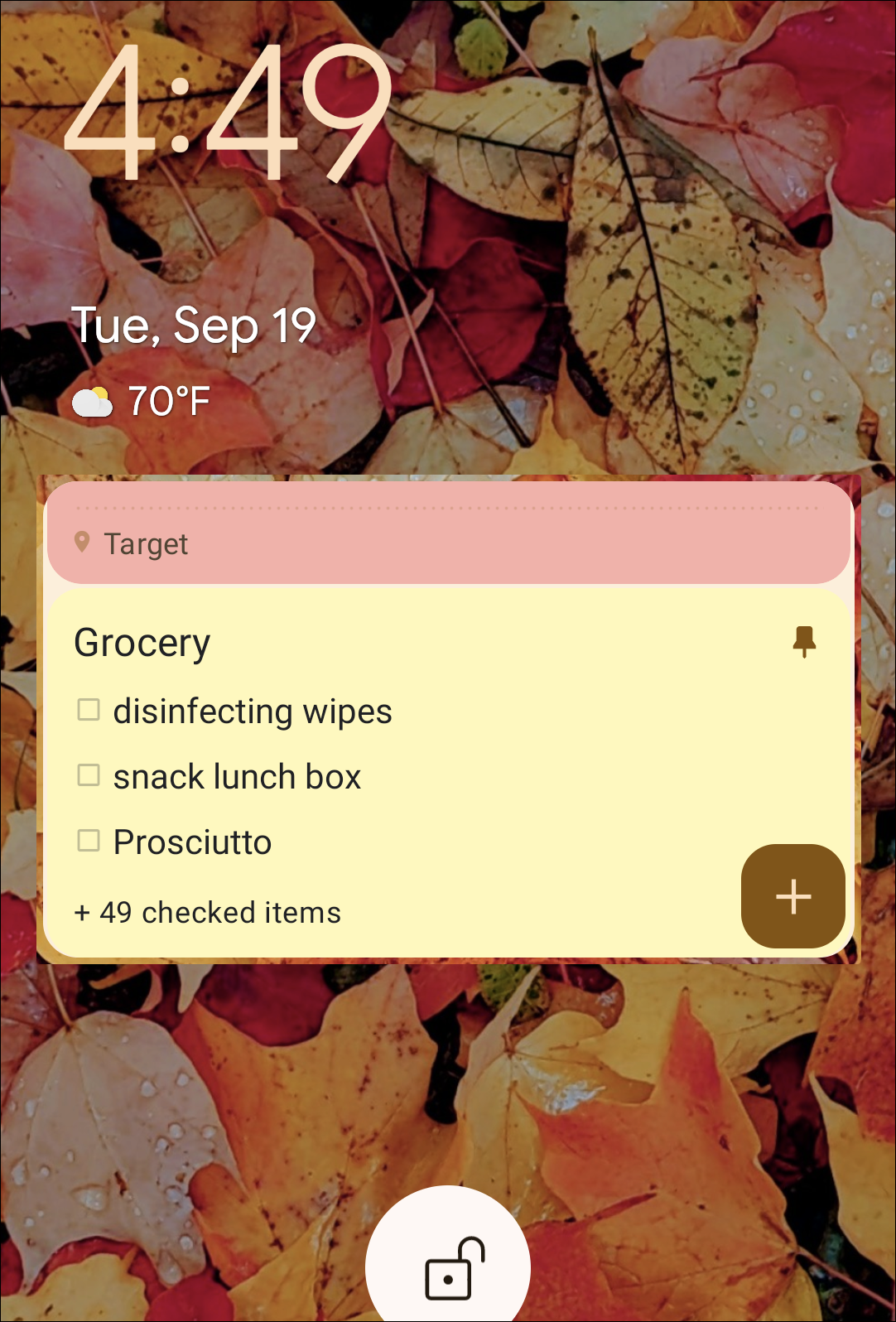
- Возвратить виджеты можно через стороннее приложение «Lockscreen Widgets and Drawer» за $1.49.
- Приложение просит ряд разрешений (Accessibility, уведомления, доступ к медиа, исключение из оптимизации батареи). После настройки можно добавлять и редактировать виджеты, но возможны графические погрешности на некоторых устройствах.
Что это и как работает
Одной строкой: приложение создаёт поверх системного экрана элемент, который визуально располагается над экраном блокировки и отображает стандартные виджеты Android. Оно использует Accessibility и слушатель уведомлений, чтобы корректно прятать виджеты при появлении уведомлений и не конфликтовать с вводом пароля/пин-кода.
Важно: это не системная поддержка — приложение имитирует поведение виджетов поверх экрана. Из‑за этого возможны ограничения по производительности и совместимости с OEM‑слоями (One UI, MIUI, OxygenOS и т. п.).
Что нужно перед началом
- Устройство под управлением Android (версия не принципиальна, но поведение может отличаться в разных сборках).
- Покупка и установка «Lockscreen Widgets and Drawer» (цена $1.49).
- Готовность выдать приложению несколько разрешений.
Контрольный чеклист перед установкой:
- Резервная копия важных данных (всегда полезно при экспериментах с системным поведением).
- Свободный экран блокировки (тип и место виджетов могут конфликтовать с OEM‑элементами).
- Понимание, что приложение работает «поверх» системы и может потреблять заряд в фоне.
Шаг за шагом: установка и первичная настройка
- Установите «Lockscreen Widgets and Drawer» и откройте приложение. При первом запуске вы увидите информационные экраны.
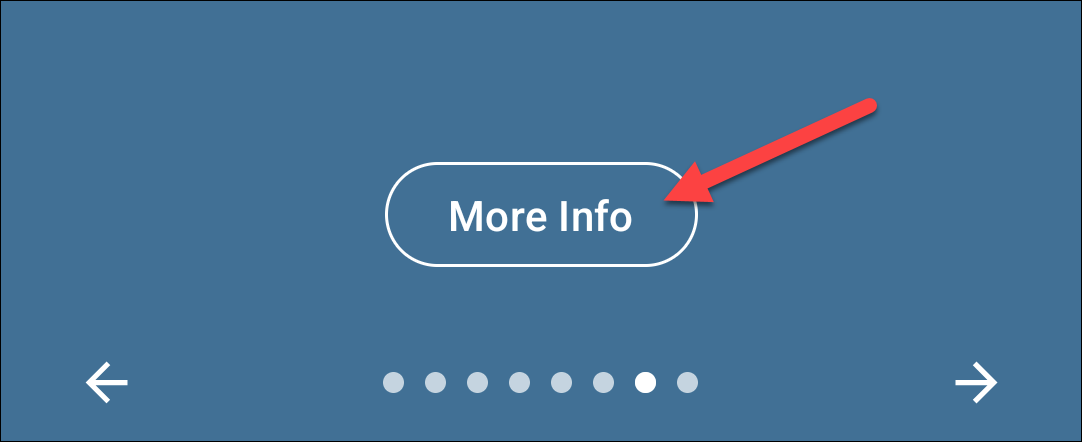
- Разрешение Accessibility. Приложение попросит доступ к службе доступности, чтобы показывать виджеты поверх экрана блокировки. Нажмите «More Info» → «Grant» и включите сервис в системных настройках Доступности.
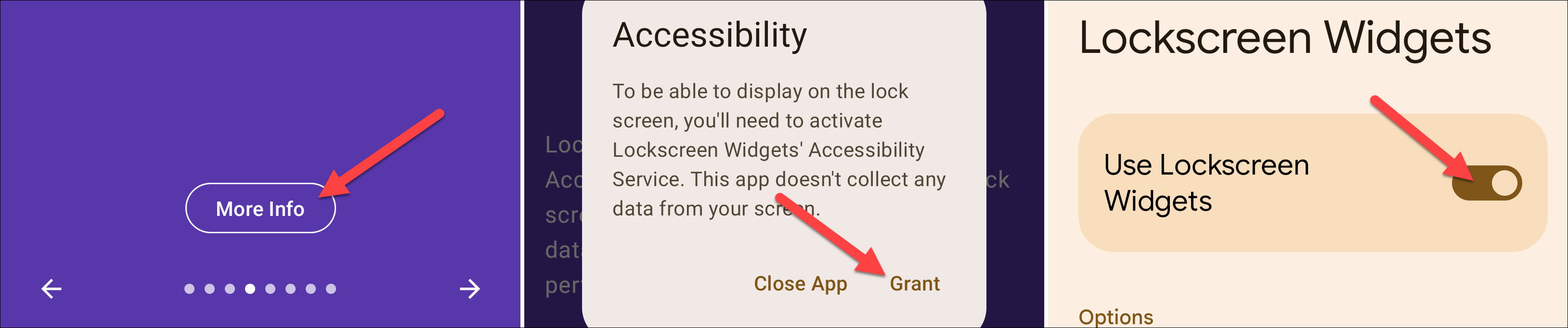
- Разрешение на прослушивание уведомлений (опционально). Это позволяет скрывать виджеты, когда на экране блокировки есть уведомления, чтобы не создавать визуальных конфликтов.
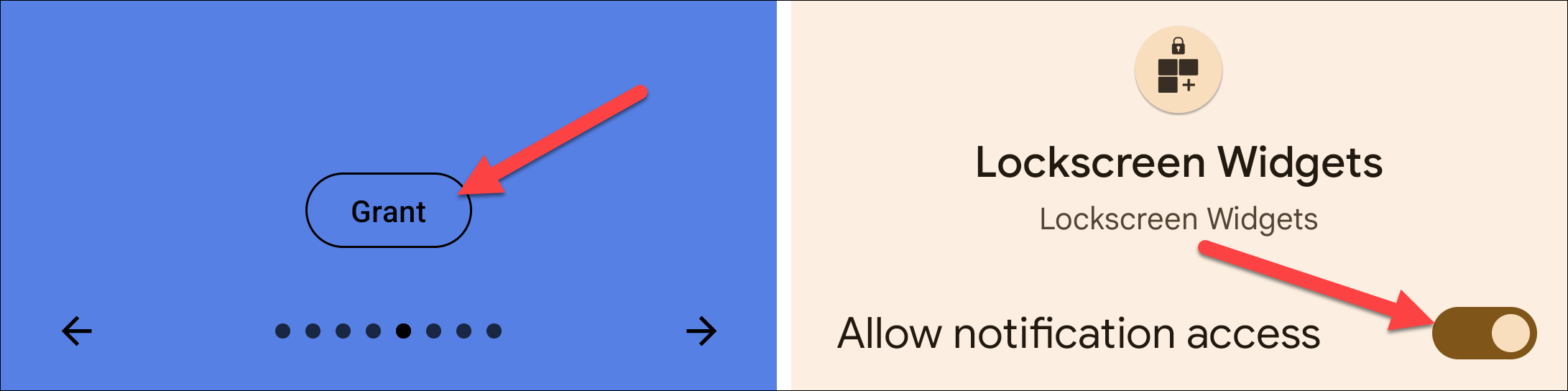
- Доступ к медиа (опционально). Приложение может анализировать обои и создавать «маску» за виджетами, чтобы они лучше вписывались в фон.
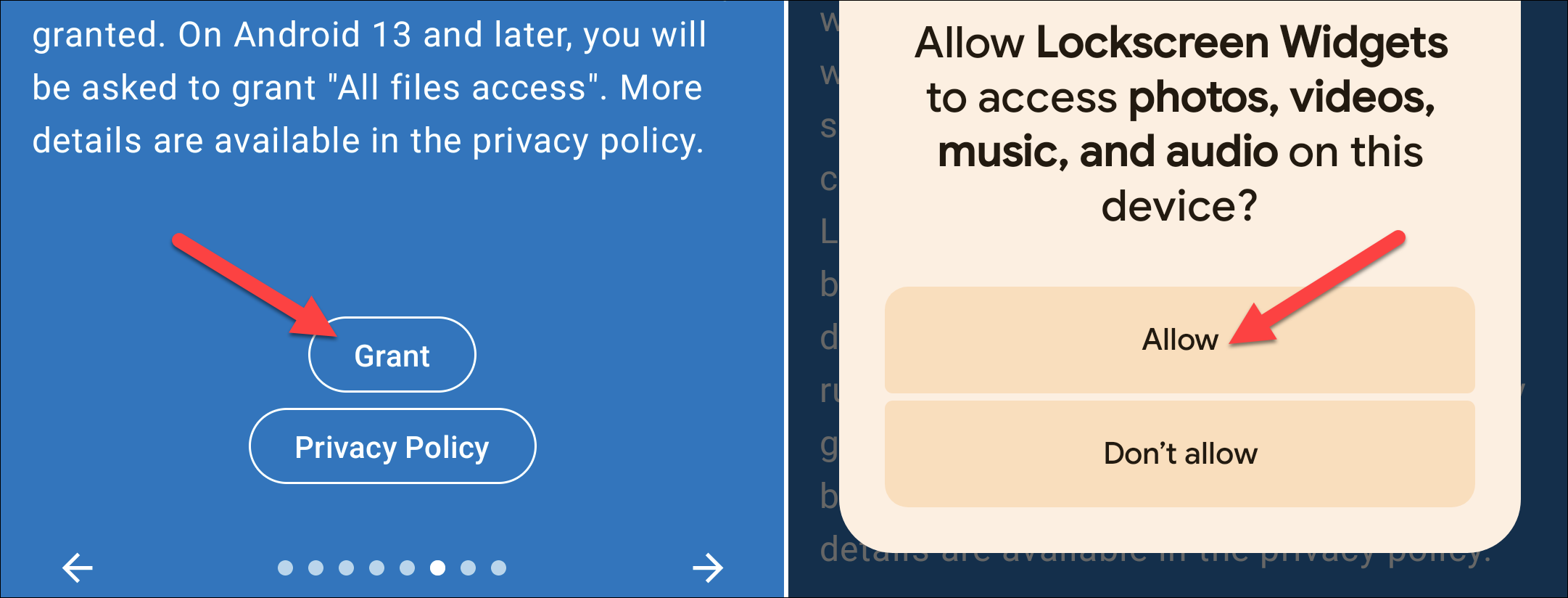
- Исключение из оптимизации батареи. Чтобы приложение не закрывалось системой в фоне, добавьте его в белый список оптимизации батареи.
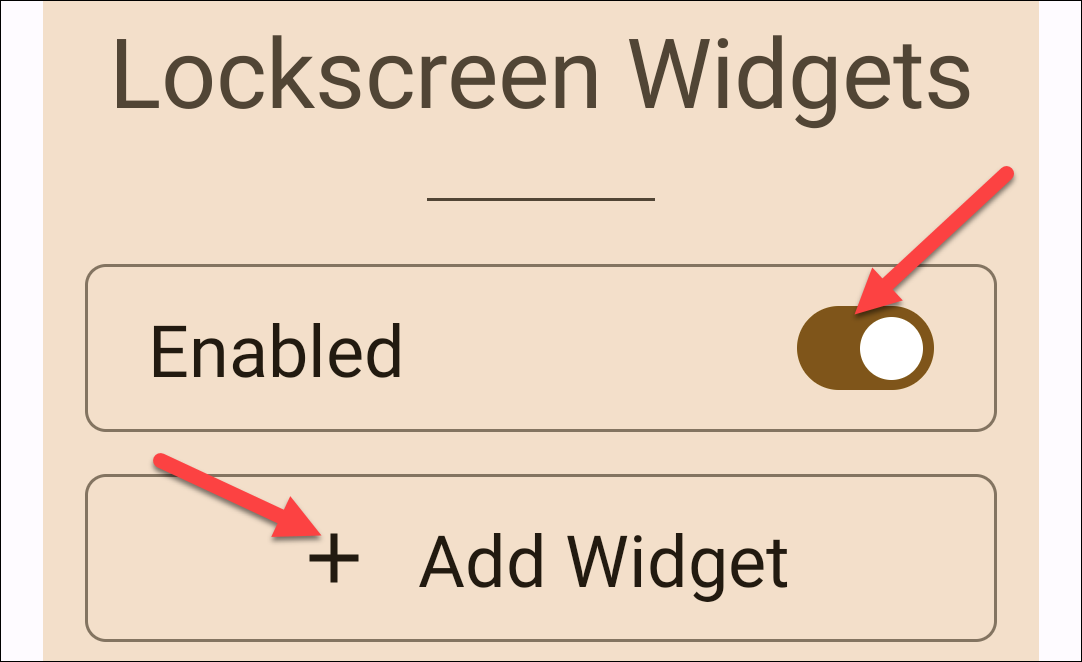
- Включите приложение: в основном окне переключите Enabled и нажмите Add Widget, чтобы выбрать виджеты.
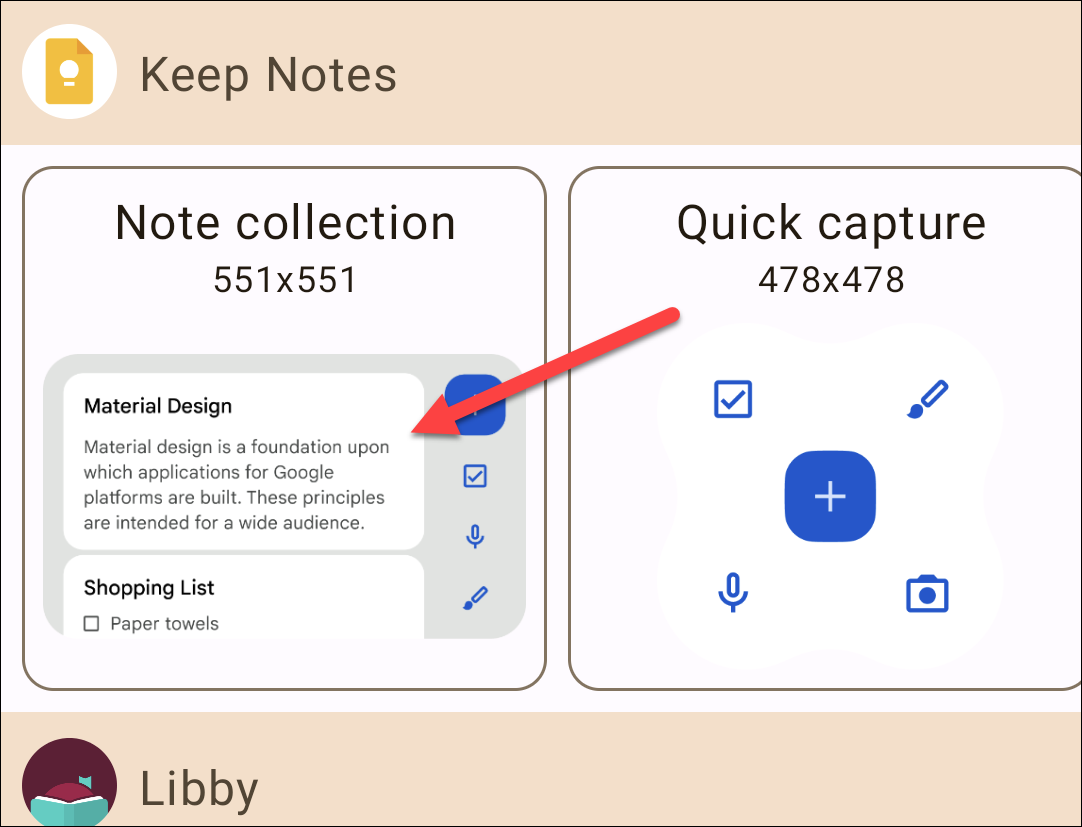
- Выберите нужные виджеты из списка и добавьте их. Можно добавлять несколько виджетов по очереди.
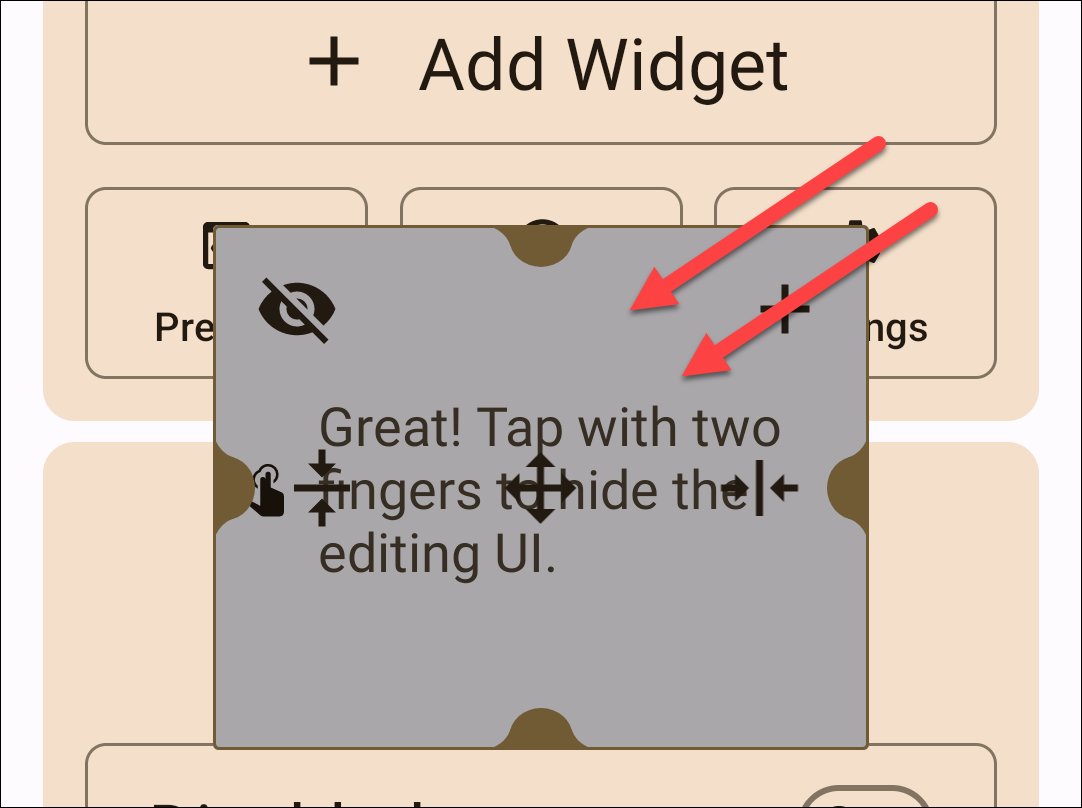
- Предпросмотр и редактирование. Нажмите Preview, чтобы увидеть, как виджет будет выглядеть на экране блокировки. Двухпальцевый тап включает режим редактирования; повторный двухпальцевый тап скрывает контролы.
- Навигация и удаление. Если добавлено несколько виджетов, листайте их горизонтально. Долгое нажатие элемента позволяет удалить его через красный минус.
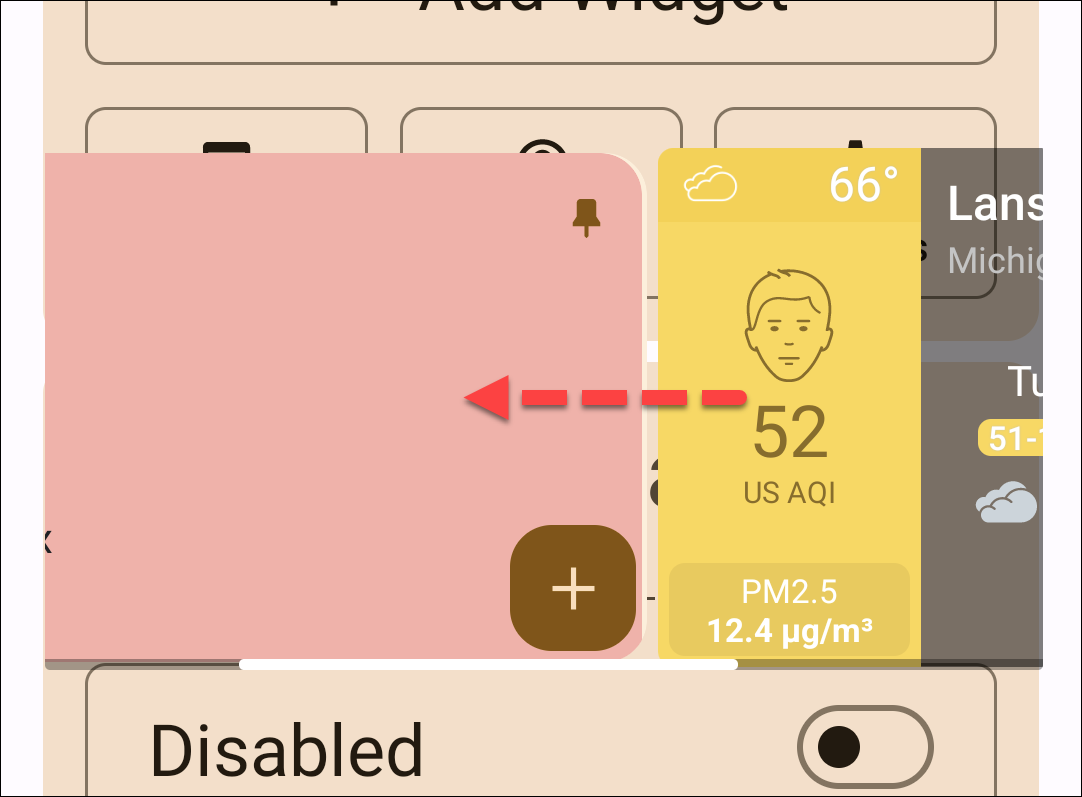
- Посмотрите настройки приложения и отладьте поведение под свою тему и обои.
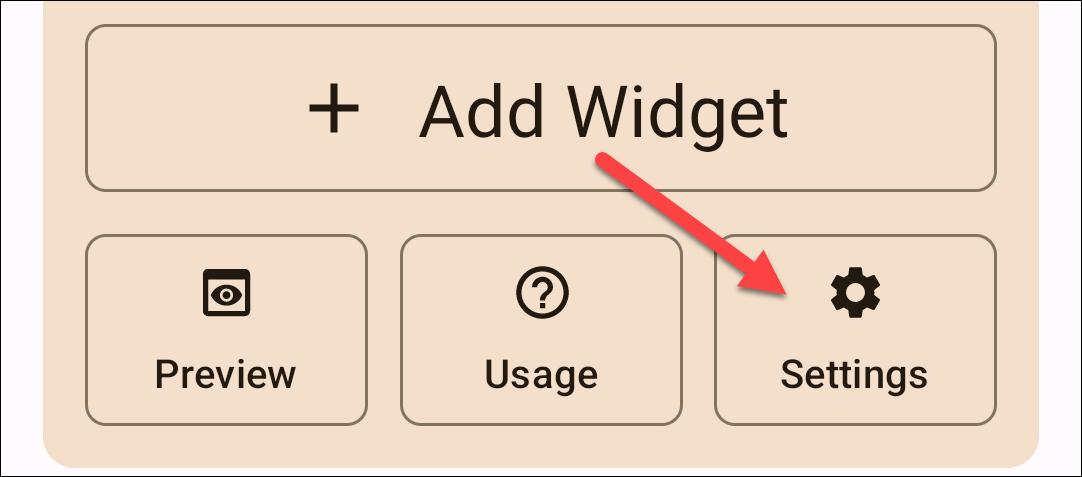
Настройки, которые стоит проверить (советы)
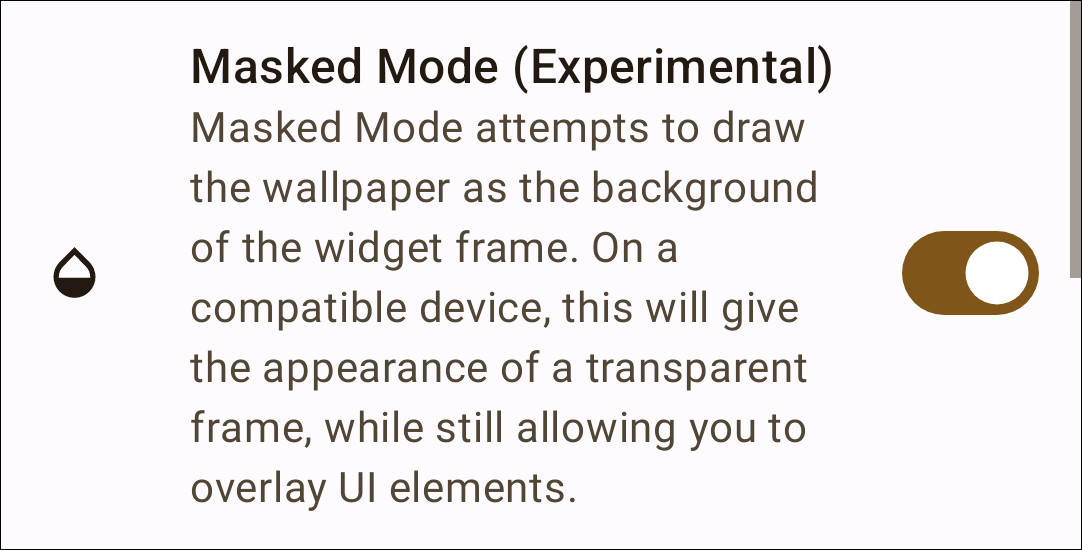
- Masked Mode (Режим маски): помогает «вписать» виджет в обои и может лезть поверх элементов экрана, например часов. Экспериментируйте — на некоторых комбинациях обоев и часов это выглядит лучше.
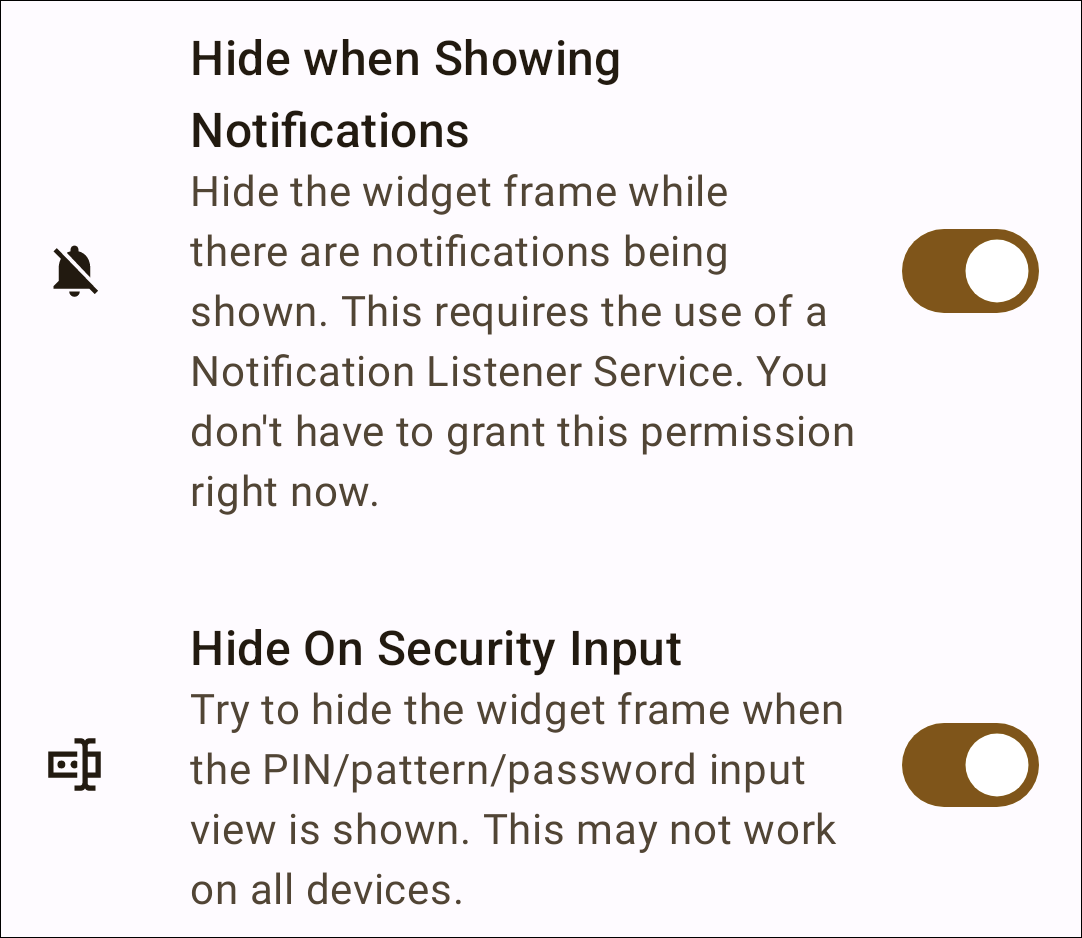
- Visibility (Видимость): включите «Hide When Showing Notifications» и «Hide on Security Input», чтобы виджеты автоматически скрывались при уведомлениях или при вводе кода/пароля.
Позиционирование: тестируйте позицию, отступы и прозрачность, чтобы виджеты не перекрывали важные элементы интерфейса.
Производительность и батарея: если заметны проблемы с разрядом батареи, отключите авто‑обновление внутри самих виджетов или сократите количество виджетов.
Когда это может не сработать (ограничения и противпример)
- OEM‑лаунчеры и оболочки. На некоторых оболочках (особенно с агрессивным режимом энергосбережения или нестандартным lock screen) отображение может ломаться: виджеты будут обрываться, скрываться или некорректно позиционироваться.
- Биометрия / безопасность. При включённых некоторых методах разблокировки (например, при требовании ввода PIN) приложение может автоматически скрывать виджеты — это защитное поведение.
- Android Auto / Kiosk. На устройствах с ограничениями или корпоративных профилях политика может блокировать работу поверх экрана.
- Обои с динамическими элементами. Если фон постоянно меняется, маска может некорректно формироваться.
Альтернативные подходы
- Установить другой сторонний лаунчер, который поддерживает виджеты и расширенные возможности экрана блокировки (некоторые лаунчеры предлагают похожий опыт, но системных виджетов на lock screen всё равно не возвращают).
- Использовать кастомную прошивку или модификации (root/custom ROM) — даёт системный контроль, но требует технических навыков и снимает гарантию.
- Подождать официальной поддержки от производителя/Google — Google периодически возвращает идеи, но точных сроков нет.
Критерии приёмки (тесты, чтобы понять, что всё настроено корректно)
- Виджеты отображаются на экране блокировки без наложения на системные часы.
- При появлении уведомления виджеты скрываются (если включена опция Hide When Showing Notifications).
- При вводе PIN/пароля/сканере отпечатка виджеты скрываются и не мешают безопасности.
- Приложение не завершает работу через несколько минут после блокировки (исключено из оптимизации батареи).
- Нет сильного падения заряда аккумулятора при обычном использовании (проверить за 24–48 часов).
Быстрый чеклист для устранения неполадок
- Виджеты не появляются: проверьте Accessibility и Enabled внутри приложения.
- Виджеты закрываются сразу: отключите оптимизацию батареи для приложения.
- Виджеты накладываются на часы: включите Masked Mode и настройте отступы.
- Графические артефакты: попробуйте отключить доступ к медиа (если маска дала баги) или сменить обои.
Короткая справка (глоссарий)
- Accessibility: системная служба, позволяющая приложениям взаимодействовать с интерфейсом и отображать элементы поверх других окон.
- Masked Mode: режим, при котором приложению создаётся маска для виджетов на фоне обоев, чтобы они визуально гармонировали.
- Notification listener: сервис, который даёт приложению доступ к уведомлениям, чтобы реагировать на их появление.
Итог
Используя «Lockscreen Widgets and Drawer», вы можете вернуть на экран блокировки Android привычные виджеты: это удобно и гибко, но требует терпения при настройке и принятия того факта, что это неофициальный метод. Если вам важна максимально надёжная интеграция — рассмотрите более глубокие изменения (root/ROM) или дождитесь официальной поддержки от производителя. В любом случае начните с резервной копии и тестов на совместимость с вашим устройством.
Important: если вы используете корпоративное устройство или устройство с политиками безопасности, согласуйте изменения с администратором.
Заметки: экспериментируйте с параметрами Masked Mode и видимостью — часто именно мелкие настройки делают виджеты аккуратными и функциональными на вашем конкретном экране блокировки.

Похожие материалы

Несколько аккаунтов Skype: Multi Skype Launcher

Журнал для работы: повысить продуктивность

Персональные звуки уведомлений на Android

Скачивание шоу Hulu для офлайн‑просмотра

Microsoft Start: персонализированная новостная лента
