
Как вернуть локальную учётную запись в Windows 8
Быстрые ссылки
Создание локальной учётной записи
Повышение привилегий локальной учётной записи
Удаление учётной записи Microsoft
В стандартной установке Windows 8 система предлагает создать синхронизированную облачную учётную запись Microsoft. У такой учётной записи есть преимущества (синхронизация настроек, доступ к Магазину Windows, облачное хранилище), но если вы предпочитаете простую локальную учётную запись без привязки к облаку, ниже пошагово показано, как это сделать безопасно.
Важно: удаление учётной записи Microsoft с компьютера приведёт к удалению всех локальных данных, связанных с этой учётной записью (файлы в “Документы”, настройки приложения, закладки и т.д.). Перед удалением сделайте резервную копию.
Кому нужен этот гайд
- Пользователи, которые случайно создали учётную запись Microsoft при настройке Windows 8.
- Те, кто предпочитает локальную учётную запись по соображениям приватности или простоты.
- Системные администраторы, которые готовят машины для пользователей без доступа к корпоративному облаку.
1. Создание локальной учётной записи
- Войдите в Windows под той учётной записью Microsoft, которая была создана при установке.
- Наведите курсор в правый верхний (или нижний) угол экрана, чтобы открыть панель «Чары», и щёлкните по значку поиска. Введите users (или «пользователи”) в поле поиска, чтобы отобразить параметры управления учётными записями.
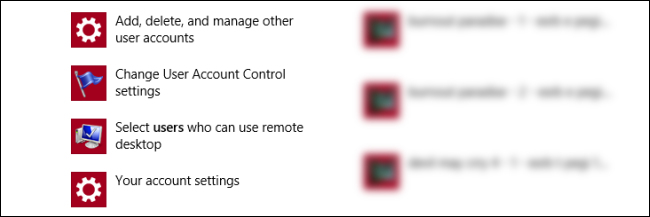
- В результатах поиска выберите пункт, соответствующий добавлению и управлению пользователями (обычно «Добавление, удаление и управление другими учётными записями»). Откроется раздел Учётные записи.
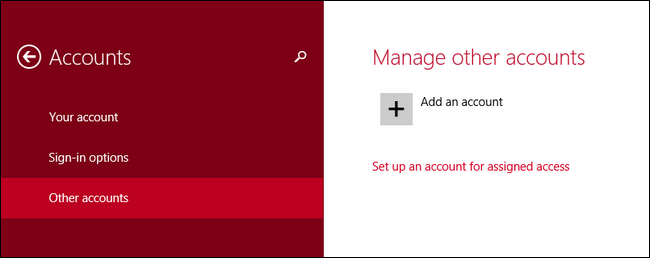
Нажмите “Другие учётные записи” (или эквивалент) и затем “Добавить учётную запись”.
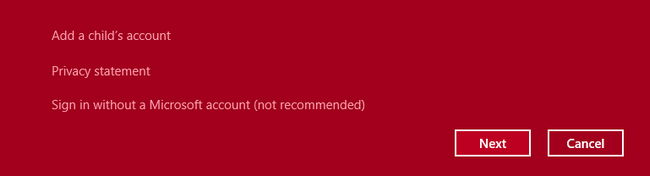
На экране добавления учётной записи система снова предложит ввести адрес электронной почты. Не пугайтесь — внизу есть ссылка для продолжения без учётной записи Microsoft. Найдите и нажмите «Вход без учётной записи Microsoft (не рекомендуется)”.
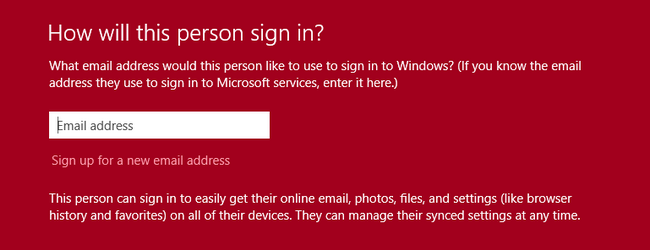
- Если вы не видите ссылку, внимательно читайте мелкий текст внизу экрана — там обычно есть возможность продолжить локально.
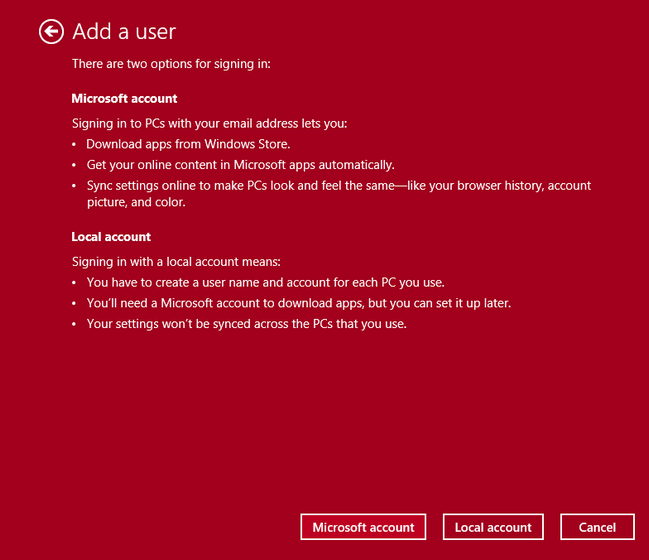
- Система ещё раз предложит зарегистрироваться — выберите “Локальная учётная запись” (или “Local account”).
- Введите имя пользователя, пароль, подтверждение пароля и подсказку для пароля. Нажмите “Далее” и затем “Готово”.
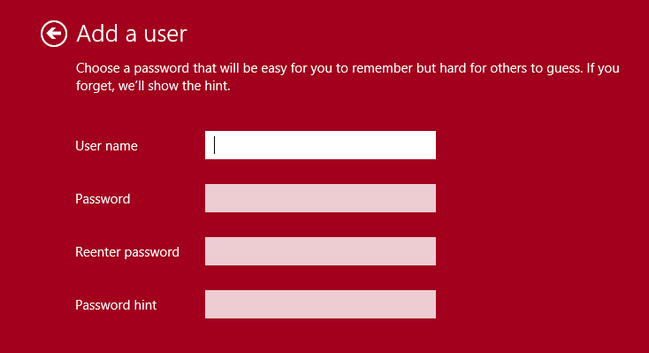
Результат: у вас появилась новая локальная учётная запись без привязки к серверам Microsoft.
Важно: если вы планируете следовать лучшей практике безопасности, создайте не одну, а две локальные учётные записи — ежедневную (обычный пользователь) и административную (с привилегиями администратора) — см. раздел про безопасность ниже.
2. Повышение привилегий локальной учётной записи
Чтобы удалить учётную запись Microsoft, новая локальная учётная запись должна иметь права администратора.
- После создания локальной учётной записи вы вернётесь в раздел “Учётные записи”. Выберите «Другие учётные записи” и дважды щёлкните по только что созданной локальной записи.
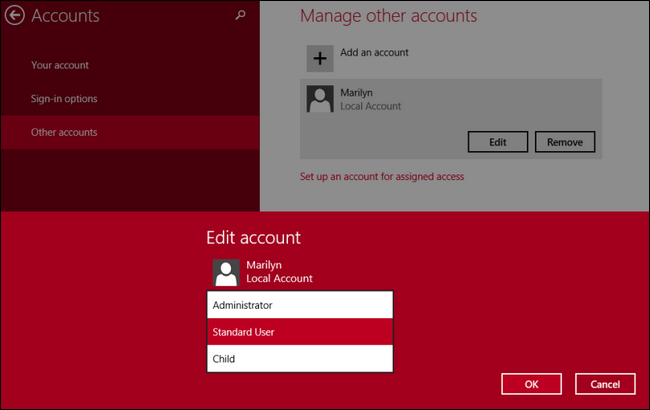
- Нажмите кнопку “Изменить” (Edit). Под именем учётной записи откроется выпадающее меню с выбором роли: по умолчанию это “Обычный пользователь” (Standard User). Выберите “Администратор“ и подтвердите изменения.
Примечание по безопасности: оставлять ежедневную работу под учётной записью с правами администратора не рекомендуется. Рекомендуется иметь отдельную учётную запись с правами администратора и использовать её только для задач, требующих повышения прав.
Рекомендация (вариант для продвинутых): создайте две локальные учётные записи: одну с именем, например, “Admin” (администратор) и вторую — “User” (обычный пользователь). Войдите в систему под Admin для установки программ и изменений системы, а под User работайте ежедневно.
3. Удаление учётной записи Microsoft
Внимание: перед удалением убедитесь, что все нужные файлы и данные сохранены или скопированы в безопасное место.
- Выйдите из текущей учётной записи Microsoft: нажмите Win+L, выберите кнопку переключения пользователя и войдите под новой локальной учётной записью с правами администратора.
- Повторите шаги поиска учётных записей: поиск → «Добавление, удаление и управление другими учётными записями». Теперь найдите прежнюю учётную запись Microsoft в списке “Другие учётные записи” и дважды щёлкните по ней.
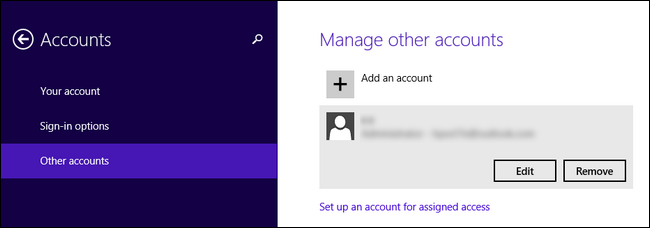
- Нажмите кнопку “Удалить” (Remove). Система предупредит, что все данные учётной записи будут удалены.
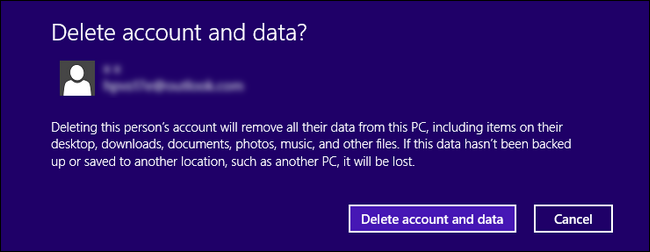
- Если вы сделали резервную копию или данных нет, подтвердите “Удалить учётную запись и данные”.
После удаления учётной записи Microsoft на компьютере останется только локальная учётная запись(и), которые вы создали.
Совет: иногда в Проводнике в разделе “Этот компьютер“ → “Сетевые расположения” могут оставаться записи, указывающие на старую учётную запись в формате someaddress@live.com (имя‑ПК). Такие «фантомы» можно удалить правым кликом → Удалить.
Альтернативный метод: отключить привязку текущей учётной записи Microsoft
Если вы хотите просто преобразовать текущую учётную запись Microsoft в локальную (без создания новой), можно попытаться в настройках учётной записи выбрать «Отключить учётную запись Microsoft» или «Отключиться» — в русской локализации: “Ваши данные” → “Войти вместо этого с локальной учётной записью”. Этот путь переводит существующую запись в локальную и сохраняет профиль, файлы и настройки. Однако в некоторых сборках Windows 8 эта опция скрыта или недоступна; тогда используйте метод создания новой локальной учётной записи, описанный выше.
Когда этот метод полезен:
- У вас настроены программы и вы хотите сохранить профиль без копирования вручную.
- Вы не хотите создавать новые учётные имена на компьютере.
Когда он не сработает:
- Если учётная запись защищена корпоративной политикой.
- Если сборка Windows8/обновление ограничивает отключение учётной записи Microsoft.
Мини‑методология действий (краткий чек‑лист)
- Шаг 0. Сделайте резервную копию важных данных из текущей учётной записи Microsoft.
- Шаг 1. Войдите под учётной записью Microsoft и создайте локальную учётную запись (Настройки → Учётные записи → Добавить).
- Шаг 2. Повысите локальной учётной записи права до администратора.
- Шаг 3. Выйдите из учётной записи Microsoft и войдите под локальной.
- Шаг 4. Удалите учётную запись Microsoft через раздел учётных записей.
- Шаг 5. Проверьте Проводник и удалите оставшиеся сетевые расположения, если нужно.
Критерии приёмки (как понять, что всё выполнено правильно)
- В списке пользователей отображается только локальная учётная запись(и).
- При загрузке системы вы видите имя локальной учётной записи, а не адрес электронной почты.
- Приложения и файлы, которые вы сохранили, доступны из локальной учётной записи (если вы переносили данные).
- В разделе “Учётные записи” отсутствует привязка к учётной записи Microsoft.
Варианты восстановления и план на случай ошибки
Если вы случайно удалили учётную запись и не сделали резервную копию:
- Попробуйте зайти в папку C:\Users\ и найти профиль удалённой учётной записи. Иногда файлы остаются, и их можно скопировать в новый профиль.
- Если профиля нет, используйте резервную копию (если она была) или утилиты восстановления файлов.
- В крайнем случае можно воспользоваться точкой восстановления системы, если она была создана до удаления.
Инцидентный план (короткий):
- Не паникуйте — не создавайте и не удаляйте другие учётные записи.
- Перезагрузите компьютер и проверьте наличие старых профилей в C:\Users.
- Если профили есть — скопируйте нужные документы в новое расположение.
- Если профилей нет — используйте резервные носители или ПО для восстановления.
Ролевые чек‑листы
Домашний пользователь:
- Сделать резервную копию документов и закладок браузера.
- Создать одну локальную учётную запись с правами администратора.
- Удалить учётную запись Microsoft.
Системный администратор / IT‑специалист:
- Создать две локальные учётные записи: администратор и обычный пользователь.
- Перенести профиль пользователя (roaming/папки) при необходимости.
- Настроить групповую политику / профили, если это корпоративная машина.
Пользователь, заботящийся о конфиденциальности:
- Отключить синхронизацию (если ещё доступна) перед удалением.
- Убедиться, что облачные файлы скачаны и удалены из облака при необходимости.
Безопасность и нюансы приватности
- После удаления учётной записи Microsoft проверьте, не остались ли связанные приложения, использующие учётную запись (OneDrive, Почта, Магазин). При необходимости отключите и войдите в них под другой учётной записью.
- Если вы использовали OneDrive, синхронизированные файлы могут находиться как в локальной папке, так и в облаке — проверьте оба места перед удалением.
- При работе в локальной учётной записи обязательно проверьте настройки UAC (User Account Control) — они помогают предотвратить несанкционированные изменения системы.
Глоссарий (одна строка объяснения)
- Учётная запись Microsoft — единая облачная учётная запись Microsoft для входа в Windows и сервисы.
- Локальная учётная запись — учётная запись, которая хранится только на конкретном компьютере.
- Администратор — учётная запись с полными правами на изменение системы.
- Стандартный пользователь — учётная запись с ограниченными правами для ежедневной работы.
Частые ошибки и когда метод не сработает
- Пропуск шага с резервным копированием и последующая потеря данных.
- Отсутствие прав администратора на локальной учётной записи — нельзя удалить старую учётную запись.
- Корпоративные политики, запрещающие удаление учётной записи Microsoft или перевод в локальную.
- Ожидание, что удаление учётной записи Microsoft удалит синхронизированные данные в облаке — это не так; данные в облаке остаются, пока вы их не удалите через веб‑интерфейс Microsoft.
Что делать после переключения
- Проверьте, что нужные программы работают под локальной учётной записью.
- Настройте резервное копирование данных на внешний диск или в выбранный сервис (необязательно Microsoft).
- При необходимости перенесите настройки браузера и почты вручную.
Короткое резюме
Создание локальной учётной записи, повышение её до администратора и удаление старой учётной записи Microsoft — надёжный способ перейти на локальный вход в Windows 8. Главное — заранее сделать резервные копии и понимать, какие данные будут удалены при удалении учётной записи.
Важно: если вы не уверены, можно ли преобразовать текущую учётную запись Microsoft в локальную без потерь, сначала попробуйте опцию “Войти вместо этого с локальной учётной записью” в настройках, а при сомнениях — создайте новую локальную учётную запись и перенесите данные вручную.
Если нужно, могу подготовить краткую печатную инструкцию‑чек‑лист для печати или готовую последовательность команд/настроек для автоматизации процесса на нескольких компьютерах.

Похожие материалы

RDP: полный гид по настройке и безопасности

Android как клавиатура и трекпад для Windows

Советы и приёмы для работы с PDF

Calibration в Lightroom Classic: как и когда использовать

Отключить Siri Suggestions на iPhone
