
Как перевести iPhone 14 в режим восстановления и выйти из него
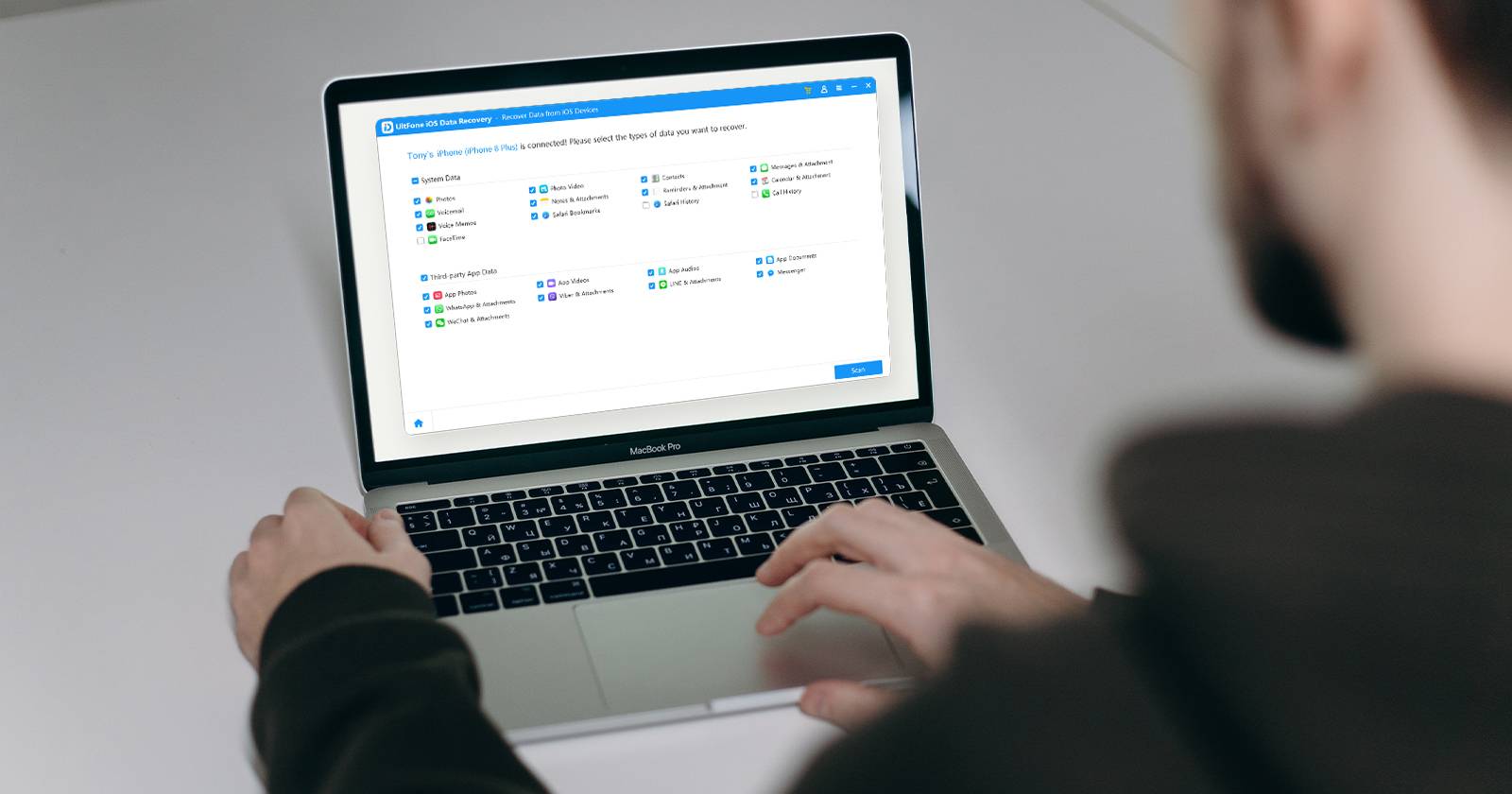
Важно: перед началом убедитесь, что у вас есть компьютер с последней версией macOS или iTunes, оригинальный USB-кабель и, по возможности, резервная копия данных. Акция UltFone, упомянутая в исходном тексте (до 24 октября 2022 года), не влияет на инструкции по восстановлению устройства.
Что такое режим восстановления на iPhone
Режим восстановления — это режим низкоуровневого доступа, который iPhone использует для установки или восстановления прошивки. Его применяют, когда обычная загрузка или обновление iOS прерываются или завершаются с ошибкой. В таком режиме компьютер может обнаружить устройство и предложить обновить или восстановить систему.
Кратко: режим восстановления позволяет восстановить работоспособность устройства через Finder или iTunes. В некоторых случаях восстановление потребует удаления всех данных.
Когда использовать режим восстановления на iPhone 14
Наиболее распространённые сценарии:
- Во время обновления iOS устройство зависает в цикле перезагрузки. Это может произойти из-за сбоя обновления или разряда батареи во время установки.
- При восстановлении из резервной копии процесс прерывается и не завершается. Компьютер не распознаёт устройство в Finder/iTunes.
- На экране постоянно отображается логотип Apple и устройство не загружается полностью.
Важно: если вы видите экран с запросом пароля Apple ID или Activation Lock, режим восстановления не снимает блокировку — потребуется Apple ID и пароль владельца.
Как перевести iPhone 14 в режим восстановления
Для этого нужен компьютер (Mac или Windows). На macOS Catalina (10.15) и новее используйте Finder. На более старых версиях macOS и Windows откройте последнюю версию iTunes.
Если у вас iPhone 8 или новее (включая iPhone SE 2-го поколения):
- Нажмите и отпустите кнопку увеличения громкости.
- Нажмите и отпустите кнопку уменьшения громкости.
- Нажмите и удерживайте боковую кнопку, пока не появится экран режима восстановления.
Если у вас iPhone 7 или iPhone 7 Plus:
- Нажмите и удерживайте одновременно боковую (или верхнюю) и кнопку уменьшения громкости.
- Держите, пока не появится экран режима восстановления.
Если у вас iPhone 6s или старше (включая iPhone SE 1-го поколения):
- Нажмите и удерживайте одновременно кнопку «Home» и боковую (или верхнюю) кнопку.
- Держите, пока не появится экран режима восстановления.
После появления экрана режима восстановления подключите iPhone к компьютеру и найдите устройство в Finder или iTunes. Когда появится окно с опцией Обновить или Восстановить, сначала выберите Обновить — это позволит попытаться переустановить iOS без удаления данных. Если обновление не помогает, придётся выбрать Восстановить, что удалит данные.
Как выйти из режима восстановления на iPhone 14
Если вы хотите просто выйти из режима восстановления и вернуть устройство в стандартный режим работы:
- Отключите iPhone от USB-кабеля.
- Нажмите и удерживайте кнопку сна/пробуждения (или боковую кнопку в зависимости от модели).
- Дождитесь выключения устройства, затем отпустите кнопку.
- После этого устройство автоматически загрузится и покажет логотип Apple.
Если устройство не выходит из режима восстановления стандартным способом, переходите к разделу с альтернативными вариантами или к использованию специализированного ПО.
Что делать, если не получается выйти из режима восстановления — UltFone iOS System Repair
Если ручной способ кажется сложным или не работает, можно воспользоваться инструментом UltFone iOS System Repair. Он упрощает выход из режима восстановления одним кликом и умеет устранять многие системные ошибки iOS без потери данных. Для этого подключите iPhone к компьютеру и запустите программу — затем выберите соответствующую опцию.
UltFone помогает в ситуациях, когда iPhone:
- отключён или «завис» в режиме восстановления;
- показывает логотип Apple постоянно;
- показывает чёрный или белый экран;
- находится в бесконечном цикле перезагрузок.
Особенности UltFone
- Однокнопочный вход и выход из режима восстановления для iPhone/iPad/iPod.
- Исправляет более 150 проблем iOS без потери данных, включая зависание на логотипе Apple и цикл перезагрузки.
- Возможность отката с iOS 16 без iTunes.
- Поддержка всех версий iOS и моделей iPhone, включая iPhone 14.
- Сброс устройства без пароля/без iTunes/Finder.
Как безопасно выйти из режима восстановления с помощью UltFone без потери данных
Инструмент покрывает три ключевые функции: вход/выход из режима восстановления, сброс устройства и восстановление ОС. Вот базовые шаги для выхода без потери данных:
- Подключите iPhone к компьютеру через USB-кабель. Откройте UltFone iOS System Repair.
- Выберите опцию Exit Recovery Mode (или на русском интерфейсе «Выйти из режима восстановления»).
- Нажмите кнопку выхода и подождите минимум 10 секунд, пока программа завершит операцию.
- После успешного выхода устройство перезагрузится в обычный режим.
Важно: если программа не может завершить операцию, возможно, проблема аппаратная или требуется режим DFU.
Когда режим восстановления не помогает
Режим восстановления не всегда решает проблему. Сюда относятся случаи:
- Повреждение аппаратной части (контроллер питания, флеш-память, материнская плата). В таком случае требуется сервисный ремонт.
- Блокировка активации (Activation Lock). Без Apple ID и пароля владельца устройство останется заблокированным.
- Защищённые или зашифрованные резервные копии, которые невозможно применить из-за несовместимости.
- Неправильный кабель, повреждённый USB-порт или нестабильное подключение к сети — такие факторы мешают завершению восстановления.
Если вы не уверены, что проблема аппаратная, попробуйте альтернативные подходы из следующего раздела.
Альтернативные подходы
- Режим DFU (Device Firmware Update): глубже, чем Recovery, этот режим позволяет полностью перепрошить устройство. Используется при серьёзных сбоях прошивки.
- Восстановление через другой компьютер: иногда проблема в проблемном ПО на компьютере, попробуйте другой Mac/ПК или другой кабель.
- Обновление Finder/iTunes и macOS/Windows до последних версий перед восстановлением.
- Восстановление через iCloud (если Find My iPhone включён и вы имеете доступ к Apple ID) — удалённый сброс устройства.
- Обращение в официальный сервис Apple или авторизованный центр ремонта, если подозреваете проблему с железом.
Пошаговая методика для продвинутых пользователей
- Сделайте снимок экрана с ошибкой или заметьте точную ситуацию (логотип, циклическая перезагрузка, чёрный экран).
- Попробуйте перезагрузку и обычный выход из режима восстановления.
- Подключите к другому компьютеру, откройте Finder/iTunes и попытайтесь выполнить «Обновить».
- Если не помогает — попробуйте Exit Recovery через UltFone.
- Если и это не помогает — переведите устройство в DFU и перепрошейте его (учтите риск потери данных).
- В случае аппаратных симптомов — обратитесь в сервис.
Чек-листы по ролям
Чек-лист для обычного пользователя:
- Убедиться, что батарея заряжена не менее 50%.
- Подготовить оригинальный кабель и компьютер.
- Попробовать стандартный выход из режима восстановления.
- Использовать UltFone для безопасного выхода.
- Если ничего не помогло — обратиться в сервис или к помощи знакомых с технич. опытом.
Чек-лист для IT-администратора:
- Проверить совместимость версий macOS/iTunes с устройством.
- Использовать надежные кабели и порты USB.
- Сохранять логи попыток восстановления.
- Планировать откат прошивки/DFU только после анализа рисков потери данных.
Чек-лист для техника в сервис-центре:
- Протестировать аппаратные интерфейсы (USB, аккумулятор).
- Попробовать перепрошивку в DFU.
- Проверить наличие Activation Lock перед сбросом.
- Документировать проведённые операции и уведомить владельца об уровне риска потери данных.
Критерии приёмки
- Устройство загружается в iOS и достигает домашнего экрана.
- Доступны звонки и базовые функции без сбоев.
- Резервная копия применима (если вы использовали обновление без удаления данных).
- Для задач восстановления без потери данных — отсутствуют сообщения о потере данных или ошибках при загрузке после операции.
Краткий глоссарий
- Recovery Mode: режим восстановления для установки/переустановки iOS через компьютер.
- DFU: режим прошивки на более низком уровне, позволяет полностью переписать микропрограмму устройства.
- Activation Lock: блокировка активации, привязанная к Apple ID владельца.
Диаграмма принятия решения
flowchart TD
  A[Устройство не загружается нормально] --> B{Показывает ли экран режима восстановления?}
  B -- Да --> C[Попробовать выйти вручную]
  B -- Нет --> D[Попробовать вручную войти в режим восстановления]
  C --> E{Вышло?}
  E -- Да --> F[Готово]
  E -- Нет --> G[Подключить UltFone и нажать Exit Recovery]
  G --> H{Удалось?}
  H -- Да --> F
  H -- Нет --> I[Попробовать DFU или обратиться в сервис]
Итог
Режим восстановления — полезный инструмент для решения проблем с загрузкой и обновлением iOS. Начните с безопасных методов: обновление, попытка выхода вручную и использование специализированного ПО вроде UltFone, чтобы минимизировать риск потери данных. Если ни один из методов не помогает, вероятна аппаратная неисправность или блокировка активации — в таких случаях обратитесь к профессионалам.
Важно: всегда по возможности делайте резервные копии и используйте оригинальные кабели и надежный компьютер.

Похожие материалы

Несколько аккаунтов Skype: Multi Skype Launcher

Журнал для работы: повысить продуктивность

Персональные звуки уведомлений на Android

Скачивание шоу Hulu для офлайн‑просмотра

Microsoft Start: персонализированная новостная лента
