
Как перевести iPhone в режим восстановления и выйти из него
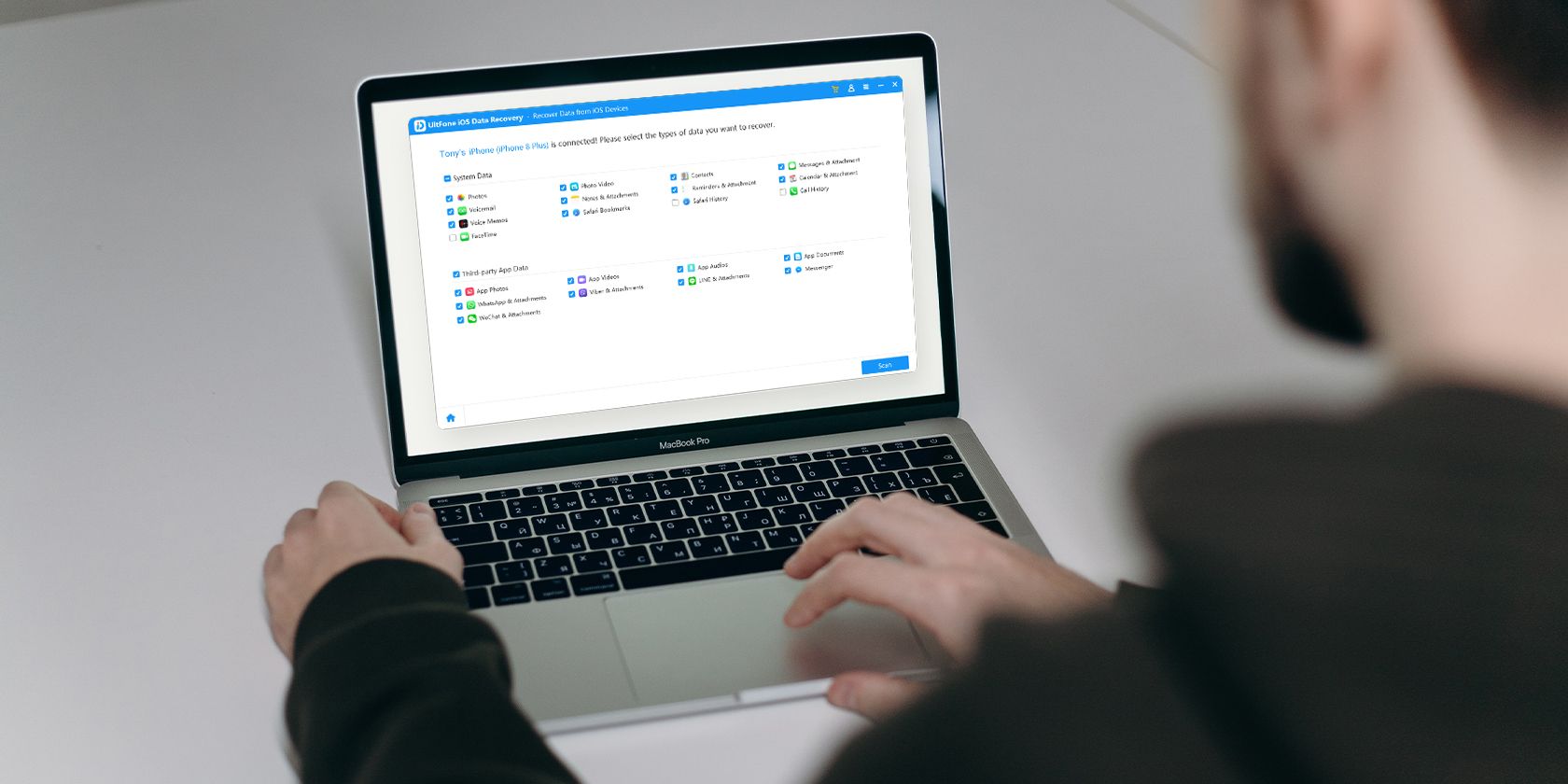
Что такое режим восстановления
Режим восстановления — это специальный режим iPhone, в котором устройство готово принять восстановление или обновление системы через компьютер. Коротко: это «безопасный режим» для диагностики и восстановления iOS. Он полезен, когда обычные способы обновления или восстановления не работают.
Определение:
- Режим восстановления — состояние iPhone, при котором экран показывает подсказку для подключения к компьютеру и возможна операция «Обновить» или «Восстановить» через Finder или iTunes.
Важно: режим восстановления отличается от DFU (Device Firmware Update). DFU работает глубже и требуется реже; он обычно удаляет все данные и используется при сложных проблемах с прошивкой.
Когда использовать режим восстановления
Чаще всего перевод в режим восстановления нужен в таких ситуациях:
- Обновление iOS зависло или устройство попало в цикл перезагрузок.
- Восстановление из резервной копии не завершилось или iPhone не распознаётся компьютером.
- На экране постоянно отображается логотип Apple и устройство не загружается.
- Экран остаётся чёрным или белым, и обычная перезагрузка не помогает.
Примечание: перед применением восстановления оцените риски — операция «Восстановить» удалит данные, если не выбрать «Обновить» или не иметь резервной копии.
Подготовка перед началом
Перед тем как переводить iPhone в режим восстановления:
- Убедитесь, что у вас есть доступ к компьютеру (Mac или Windows) с последней версией Finder (macOS Catalina и новее) или iTunes (старые macOS/Windows).
- Зарядите устройство не менее чем до 20% или подключите к источнику питания.
- Подготовьте оригинальный или заведомо рабочий USB-кабель.
- Сделайте резервную копию, если это возможно (через iCloud или локально), прежде чем выполнять «Восстановить».
Как перевести iPhone в режим восстановления (пошагово)
Для всех операций потребуется компьютер и кабель. На Mac с macOS Catalina (10.15) и новее используйте Finder. На старых macOS и Windows — iTunes.
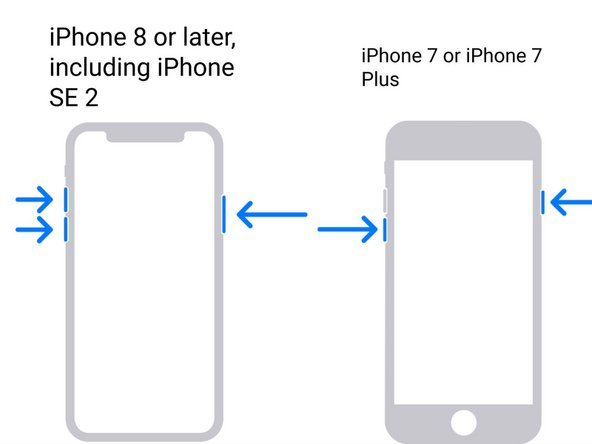
Если у вас iPhone 8 или новее (включая iPhone SE 2‑го поколения):
- Нажмите и отпустите кнопку увеличения громкости.
- Нажмите и отпустите кнопку уменьшения громкости.
- Нажмите и удерживайте боковую кнопку, пока не появится экран режима восстановления.
Для iPhone 7 и iPhone 7 Plus:
- Одновременно нажмите и удерживайте боковую (или верхнюю) кнопку и кнопку уменьшения громкости.
- Держите до появления экрана режима восстановления.
Для iPhone 6s и старее (включая iPhone SE 1‑го поколения):
- Одновременно нажмите и удерживайте кнопку «Домой» и верхнюю (или боковую) кнопку.
- Держите до появления экрана режима восстановления.
После появления экрана подключите iPhone к компьютеру и найдите устройство в Finder или iTunes. Когда появится выбор между Восстановить и Обновить, сначала попробуйте Обновить — это попытается установить iOS заново, сохранив данные.
Как выйти из режима восстановления вручную
Если вы передумали или режим восстановления включён по ошибке, можно выйти из него без восстановления данных:
- Отключите iPhone от USB-кабеля.
- Нажмите и удерживайте кнопку сна/пробуждения (или боковую кнопку в зависимости от модели) до выключения экрана.
- Отпустите кнопку и дождитесь перезагрузки устройства — появится логотип Apple.
Если обычная перезагрузка не помогла, подключите устройство к компьютеру и выполните попытку «Обновить» через Finder/iTunes.
Если не получается выйти из режима восстановления: решение через UltFone iOS System Repair
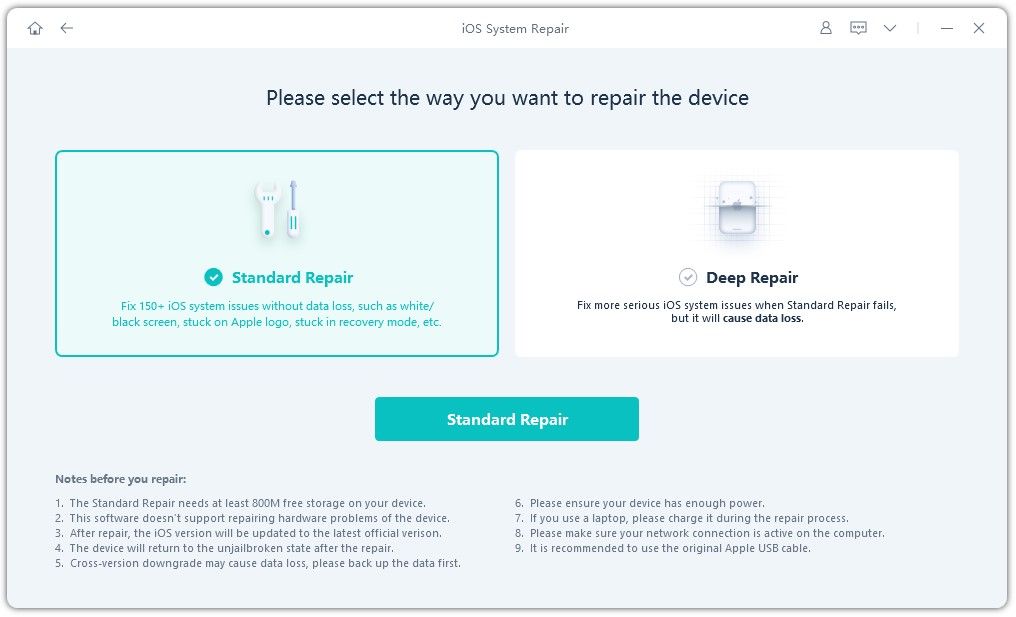
Когда ручные шаги кажутся сложными или не работают, утилита UltFone iOS System Repair упрощает задачу. Она автоматизирует вход/выход из режима восстановления и решает сотни распространённых проблем с iOS без потери данных в большинстве случаев.
Ключевые возможности:
- 1‑кликовый вход и выход из режима восстановления на iPhone/iPad/iPod.
- Исправление более 150 системных ошибок iOS: логотип Apple, вечный режим восстановления, цикл перезагрузок, чёрный экран и др., часто без удаления данных.
- Возможность снизить версию iOS (downgrade) без iTunes.
- Поддержка всех моделей iPhone до iPhone 14 и разных версий iOS.
- Сброс устройства без пароля и без использования iTunes/Finder.
Важно: бесплатная версия даёт базовые функции выхода из режима восстановления; некоторые расширенные операции могут требовать платной лицензии.
Пошаговое руководство: выйти из режима восстановления через UltFone без потери данных
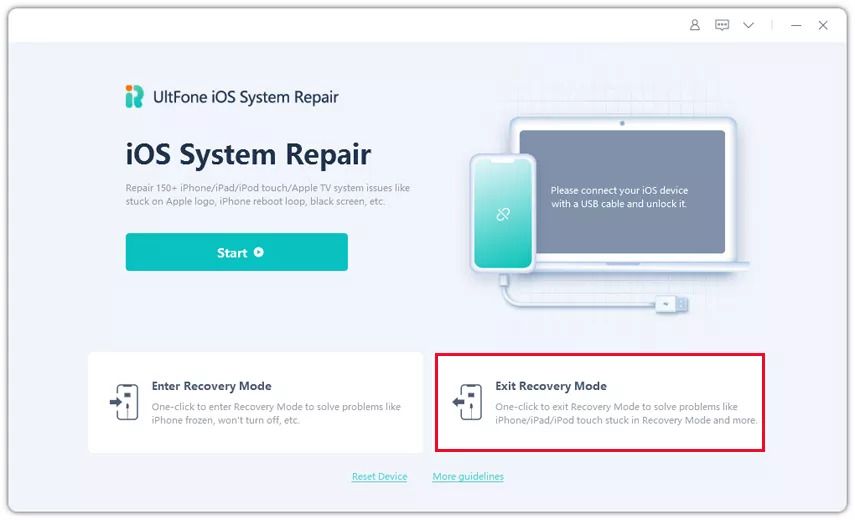
- Скачайте и установите UltFone iOS System Repair на ваш компьютер (Mac или Windows).
- Подключите iPhone к компьютеру через USB-кабель.
- Запустите программу и выберите опцию «Выход из режима восстановления».
- Нажмите «Начать» и дождитесь, пока программа завершит операцию (обычно менее минуты). Не отключайте кабель до окончания.
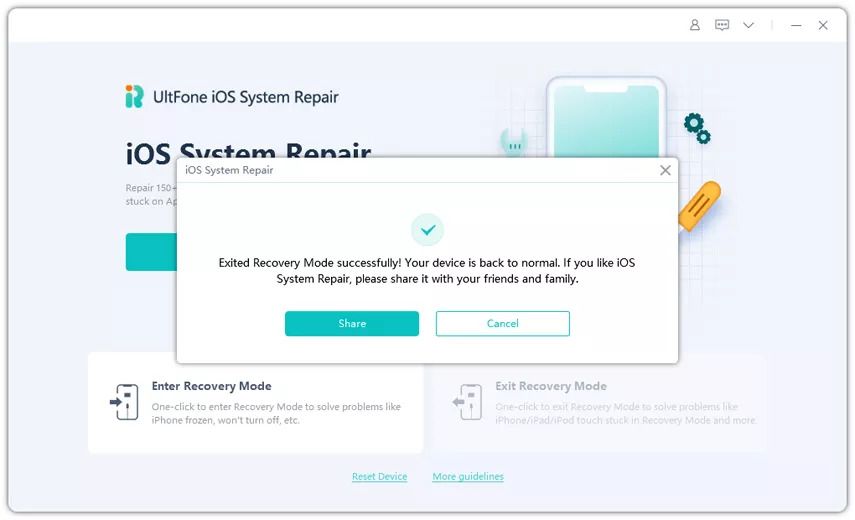
После успешного выхода iPhone перезагрузится и вернётся к нормальной работе. Если проблема сложнее, утилита предложит ремонт системы с сохранением данных или (если требуется) полный режим восстановления с удалением данных.
Альтернативные методы и когда они предпочтительны
- Finder/iTunes: стандартный вариант для большинства пользователей. Рекомендуется при наличии резервной копии и когда вы доверяете операционной системе компьютера.
- DFU режим: используйте, если восстановление в режиме восстановления не помогает. DFU перепрошивает устройство на более низком уровне и обычно удаляет все данные.
- Сервисный центр Apple: если есть аппаратная неисправность (проблемы с батареей, шлейфами, повреждённый разъём), программные методы не помогут.
Контраргумент: если у вас важные данные и нет резервной копии, сначала попробуйте «Обновить» через Finder/iTunes или воспользоваться инструментом, сохраняющим данные (например, UltFone) — DFU и полное восстановление удалят данные.
Когда режим восстановления не помогает: возможные причины
- Физическая неисправность разъёма Lightning/USB-C.
- Проблемы с контроллером питания или микросхемой NAND (хранилище данных).
- Повреждение логики материнской платы в результате падения или попадания влаги.
В таких случаях программные инструменты не вернут устройство в рабочее состояние — потребуется диагностика в сервисе.
Быстрая методика принятия решения (мини‑методология)
- Оцените симптом: цикл перезагрузок / зависание на логотипе / не определяется компьютером.
- Попробуйте принудительную перезагрузку (соответствует вашей модели).
- Если не помогло, попытайтесь обновить через Finder/iTunes (подключение к компьютеру).
- Если обновление не прошло, включите режим восстановления вручную и снова выберите «Обновить».
- Если и это не помогло, используйте инструмент восстановления без потери данных (UltFone).
- При аппаратных симптомах — обратитесь в сервис.
Решение в виде диаграммы
flowchart TD
  A[Симптомы: зависание/логотип/неопределён] --> B{Пройдите принудительную перезагрузку}
  B -- Успех --> Z[Устройство работает]
  B -- Неудача --> C[Подключить к компьютеру]
  C --> D{Finder/iTunes распознал устройство?}
  D -- Да --> E[Попробовать Обновить]
  E -- Успех --> Z
  E -- Нет --> F[Вручную ввести в режим восстановления]
  F --> G{Обновление через режим восстановления?}
  G -- Да --> Z
  G -- Нет --> H[Использовать UltFone]
  H --> I{UltFone решил проблему?}
  I -- Да --> Z
  I -- Нет --> J[Обратиться в сервисный центр]
Контрольные списки по ролям
Для обычного пользователя:
- Проверьте заряд и кабель.
- Попробуйте принудительную перезагрузку.
- Подключите к компьютеру и попробуйте «Обновить».
- Если боитесь потерять данные — используйте программу, сохраняющую данные.
Для техподдержки / специалиста:
- Проверить связь USB и логи подключения в Finder/iTunes.
- Снять логи восстановления, проверить ошибки.
- Попробовать восстановление через сторонний инструмент (UltFone) перед DFU.
- При повторяющихся аппаратных ошибках — отправить на диагностику аппаратуры.
Матрица рисков и рекомендации по смягчению
- Риск потери данных: средний. Мягчение — сначала выбрать «Обновить» или использовать инструмент с функцией сохранения данных.
- Риск аппаратного повреждения при подключении: низкий. Мягчение — использовать оригинальный кабель и проверенный компьютер.
- Риск неправильного выбора режима (DFU вместо recovery): высокий — приводит к удалению данных. Мягчение — следовать инструкции и использовать проверённые утилиты.
Критерии приёмки
- Устройство выходит из режима восстановления и загружается в iOS.
- Пользовательские данные сохранены (если применима опция «без потери данных»).
- Устройство корректно распознаётся Finder/iTunes и выполняет базовые функции (звонки, Wi‑Fi, сенсорный экран).
Сопровождающая информация о безопасности и конфиденциальности
- Программные инструменты для восстановления обычно работают локально на вашем компьютере и не требуют передачи личных данных в облако. Тем не менее, внимательно читайте лицензионное соглашение и политику конфиденциальности выбранного ПО.
- При использовании стороннего ПО храните резервные копии важных данных в безопасном месте (iCloud или локальная копия).
Частые вопросы
Действительно ли режим восстановления удаляет все данные?
Не всегда. При выборе «Обновить» iPhone попытается переустановить iOS без удаления пользовательских данных. Если же выбрать «Восстановить», содержимое устройства будет удалено.
Чем режим восстановления отличается от DFU?
DFU перепрошивает устройство на более низком уровне и чаще всего удаляет все данные. Режим восстановления — более «мягкий» вариант, ориентированный на восстановление и обновление системы.
Можно ли выйти из режима восстановления без компьютера?
Обычно да: можно принудительно перезагрузить устройство (в зависимости от модели). Но если это не сработает, потребуется компьютер.
UltFone безопасен для данных?
UltFone предлагает режимы восстановления без потери данных для многих проблем, но нет 100% гарантии. Всегда лучше иметь резервную копию.
Краткое резюме
- Режим восстановления — инструмент для решения проблем с загрузкой и обновлением iPhone.
- Сначала пробуйте менее агрессивные варианты: принудительная перезагрузка и «Обновить» через Finder/iTunes.
- Если вручную не получается — программы вроде UltFone упрощают вход/выход из режима восстановления и часто помогают без потери данных.
- При подозрении на аппаратную неисправность обращайтесь в сервис.
Полезные термины:
- Recovery mode — режим восстановления.
- DFU — режим низкоуровневой прошивки.
Важно: если вы сомневаетесь, создайте резервную копию перед вмешательством в систему.

Похожие материалы

Несколько аккаунтов Skype: Multi Skype Launcher

Журнал для работы: повысить продуктивность

Персональные звуки уведомлений на Android

Скачивание шоу Hulu для офлайн‑просмотра

Microsoft Start: персонализированная новостная лента
