
Как получить помощь в Windows 10
TL;DR
Windows 10 предоставляет несколько встроенных способов получить помощь: приложение Get Help, встроенные средства устранения неполадок, поиск в меню Пуск и справочные сайты Microsoft. Если встроенные инструменты не помогают, используйте методичный поиск в сети, форумы и роль‑ориентированные чеклисты, описанные ниже.
Быстрые ссылки
- Используйте приложение “Get Help”
- Нажмите F1 для вызова справки в некоторых приложениях
- Найдите параметры через меню Пуск
- Попробуйте встроенные средства устранения неполадок
- Поиск по вебу
- Воспользуйтесь сайтами поддержки Microsoft
- Откройте приложение “Советы” для подсказок
Windows 10 имеет встроенное приложение Get Help, которое предложит возможные решения и, при необходимости, соединит вас с живым специалистом. Это лишь один из удобных вариантов поддержки в системе.
Используйте приложение Get Help
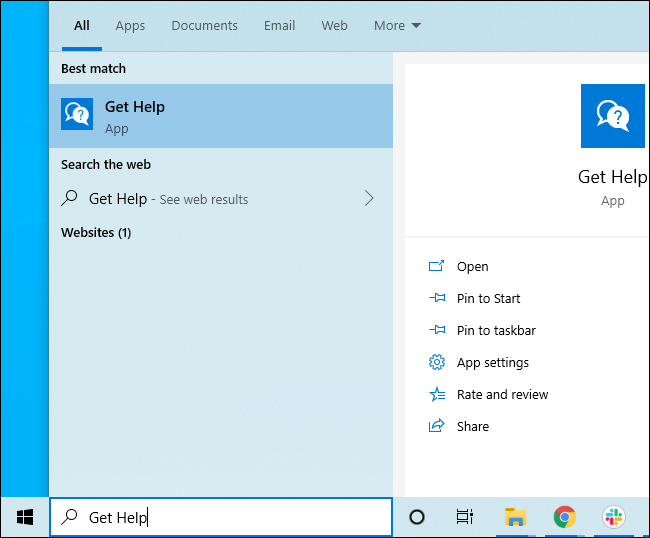
Windows 10 включает приложение Get Help, которое может предложить решения для множества проблем. Оно доступно в меню Пуск. Нажмите кнопку Пуск, введите «Get Help» и нажмите Enter или щёлкните ярлык “Get Help” в списке приложений.
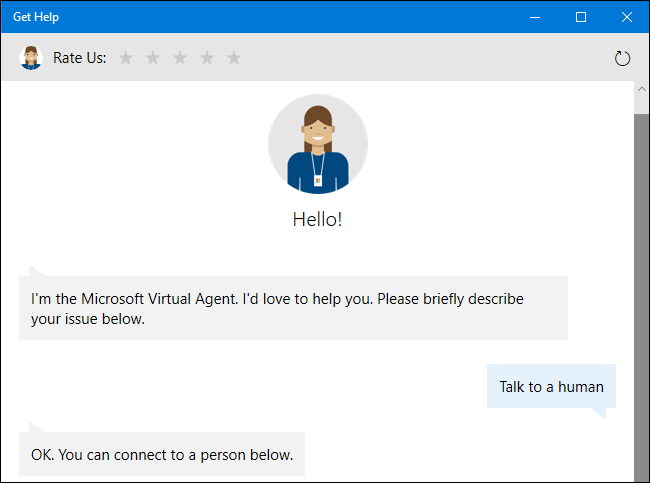
По умолчанию приложение подключает вас к виртуальному агенту. Опишите проблему — агент попытается найти соответствующую информацию. Чтобы связаться с живым инженером, введите фразу вроде “talk to a human” или “подключить живого специалиста” — система предложит варианты связи.
Важно: при общении с поддержкой уточняйте версию Windows (например, Windows 10 Pro) и код ошибки, если он есть. Это ускорит диагностику.
Нажмите F1 для справки в приложениях
Клавиша F1 — традиционный способ вызвать справку. Если у вас активен рабочий стол и нажать F1, Windows откроет поиск Bing по запросу “how to get help in windows 10”. Это не всегда удобно, но F1 полезна в самих приложениях: в Chrome она открывает справку Google Chrome, в Office — справку Microsoft Office.
Если клавиша F1 вызывает нежелательный поиск в браузере, её можно переназначить. Учтите: переназначение отключит стандартное поведение F1 во всех приложениях.
Найдите параметры через меню Пуск
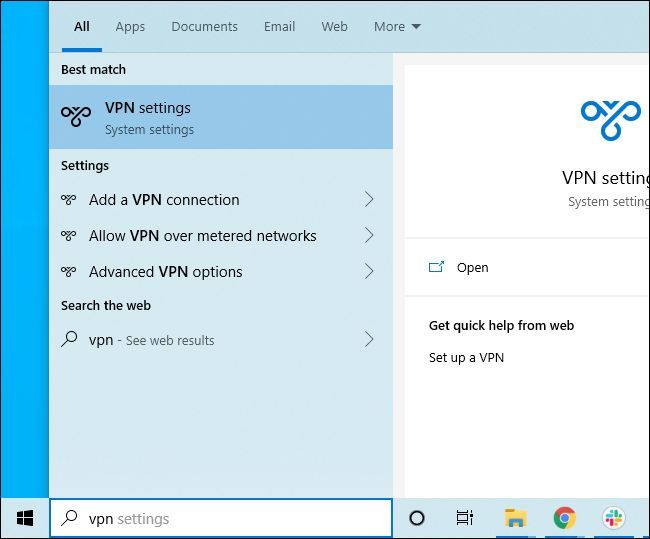
Если вам нужно изменить настройку или найти конкретную функцию, проще всего искать через меню Пуск. Нажмите клавишу Windows или щёлкните Пуск и начните вводить запрос. Например, для настройки VPN введите “vpn” — Windows покажет соответствующие параметры и приложения.
Совет: используйте точные слова из интерфейса, например “Принтер“ или “Центр обновления Windows”, чтобы получить правильный результат.
Попробуйте встроенные средства устранения неполадок
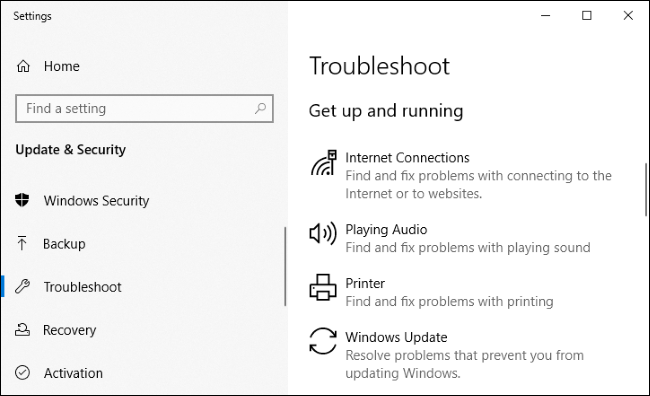
Если что-то не работает, встроенные средства устранения неполадок часто могут помочь. Откройте Параметры > Обновление и безопасность > Устранение неполадок или введите “Устранение неполадок” в меню Пуск и выберите соответствующий раздел.
Windows может предложить запустить рекомендованные средства. Вы также можете вручную выбрать нужный инструмент: например, выберите “Принтер“, если возникают проблемы с печатью. Утилита проверит распространённые причины и попытается их исправить автоматически.
Важно: средства устранения неполадок решают самые типичные сценарии. Для сложных ошибок потребуется дополнительная диагностика.
Поиск в интернете
Сеть богата готовыми решениями: статьи, форумы, блоги и видеоруководства. Откройте браузер и введите точный текст ошибки или код. Чем точнее запрос, тем выше шанс найти полезный ответ.
Рекомендация: добавляйте к запросу версию Windows и модель устройства — это уменьшит количество нерелевантных результатов.
Воспользуйтесь сайтами поддержки Microsoft
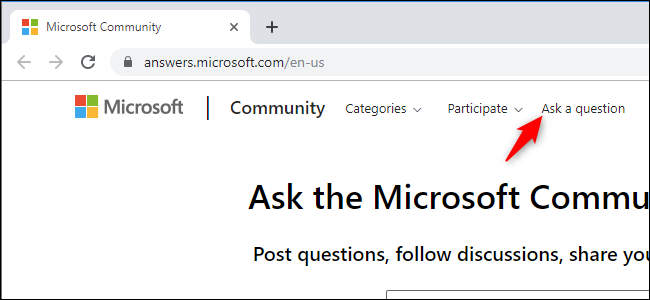
Официальный сайт поддержки Microsoft содержит статьи по распространённым проблемам. На Microsoft Community пользователи обмениваются вопросами и ответами — это полезно, если ошибка возникает у многих людей. Для вопроса на форуме войдите в учётную запись и нажмите “Ask a question”.
Помните: многие проблемы связаны с сторонним ПО. В таких случаях поиск по тематическим сообществам и сайтам производителей программ часто даёт лучшее решение.
Откройте приложение Советы
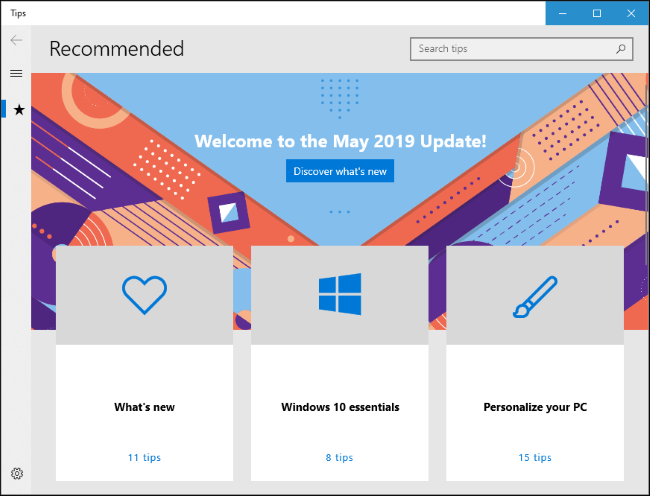
Если вам нужны общие подсказки по работе в Windows 10 или краткое описание новых функций, откройте приложение “Советы” через меню Пуск. Там есть полезные инструкции, короткие гайды и примеры.
Когда встроенные инструменты не помогают
Иногда ни виртуальный агент, ни средства устранения неполадок не решают проблему. Типичные случаи:
- Проблема связана с драйвером или аппаратной несовместимостью.
- Конфликт стороннего ПО (антивирус, VPN, утилиты оптимизации).
- Системные файлы повреждены.
- Параметры сети или политики безопасности блокируют изменение.
В таких ситуациях применяйте системный подход: соберите сведения (логи, коды ошибок), воспроизведите проблему в безопасном режиме и постепенно отключайте сторонние сервисы.
Альтернативные подходы
- Восстановление системы до точки, где всё работало.
- Запуск проверки системных файлов: выполните команду sfc /scannow в командной строке с правами администратора.
- Обновление или откат драйверов через Диспетчер устройств.
- Проверка диска командой chkdsk.
- Переустановка проблемного приложения.
Эти шаги требуют базовых навыков работы с Windows. Если вы не уверены, создайте резервную копию важных данных перед выполнением операций.
Мини-методология: как системно искать решение
- Сформулируйте проблему в одно предложение. Укажите действие и результат.
- Запишите точную строку ошибки и код (если есть).
- Попробуйте простые шаги: перезапуск, обновления, проверка кабелей и подключений.
- Запустите встроенные средства устранения неполадок.
- Поиск в сети по точной фразе ошибки с добавлением модели устройства и версии Windows.
- Пробуйте альтернативные решения по приоритету риска — от безопасных к рискованным.
- Если ничего не помогает, обратитесь в поддержку Microsoft или к специалисту.
Контрольные списки для ролей
Для конечного пользователя:
- Перезапустите компьютер.
- Проверьте наличие обновлений Windows и приложений.
- Снимите скриншот ошибки и запишите код.
- Запустите средство устранения неполадок соответствующего типа.
- Поиск по интернету и форумам.
Для администратора системы:
- Проверьте журналы событий Windows.
- Выполните sfc /scannow и DISM при необходимости.
- Оцените последние изменения в политике и обновлениях.
- Временно отключите сторонние службы и ПО для теста.
Для технической поддержки:
- Соберите системную информацию через msinfo32 и dxdiag.
- Попросите пользователя описать последовательность действий до ошибки.
- Предложите безопасный план действий и согласуйте резервное копирование.
Ментальные модели и эвристики
- Делайте меньше изменений сразу, чтобы было проще откатиться.
- Начинайте с самого простого и быстрого шага (перезагрузка, обновления).
- Изолируйте переменные: один фактор — одна проверка.
- Если проблема воспроизводима, найдите минимальный сценарий для репродукции.
Краткий глоссарий
- Get Help — встроенное приложение поддержки Windows 10.
- Устранение неполадок — автоматизированные инструменты для поиска и исправления причин ошибок.
- sfc — утилита проверки целостности системных файлов.
- DISM — утилита обслуживания образов Windows.
Безопасность и приватность
При обращении в службу поддержки избегайте передачи чувствительных данных (паролей, номера карт). При диагностике предоставляйте только необходимые сведения: коды ошибок, модель устройства, версия Windows. Если техподдержка просит выполнить команды, убедитесь, что вы понимаете их эффект.
Когда звонить в платную поддержку или вызывать техника
- Если есть отказ аппаратных компонентов (жёсткий диск, материнская плата, питание).
- Если проблема критична для бизнеса и срочные внутренние ресурсы не могут помочь.
- Если требуется восстановление данных после сбоя оборудования.
Резюме
Windows 10 предлагает несколько быстрых путей к помощи: приложение Get Help, встроенные средства устранения неполадок, поиск в меню Пуск и официальные ресурсы Microsoft. Для сложных или повторяющихся проблем используйте системный подход: соберите информацию, воспроизведите проблему, применяйте шаги от простого к сложному и при необходимости обратитесь к специалистам.
Важно: документируйте шаги и сохраняйте резервные копии перед выполнением рискованных операций.

Похожие материалы

Несколько аккаунтов Skype: Multi Skype Launcher

Журнал для работы: повысить продуктивность

Персональные звуки уведомлений на Android

Скачивание шоу Hulu для офлайн‑просмотра

Microsoft Start: персонализированная новостная лента
