
Как добавить приложение «Погода» Google на Android
Быстрые ссылки
- Пошаговая инструкция
- Удаление с главного экрана
- Что делать, если не получается
- Альтернативы и заметки по конфиденциальности
Пошаговая инструкция
Откройте официальное приложение Google на вашем Android‑устройстве. Если у вас его нет, загрузите и установите приложение из Google Play.
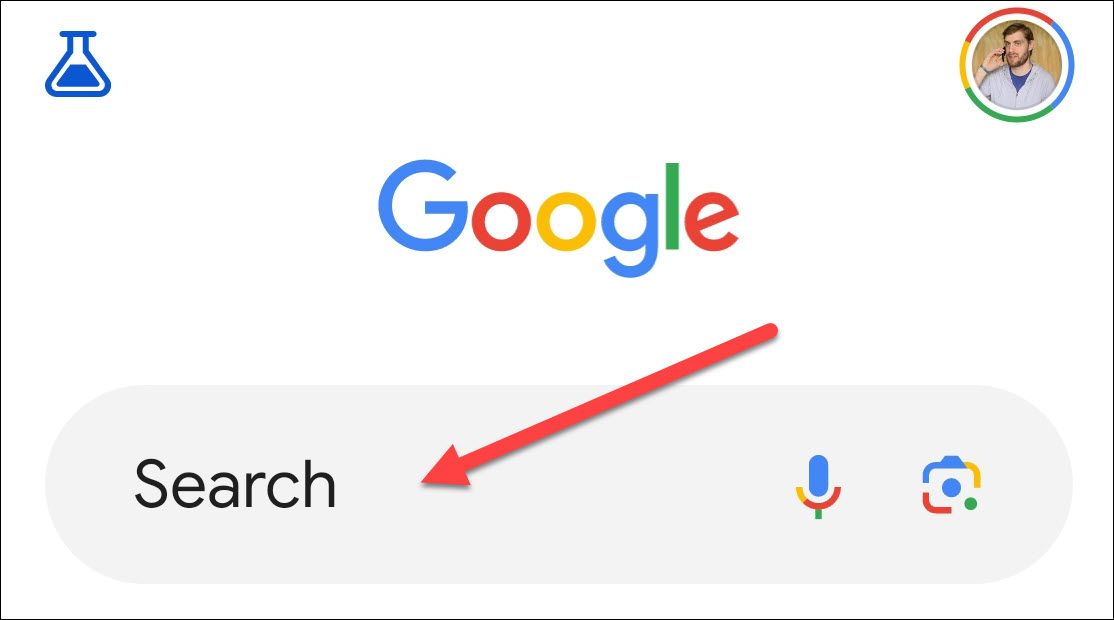
На главном экране приложения Google нажмите на строку поиска вверху экрана.
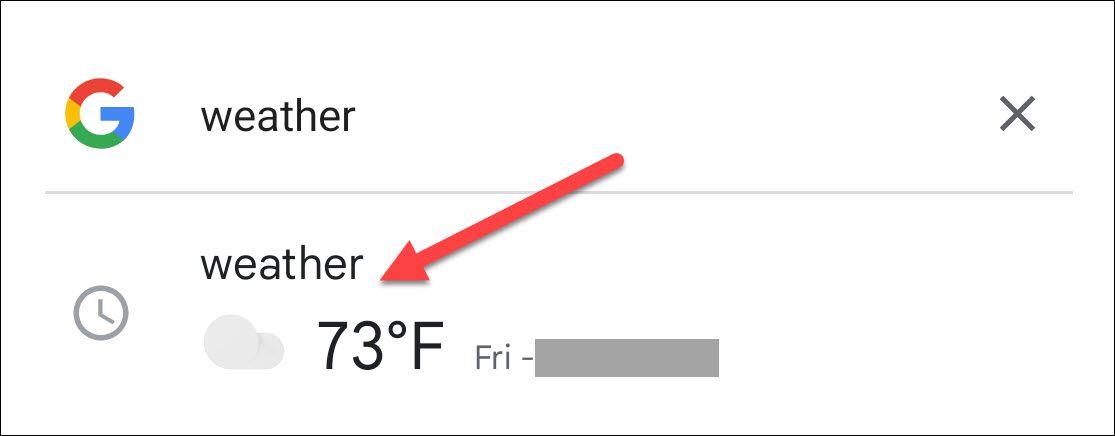
- Введите в поле поиска слово «погода» и выберите результат «Погода» в списке.
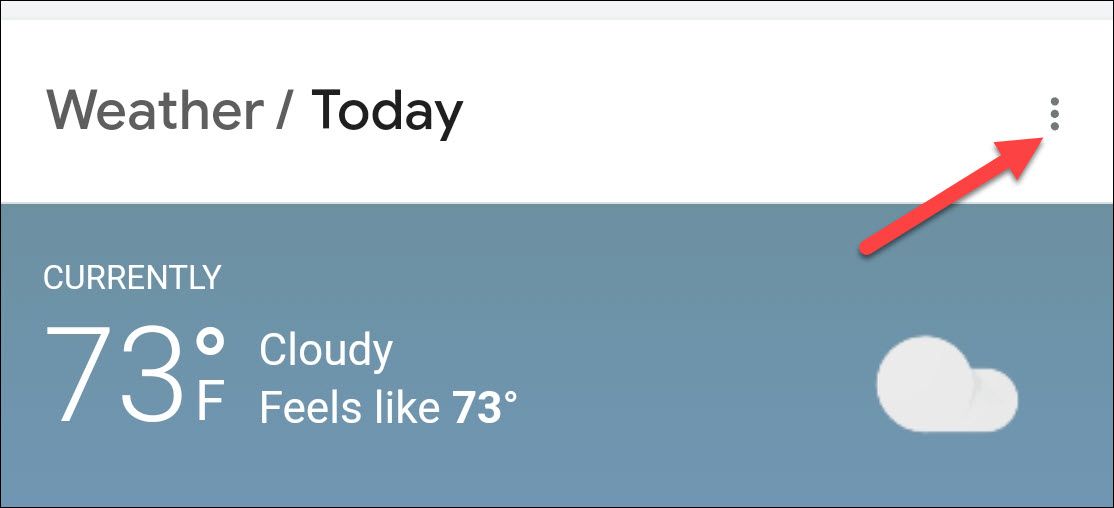
- Откроется карточка с текущей погодой. В правом верхнем углу карточки нажмите кнопку с тремя точками, чтобы открыть меню.
- В появившемся меню выберите «Добавить на главный экран».
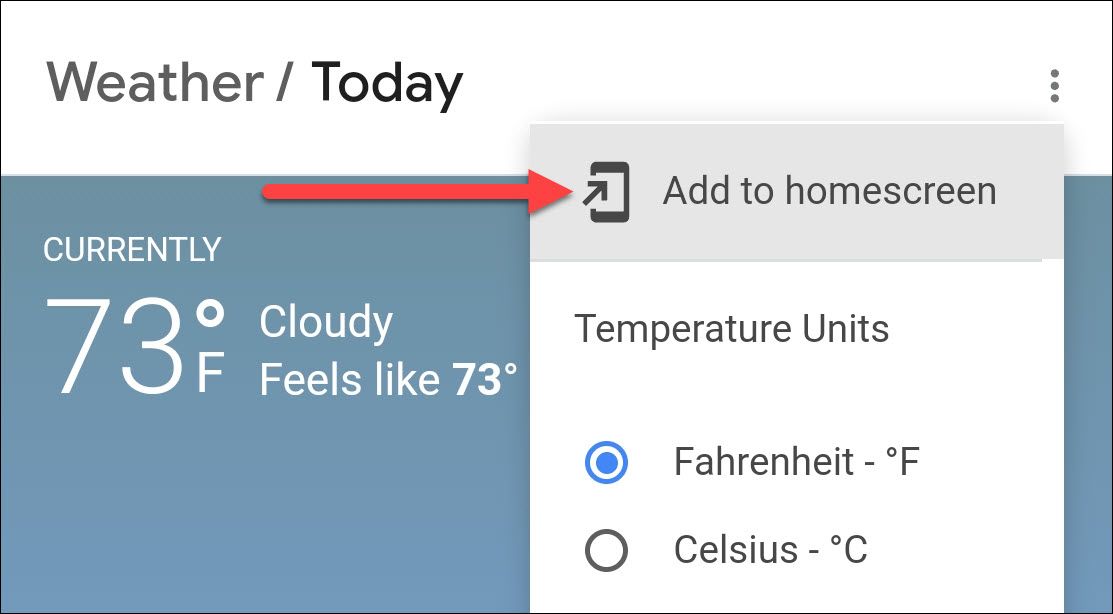
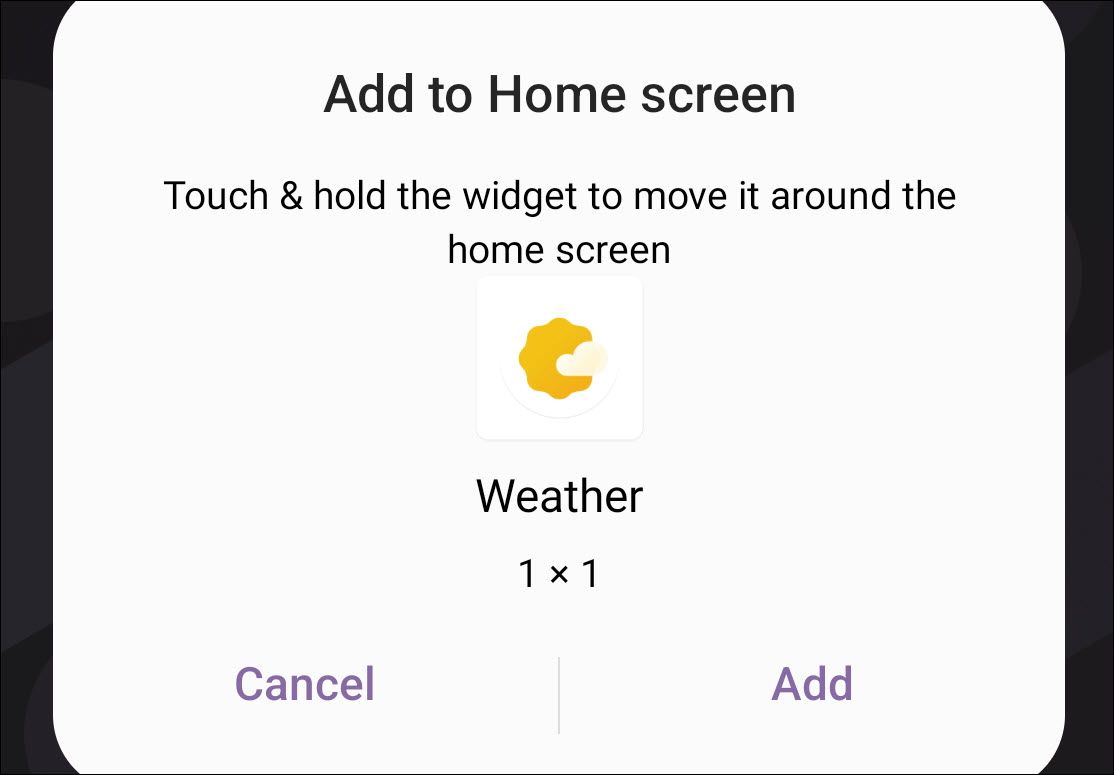
- Появится всплывающее окно с вариантом перетаскивания ярлыка или автоматического добавления. Перетащите маленькую иконку солнца на место на главном экране или нажмите «Добавить», чтобы поместить ярлык на последний экран.
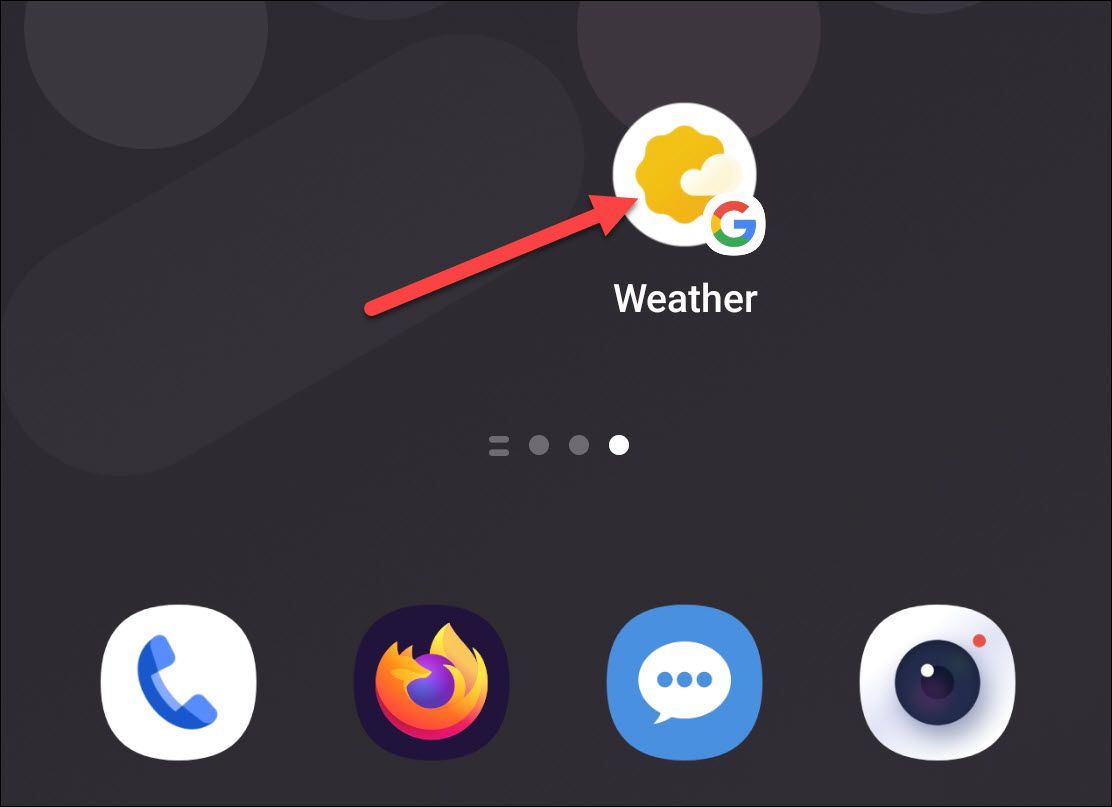
- Перейдите на тот экран домашнего экрана, куда вы добавили приложение. Нажмите на ярлык, чтобы открыть приложение «Погода» и просмотреть текущую информацию о погоде.
Удаление и повторное добавление
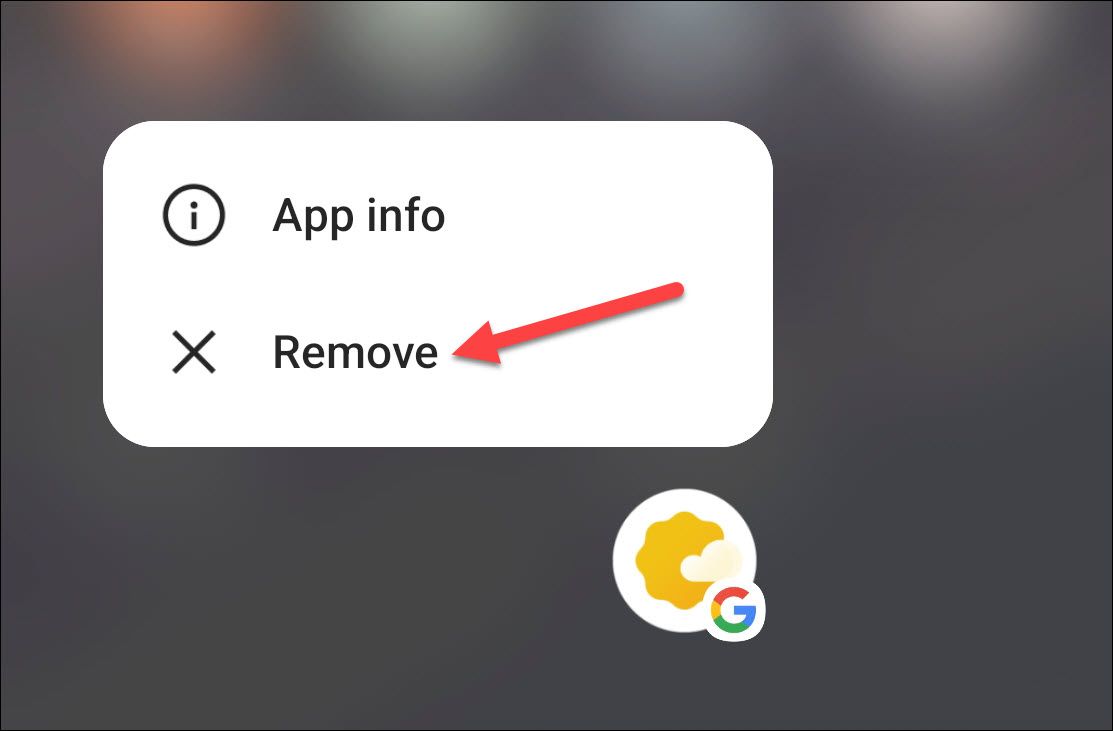
Чтобы удалить ярлык с главного экрана, нажмите и удерживайте его, затем в появившемся меню выберите «Удалить» или перетащите в корзину/удаление (вариант зависит от лаунчера).
Важно: удаление ярлыка с главного экрана не удаляет сам функционал — карточка «Погода» по‑прежнему доступна внутри приложения Google и может быть добавлена заново в любой момент.
Что делать, если не получается
- Приложение Google отсутствует: установите Google из Google Play и обновите до последней версии.
- Не видно результата «Погода» в поиске: попробуйте ввести запрос «weather» или «погода сейчас», убедитесь, что на устройстве включены сетевые подключения. Перезагружайте приложение Google при необходимости.
- Пункт «Добавить на главный экран» не появляется: проверьте, не ограничен ли доступ к добавлению ярлыков вашим лаунчером или политиками устройства; некоторые корпоративные устройства блокируют создание ярлыков.
- Нет доступа к местоположению: чтобы карточка показывала местную погоду, откройте Настройки → Приложения → Google → Разрешения и разрешите доступ к местоположению.
Совет: если перетаскивание не сработало, попробуйте нажать «Добавить», чтобы система автоматически разместила ярлык.
Альтернативные способы и приложения
- Виджеты: многие приложения погоды и лаунчеры поддерживают виджеты с прогнозом — они дают быстрый доступ к погоде без открытия приложения Google.
- Сторонние приложения: AccuWeather, Weather.com, Яндекс.Погода и другие предоставляют расширенные прогнозы и виджеты. Выбор зависит от желаемых функций (радары, уведомления, сведения о качестве воздуха).
- Быстрый доступ через браузер: некоторые пользователи создают ярлык веб‑страницы погоды в браузере (через «Добавить на главный экран» в Chrome), если предпочитают веб‑интерфейс.
Приватность и разрешения
Кратко: карточка «Погода» использует данные Google и, при включённом доступе к местоположению, показывает локальный прогноз. Если вы не хотите передавать местоположение, отключите доступ к геоданным и вводите города вручную.
Критерии приёмки
- На главном экране появился ярлык «Погода» после выполнения инструкции.
- При нажатии на ярлык открывается карточка с текущей погодой внутри приложения Google.
- При удалении ярлыка функционал карточки сохраняется в приложении Google.
Чек‑листы по ролям
Для обычного пользователя
- Установить приложение Google
- Открыть строку поиска → ввести «погода» → добавить на главный экран
Для продвинутого пользователя
- Проверить разрешения местоположения
- Настроить виджеты сторонних приложений, если нужна более детальная информация
- Использовать автоматическое размещение через «Добавить», если перетаскивание не работает
Короткая сводка
Добавление приложения «Погода» Google на главный экран Android занимает несколько шагов внутри приложения Google: поиск «погода», открытие меню карточки и выбор «Добавить на главный экран». Если что‑то не получается, проверьте наличие приложения Google, разрешения местоположения и настройки лаунчера. Для расширенных функций используйте виджеты или сторонние погодные приложения.
Важно: ярлык — это быстрый доступ к встроенной карточке; сам модуль погоды остаётся частью приложения Google.

Похожие материалы

Несколько аккаунтов Skype: Multi Skype Launcher

Журнал для работы: повысить продуктивность

Персональные звуки уведомлений на Android

Скачивание шоу Hulu для офлайн‑просмотра

Microsoft Start: персонализированная новостная лента
