
Как получить Google на Roku
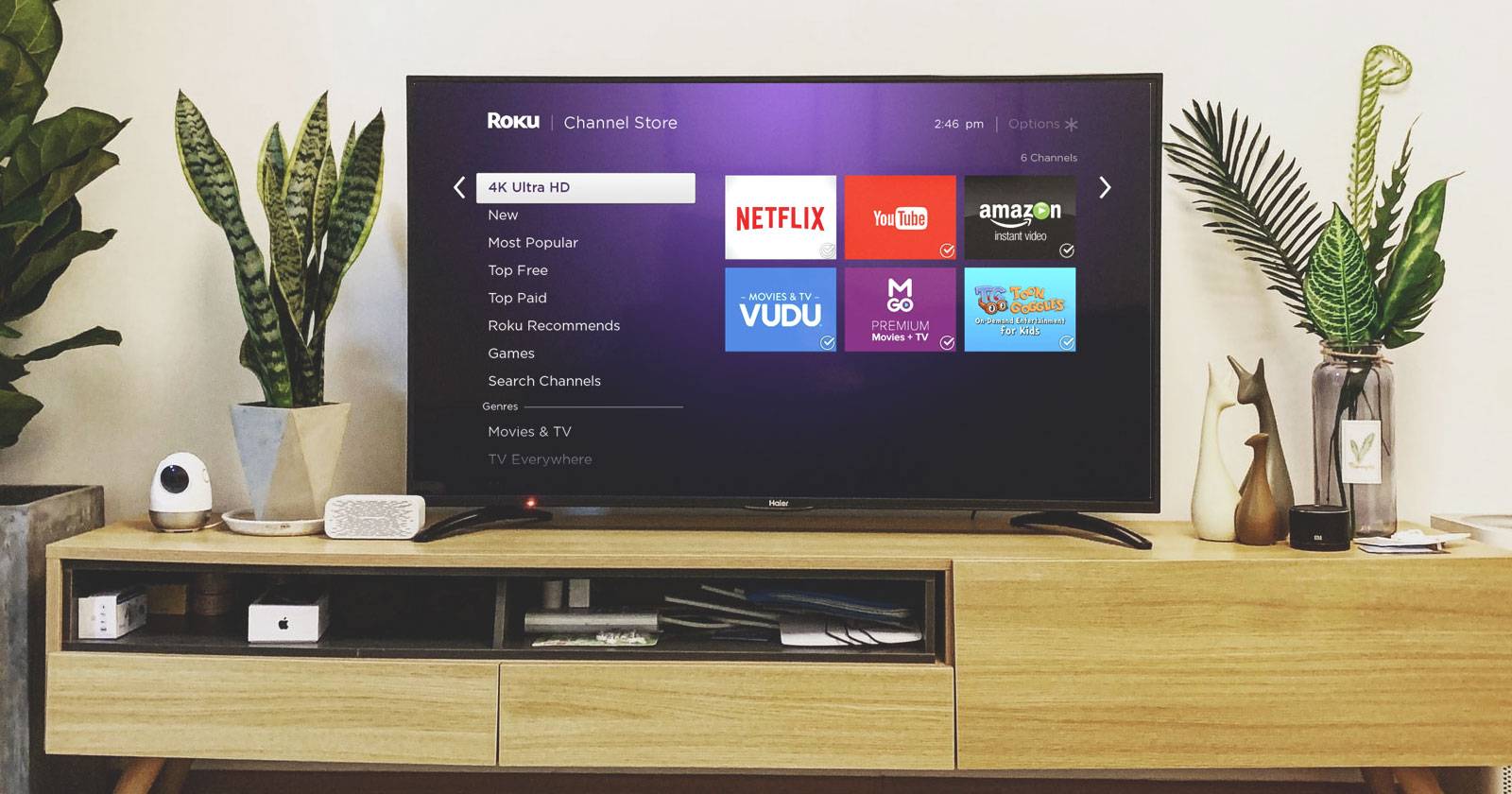
Введение
Roku — удобная и распространённая платформа для потокового воспроизведения на телевизоре. Но многие пользователи хотят получить доступ к сервисам Google напрямую с телевизора: покупки фильмов, фотографии, поиск, браузер или даже Chrome. В этой статье мы собрали текущие опции, практические инструкции, альтернативы и рекомендации по безопасности.
Кратко — что реально и что нет:
- Google Play Movies & TV: есть официальный канал Roku. Можно смотреть покупки/прокаты.
- Google Play Music: официального клиента нет; можно зеркалировать с Android/Windows.
- Google Photos: нет официального клиента, но есть надёжный сторонний клиент PhotoView.
- Google Play Store и Google Chrome: нет и не получится установить нативно; остаётся зеркалирование.
Как получить Google Play Movies и TV на Roku
Google Play Movies & TV доступен как официальный канал в магазине каналов Roku. Это самый простой случай — официальное приложение, интеграция с учётной записью и платёжными методами Google.
Шаги для установки и настройки:
- На Roku откройте магазин каналов (Channel Store).
- Найдите “Google Play Movies & TV” или введите в поиск “Google Play”.
- Выберите канал и нажмите “Добавить канал” (Add channel).
- После установки перейдите на play.google.com/roku в браузере на компьютере или мобильном устройстве.
- Войдите в свой Google‑аккаунт и следуйте инструкциям для привязки устройства Roku.
- При первом использовании Google может запросить платёжный метод — его можно добавить, вас не обязывают к покупке.
Ограничения по регионам: на официальной странице Google указаны гео‑ограничения (Канада, Германия, Ирландия, США, Великобритания), но фактический доступ может отличаться. Если канал недоступен в вашем регионе, попробуйте сменить регион Roku или используйте зеркалирование как альтернативу.
Ссылка для установки: Google Play Movies and TV (бесплатно)
Как слушать музыку Google Play Music на Roku
Официального клиента Google Play Music для Roku не существует. Ранее были приватные или сторонние решения, но они больше не поддерживаются. Оставшиеся варианты:
- Зеркалирование экрана с Android (Miracast) или Windows — самый распространённый метод.
- Использовать сторонние музыкальные сервисы, доступные в магазине Roku (Spotify, Pandora, iHeartRadio и т. п.).
Когда зеркалирование работает
- Roku и ваше устройство должны находиться в одной Wi‑Fi сети.
- Для большинства Roku‑устройств требуется Roku OS 7.7 или новее.
- iOS официально не поддерживается для Miracast‑зеркалирования; используйте Android или Windows.
Пошагово: зеркалирование с Android
- Подключите Roku и Android‑устройство к одной Wi‑Fi сети.
- На Roku: обычно ничего дополнительно настраивать не нужно (если у вас ОС 7.7+).
- На Android откройте панель быстрых настроек (смахните вниз).
- Нажмите “Трансляция” или «Cast» (в зависимости от устройства может называться по‑разному).
- В списке устройств выберите ваш Roku.
- Подтвердите соединение при запросе на Roku (если появится).
Пошагово: зеркалирование с Windows
- Подключите Windows‑ПК и Roku к одной Wi‑Fi сети.
- На ПК откройте Параметры → Система → Экран.
- Прокрутите до раздела “Несколько дисплеев”.
- Нажмите “Подключиться к беспроводному дисплею”.
- В списке выберите ваше устройство Roku и установите соединение.
Ограничения зеркалирования
- Качество и задержки зависят от Wi‑Fi сети.
- Управление воспроизведением осуществляется с телефона/ПК, а не через пульт Roku.
- Некоторые приложения блокируют зеркалирование (DRM, HDCP).
Как получить Google Photos на Roku
Официального приложения Google Photos для Roku нет, но есть проверенный сторонний канал PhotoView for Google Photos. Этот клиент имеет статус партнёра и поддерживает отображение альбомов, поиск и режим заставки (слайд‑шоу).
Установка и настройки PhotoView:
- Откройте магазин каналов Roku и найдите PhotoView for Google Photos.
- Установите канал и запустите его на Roku.
- При первом запуске приложение предложит привязать аккаунт Google — выполните вход и дайте разрешения.
- Выберите альбомы или включите заставку для автоматического воспроизведения фото.
Примечание по конфиденциальности: PhotoView требует доступ к вашей учётной записи Google для отображения фотографий. Если вы обеспокоены доступом, проверьте разрешения в Google Account → Безопасность → Приложения с доступом к аккаунту.
Ссылка для установки: PhotoView for Google Photos (бесплатно)
Можно ли установить Google Play Store на Roku?
Нет. Проще говоря — Play Store требует компонентов Google Mobile Services (Google Services Framework, Google Account Manager, Google Play Services) на уровне ОС. Roku не поддерживает эти компоненты, и их нельзя просто «установить сверху», как на некоторых Android TV устройствах. Из‑за этого невозможно получить нативный доступ к большинству Google‑приложений (Gmail, Календарь, Keep и т. п.).
Альтернативы:
- Используйте отдельные веб‑версии (где это возможно) через браузер‑зеркалирование.
- Зеркалирование экрана с устройств, где установлены нужные приложения.
Можно ли установить Google Chrome на Roku?
Нет — Chrome для Roku отсутствует. Единственный рабочий путь — зеркалирование экрана браузера с Android/Windows. Также можно использовать доступные в магазине Roku браузеры (ограниченные) — о них ниже.
Как пользоваться Google Search и браузерами на Roku
Варианты веб‑просмотра на Roku минимальны. Доступны два основных варианта:
- Web Browser X — более функциональный, но ненадёжный в ряде случаев.
- Poprism — текстовый браузер без поддержки изображений и мультимедиа.
Чтобы выполнить поиск Google, откройте один из доступных браузеров и перейдите на google.com.
Ограничения браузеров Roku:
- Низкая совместимость с современными веб‑стандартами и мультимедиа.
- Не поддерживаются сложные веб‑приложения и плееры с DRM.
Если браузеры не подходят, используйте зеркалирование — это более универсально.
Когда зеркалирование или сторонние приложения не подойдут
Контрпримерные ситуации (когда описанные решения не помогут):
- Вам нужен полноценный Chrome с расширениями и синхронизацией закладок — зеркалирование даёт только визуализацию, не удобную длительную работу.
- Нужны приложения, работающие с DRM (например, некоторые банковские или платные стрим‑плееры) — зеркалирование может блокироваться.
- Вы хотите автономную установку Google Play Store и загрузку APK — архитектура Roku этому препятствует.
Альтернативные подходы
Если цель — расширить возможности ТВ помимо Roku, рассмотрите:
- Приставки на Android TV (установка Play Store и Chrome возможна).
- Amazon Fire TV (частично можно «подложить» Android‑приложения через сайдлоадинг и модификации, но ограниченно).
- Подключение мини‑ПК на базе Windows/Chromebook/Chromebox для полного браузера и приложений.
Решение выбирайте по критериям: цена, простота использования, необходимость мобильности и поддержки нужных сервисов.
Практическое руководство по устранению неполадок
Общие проблемы и быстрые исправления:
- Канал не появляется в магазине Roku: проверьте регион учетной записи Roku, перезагрузите устройство.
- Зеркалирование не находит Roku: проверьте, что оба устройства в одной подсети Wi‑Fi, перезагрузите маршрутизатор и Roku.
- Низкое качество изображения при зеркалировании: уменьшите нагрузку на сеть, переключитесь на 5 ГГц сеть, если доступна.
- PhotoView не видит альбомы: проверьте разрешения доступа в Google Account.
Критерии приёмки (как понять, что всё работает):
- Видео из Google Play воспроизводится без ошибок и с корректной привязкой к аккаунту.
- Фото из Google Photos доступны в PhotoView и можно стартовать слайд‑шоу.
- Зеркалирование устанавливается в течение 30 секунд и воспроизведение синхронизировано.
Рекомендации по безопасности и конфиденциальности
- Давайте сторонним приложениям доступ к аккаунту Google только если доверяете разработчику. Проверьте список разрешений и удаляйте доступ при необходимости.
- Используйте отдельный профиль или вторую учётную запись Google для устройств «в гостях» или общего доступа.
- При зеркалировании помните: всё, что отображается на экране вашего смартфона/ПК, видно на ТВ — скрытые уведомления, личные сообщения и т. п. Отключите уведомления перед зеркалированием.
- Проверьте параметры приватности в PhotoView и отзывать доступ через Google Account → Безопасность.
Пошаговая методика выбора подхода (мини‑методология)
- Определите приоритет: видео, фото, браузер, музыка или универсальный доступ.
- Проверьте наличие официального канала в магазинах Roku.
- Если официального канала нет — посмотрите сторонние каналы с хорошими отзывами.
- Если сторонних каналов нет или они не подходят — используйте зеркалирование.
- Для длительного использования оцените смену платформы на Android TV или мини‑ПК.
Ментальные модели и эвристики
- “Официально — надёжно”: приоритет официальным каналам (лучше совместимость и поддержка).
- “Зеркалирование — универсально, но временно”: подходит для редких задач, не для постоянного использования.
- “Сторонние клиенты — компромисс”: могут решать проблему, но требуют проверки безопасности.
Роли и чеклисты
Пользователь — базовая проверка перед использованием:
- Устройство Roku обновлено до последней версии.
- Roku и мобильное/ПК устройство в одной Wi‑Fi сети.
- На Android/Windows включено зеркалирование/беспроводной дисплей.
Администратор сети (если в офисе или общественном месте):
- Разграничьте гостевую и внутреннюю сети, чтобы трафик потокового устройства не мешал зеркалированию.
- Ограничьте доступ к внутренним сервисам при зеркалировании в публичных средах.
Таблица совместимости и краткие советы по миграции
- Roku: лучший выбор для простого стриминга каналов, но ограничен в плане Google‑сервисов.
- Android TV: подходит, если нужен полный набор Google‑сервисов (Play Store, Chrome).
- Fire TV: гибкий, но с обходами для сервисов Google; требует навыков сайдлоадинга.
Если Google‑сервисы критичны для повседневного использования, рассматривайте переход на Android TV-приставку.
Решающее дерево — какой метод выбрать
flowchart TD
  A[Нужно Google на ТВ?] --> B{Что нужно в первую очередь?}
  B --> |Фильмы/покупки| C[Установить Google Play Movies на Roku]
  B --> |Фото| D[Установить PhotoView для Google Photos]
  B --> |Музыка/приложения/Chrome| E[Пытаться зеркалировать экран]
  E --> F{Задержки или DRM проблемы?}
  F --> |Да| G[Рассмотреть Android TV или мини‑ПК]
  F --> |Нет| H[Пользоваться зеркалированием]
  B --> |Простой веб‑поиск| I[Попробовать Web Browser X или Poprism]
  I --> |Неудовлетворительно| E
Часто задаваемые вопросы
Есть ли способ официально получить Chrome на Roku?
Нет. Chrome не поддерживается на Roku и нет механизма установки Google Play Services, необходимого для Chrome.
Можно ли удалить доступ PhotoView к моему аккаунту Google?
Да. Перейдите в Google Account → Безопасность → Приложения с доступом к аккаунту и отзовите доступ у PhotoView.
Работает ли зеркалирование с iPhone?
Официально iOS не поддерживает Miracast; зеркалирование с iPhone возможно с использованием сторонних приложений и серверов на ПК, но это менее удобно и часто платно.
Что лучше для Google‑экосистемы: сменить Roku на Android TV?
Если вы активно используете Google‑сервисы (Play Store, Photos, Chrome, Google Assistant с глубокими интеграциями), Android TV или устройство на Android будет удобнее.
Короткий чек-лист перед покупкой или сменой платформы
- Оцените, какие именно Google‑сервисы вам нужны.
- Проверьте наличие официальных каналов в Roku Channel Store.
- Оцените качество вашей Wi‑Fi сети (для зеркалирования требуется стабильное соединение).
- Подумайте о смене приставки, если Google‑функции критичны.
Итоги
Roku остаётся отличной платформой для просмотра потоковых каналов, но его интеграция с экосистемой Google ограничена. Для фильмов Google Play есть официальный канал, для фотографий — качественный сторонний клиент PhotoView, а для всего остального чаще всего придётся использовать зеркалирование с Android или Windows. Если вы рассчитываете на глубокую интеграцию Google — разумно рассмотреть Android TV или мини‑ПК.
Ключевые выводы:
- Используйте официальный канал для Google Play Movies & TV где доступен.
- PhotoView — надёжный путь к Google Photos на Roku.
- Зеркалирование — универсальное решение, но имеет ограничения.
- При высоких требованиях к Google‑сервисам стоит сменить платформу.
FAQ: смотрите раздел выше для быстрых ответов на типичные вопросы.
Важное: перед предоставлением доступа сторонним приложениям всегда проверяйте разрешения и при необходимости отзывайте их.

Похожие материалы

Несколько аккаунтов Skype: Multi Skype Launcher

Журнал для работы: повысить продуктивность

Персональные звуки уведомлений на Android

Скачивание шоу Hulu для офлайн‑просмотра

Microsoft Start: персонализированная новостная лента
