
Как использовать сервисы Google на Roku
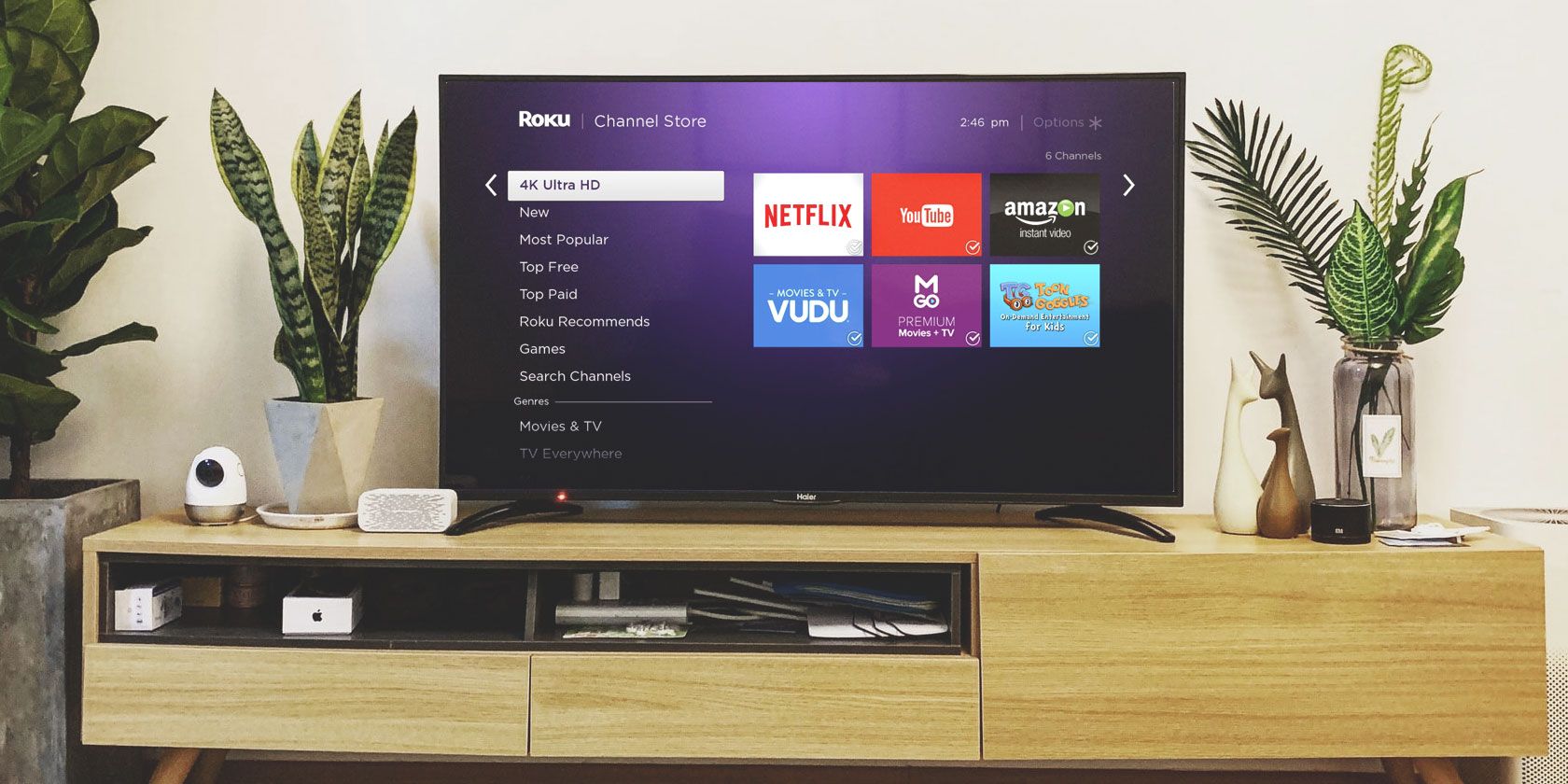
Изображение: телевизор с подключённым устройством Roku и логотипом Google на экране
Как получить Google Play Фильмы и ТВ на Roku
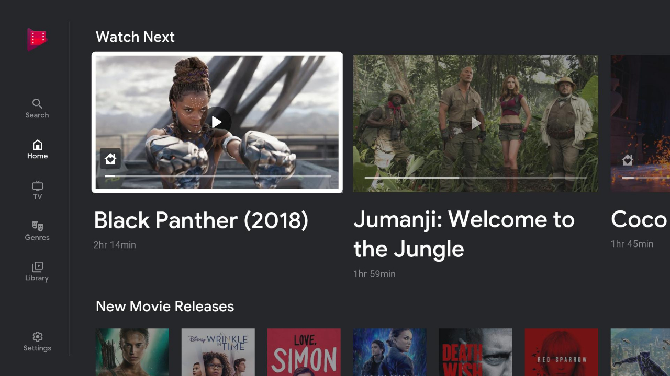
Изображение: интерфейс приложения Google Play Фильмы и ТВ на устройстве Roku
Roku официально поддерживает приложение Google Play Фильмы и ТВ в магазине каналов. Это один из самых простых способов получить контент Google на своём телевизоре через Roku.
Шаги:
- Откройте магазин каналов Roku и найдите «Google Play Фильмы и ТВ».
- Установите канал на устройство.
- Для привязки приложения войдите в свой Google‑аккаунт, следуя подсказкам в приложении, или перейдите по ссылке play.google.com/roku и выполните сопряжение по коду.
- В процессе регистрации потребуется способ оплаты; оплата взимается только при покупке контента.
Важно: на официальной странице поддержки Google указаны региональные ограничения — приложение должно работать для пользователей в Канаде, Германии, Республике Ирландия, США и Великобритании. На практике доступность может отличаться; многие пользователи из других стран (включая Мексику) также получают доступ. Если приложение недоступно в вашем регионе, рассмотрите зеркалирование экрана как обходной вариант.
Скачать: Google Play Фильмы и ТВ (бесплатно)
Советы:
- Проверьте, что на устройстве установлена актуальная версия Roku OS.
- Если при сопряжении появляется ошибка, повторно запустите приложение и используйте другой браузер для play.google.com/roku.
Как получить Google Play Music на Roku
Коротко: официального приложения Google Play Музыка для Roku нет. Официальная услуга Google Play Music была заменена на YouTube Music, и для Roku нет нативного клиента.
Бывшие обходы (уже неактуальны):
- Частный канал Nowhere Music (поддержка прекращена).
- Плагины для Plex (разработка закончена).
Рабочие варианты сейчас:
- Зеркалирование/трансляция звука и экрана с Android (Miracast) или Windows на Roku. Roku поддерживает Miracast, поэтому iOS не подходит для этого метода.
- Подключение устройства Bluetooth/аудиосистемы напрямую (если вы используете аудиоустройства отдельно от Roku).
Инструкции для Android:
- Убедитесь, что Android‑устройство и Roku находятся в одной Wi‑Fi сети.
- На Android потяните вниз панель уведомлений.
- Нажмите Трансляция.
- Выберите ваше устройство Roku из списка.
Инструкции для Windows:
- Убедитесь, что компьютер с Windows и Roku в одной Wi‑Fi сети.
- Откройте приложение Параметры.
- Перейдите в Система > Экран.
- Прокрутите до раздела Несколько экранов.
- Нажмите Подключиться к беспроводному дисплею.
- Выберите устройство Roku в списке.
Требование: Roku OS 7.7 или новее — зеркалирование начнётся автоматически без дополнительных действий на Roku.
Ограничения и когда это не подходит:
- Качество звука и синхронизация зависят от сети — возможна задержка.
- Управление воспроизведением остаётся на телефоне/ПК, а не на пульте Roku.
- Если нужен постоянный доступ к библиотеке Google (включая офлайн‑плейлисты), зеркалирование — некомфортное решение.
Как получить Google Фото на Roku
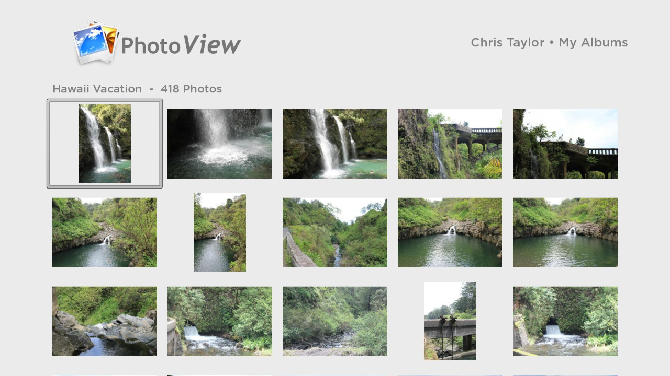
Изображение: слайдшоу фотографий из Google Фото, воспроизводимое через стороннее приложение на Roku
Google Фото не имеет официального приложения для Roku, но в магазине каналов есть сторонний клиент PhotoView for Google Photos. Со временем приложение улучшилось и получило статус «Partner» по интеграции с Google Photos API.
Что умеет PhotoView:
- Доступ к альбомам Google Фото.
- Поиск в альбомах.
- Режим слайдшоу и скринсейвер.
Недостатки и конфиденциальность:
- При первом запуске PhotoView потребуется предоставить доступ к вашему Google‑аккаунту. Если вы не хотите делиться доступом с третьей стороной, избегайте установки.
- Для приватных и чувствительных фото лучше использовать зеркалирование с устройства, где у вас полный контроль над авторизацией.
Скачать: PhotoView for Google Photos (бесплатно)
Можно ли установить Google Play Store на Roku?
Нет — установка Google Play Store на Roku невозможна. Магазин Google Play зависит от ряда системных компонентов (Google Services Framework, Google Account Manager, Google Play Services), которые отсутствуют в Roku OS и не подлежат простой загрузке/установке в среду Roku (в отличие от некоторых модифицированных прошивок на Amazon Fire TV).
Последствия:
- Невозможно получить нативные приложения Google (Gmail, Календарь, Keep, Документы и др.) на Roku.
- Единственный вариант — зеркалирование с устройства, где эти приложения установлены.
Можно ли установить Google Chrome на Roku?
Нет официального клиента Google Chrome для Roku. Как и в других случаях, единственный реальный способ открыть Chrome на телевизоре с помощью Roku — зеркалировать экран с Miracast‑совместимого устройства (Android/Windows).
Замечание: качество и интерактивность браузера будут зависеть от контролирующего устройства (клавиатура/мышь, скорость сети).
Как получить Google Поиск на Roku
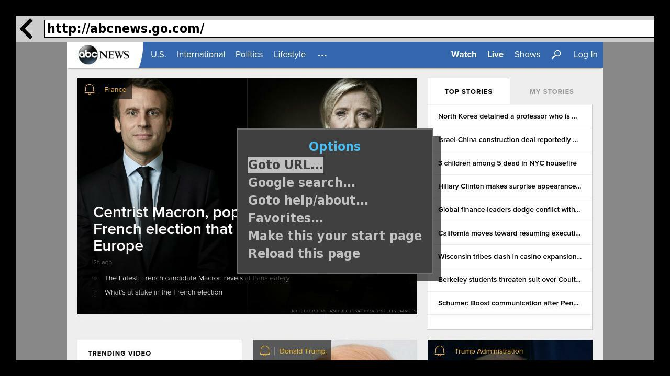
Изображение: интерфейс поиска Google открытого в браузере на телевизоре
Roku не предназначен как платформа для полноценного веб‑сёрфинга. На сегодняшний день в магазине каналов доступны два основных браузера:
- Web Browser X — графический браузер с ограниченной стабильностью.
- Poprism — только текстовый браузер (не отображает изображения, видео или Flash).
Чтобы использовать Google Поиск:
- Установите Web Browser X или Poprism из магазина каналов.
- Введите адрес google.com в адресной строке браузера.
Если браузеры не справляются, используйте зеркалирование экрана с телефона или ПК.
Матрица совместимости сервисов Google и Roku
| Сервис Google | Нативная поддержка на Roku | Комментарий |
|---|---|---|
| Google Play Фильмы и ТВ | Да (официальный канал) | Доступность может зависеть от региона |
| Google Фото | Частично (через PhotoView) | Требуется сторонний доступ к аккаунту |
| Google Play Музыка / YouTube Music | Нет | Только зеркалирование или сторонние решения |
| Google Play Store | Нет | Отсутствуют системные фреймворки |
| Google Chrome | Нет | Не существует нативного браузера Chrome |
| Google Поиск (веб) | Частично (через Web Browser X/Poprism) | Ограниченный опыт с изображениями/видео |
Руководство: что выбрать в зависимости от задачи
- Если нужно смотреть купленные фильмы и сериалы — установите Google Play Фильмы и ТВ.
- Если нужно просматривать фото — используйте PhotoView или зеркалирование при проблемах с доступом.
- Если нужно слушать музыку постоянно — лучше использовать отдельное устройство (смартфон/смарт‑динамик) или медиаплеер с поддержкой YouTube Music.
- Если нужно полнофункциональное веб‑серфинг или Chrome — зеркалируйте экран с ПК.
Дерево решений (Mermaid):
flowchart TD
  A[Что нужно сделать?] --> B{Смотреть фильмы?}
  B -- Да --> C[Установить Google Play Фильмы и ТВ]
  B -- Нет --> D{Просмотреть фото?}
  D -- Да --> E[Установить PhotoView или зеркалирование]
  D -- Нет --> F{Слушать музыку?}
  F -- Да --> G[Зеркалирование с Android/Windows либо отдельный плеер]
  F -- Нет --> H{Веб/Chrome нужен?}
  H -- Да --> I[Зеркалирование экрана]
  H -- Нет --> J[Использовать нативные каналы Roku]
Стандартная процедура установки и привязки (SOP)
- Обновите Roku до последней версии Roku OS: Настройки > Система > Обновление системы.
- Войдите в магазин каналов и найдите нужное приложение (Google Play Фильмы и ТВ или PhotoView).
- Установите канал и запустите приложение.
- Для привязки к аккаунту следуйте встроенным инструкциям или посетите play.google.com/roku.
- Проверьте воспроизведение контента и параметры качества сети.
- При использовании зеркалирования убедитесь, что устройства в одной Wi‑Fi сети и что установлен требуемый минимум Roku OS (7.7+).
Критерии приёмки:
- Приложение успешно установлено и запускается.
- Сопряжение/вход в аккаунт выполнен без ошибок.
- Видео и аудио воспроизводятся без значительных сбоев в течение теста (5–10 минут).
Устранение неполадок — чек‑лист
- Нет приложения в магазине каналов:
- Проверьте региональные ограничения.
- Попробуйте перезагрузить Roku и роутер.
- Ошибка при сопряжении через play.google.com/roku:
- Используйте приватное окно браузера или другой браузер.
- Проверьте правильность вводимого кода.
- Задержка при зеркалировании/плохое качество:
- Переместите роутер ближе к устройствам.
- Переключитесь на 5 ГГц сеть, если поддерживается.
- Приложение PhotoView запрашивает слишком много прав:
- Отклоните доступ и используйте зеркалирование, если не хотите делиться аккаунтом.
Ролевые чек‑листы
Для обычного пользователя:
- Проверить доступность канала в магазине Roku.
- Убедиться, что сеть стабильна.
- Использовать зеркалирование для музыки/браузинга.
Для администратора домашней сети:
- Настроить выделенную SSID 5 ГГц для трансляций.
- Приоритизировать трафик мультимедиа (QoS) при наличии нагрузки.
- Обновлять прошивку роутера и Roku.
Для пользователя, обеспокоенного конфиденциальностью:
- Избегать предоставления доступа сторонним приложениям к Google‑аккаунту.
- Использовать зеркалирование как альтернативу, чтобы контролировать авторизацию.
- Проверить права приложений и отозвать доступ в Google Account > Security > Third‑party apps.
Конфиденциальность и примечания по GDPR
- Сторонние приложения (например, PhotoView) запрашивают доступ к вашему Google‑аккаунту. Проверьте, какие именно разрешения требуются (чтение/запись/управление альбомами).
- Если вы находитесь в ЕС, у вас есть право отозвать доступ к аккаунту и запросить информацию о том, как используются ваши данные (стандартные права в GDPR).
- Для минимизации рисков используйте временные учётные записи или ограниченный доступ, если это доступно.
Важно: если вы не уверены в политике конфиденциальности стороннего приложения — не подключайте аккаунт.
Когда методы не работают — альтернативы и выводы
- Если вам нужен полноценный доступ к Google‑экосистеме на телевизоре, рассмотрите устройства на Android TV/Google TV — они поддерживают Play Store и Google Services.
- Если вы хотите только стримить контент (видео/музыку) — подумайте о Chromecast для бесшовной интеграции с приложениями Google.
- Для простого просмотра фото и слайдшоу: PhotoView или зеркалирование с телефона.
Короткая сводка и рекомендации
- Google Play Фильмы и ТВ — работает на Roku (официальный канал) при условии доступности в вашем регионе.
- Google Фото — лучше всего через PhotoView, но будьте внимательны к правам доступа.
- Google Play Store и Chrome — нативно на Roku недоступны; используйте зеркалирование.
- Miracast‑зеркалирование с Android/Windows — универсальное решение, но с ограничениями по удобству и латентности.
Итог: Roku остаётся отличной платформой для потокового видео, но для полного и комфортного доступа к сервисам Google (особенно для приложений и магазинов) стоит рассматривать устройства с нативной поддержкой Google Services.
Короткая версия для анонса (100–200 слов):
Roku поддерживает часть сервисов Google: официальный канал Google Play Фильмы и ТВ и сторонний клиент PhotoView для Google Фото. Для музыки, браузера Chrome и других Google‑приложений нативной поддержки нет — придётся зеркалировать экран с Android или Windows. В статье описаны пошаговые инструкции по установке, привязке аккаунта через play.google.com/roku, рекомендации по устранению неполадок, матрица совместимости сервисов и чек‑листы для обычных пользователей, администраторов сети и пользователей, заботящихся о приватности. Также приводится дерево решений в формате Mermaid, SOP для установки и советы по безопасности при предоставлении доступа сторонним приложениям.
Примечание: если вы хотите — я могу подготовить короткую пошаговую памятку в формате печатного листа, готовую для распечатки и размещения рядом с телевизором.

Похожие материалы

Несколько аккаунтов Skype: Multi Skype Launcher

Журнал для работы: повысить продуктивность

Персональные звуки уведомлений на Android

Скачивание шоу Hulu для офлайн‑просмотра

Microsoft Start: персонализированная новостная лента
