
Как отправлять ответы Google Форм на электронную почту
Быстрые ссылки
- Зачем получать ответы в уведомлениях по почте?
- Как установить дополнение «Email Notifications for Forms»
- Как настроить доставку ответов на email
Зачем получать ответы в уведомлениях по почте?
По умолчанию Google Forms присылает базовое уведомление о новом ответе, но без данных ответа. Если вы или команда хотите сразу видеть содержимое отклика в почтовом ящике — удобнее настроить отправку полного ответа на указанные email‑адреса. Это экономит время: не нужно заходить в панель Google Форм и вручную делиться результатами.
Кратко: дополнение отправляет тело ответа (вопросы + ответы) в письме тем адресатам, которых вы укажете. Подходит, когда несколько людей должны быстро реагировать на новые заявки или вести учёт через почту.
Полезно знать: если вам нужен более сложный рабочий процесс (например, условная логика, форматирование письма или запись в CRM), есть альтернативы — описаны ниже.
Установите дополнение Email Notifications for Forms
- Откройте Google Формы в браузере на компьютере и выберите нужную форму.
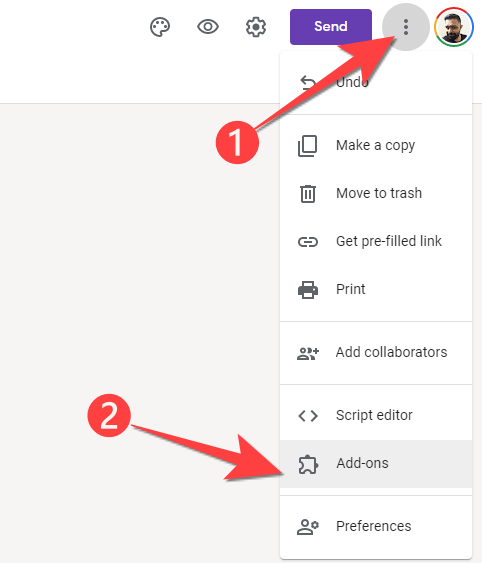
- Нажмите три вертикальные точки в правом верхнем углу и выберите «Дополнения».
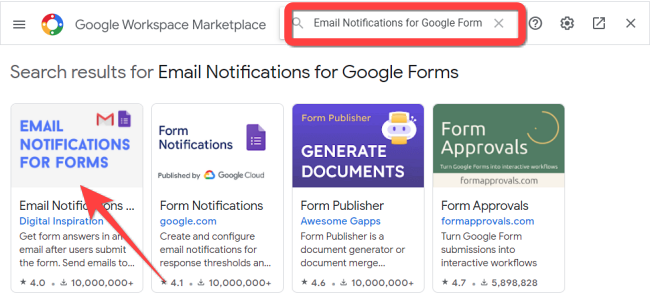
- В строке поиска введите «Email Notifications for Forms» и нажмите Enter. Выберите дополнение Google «Email Notifications for Forms».
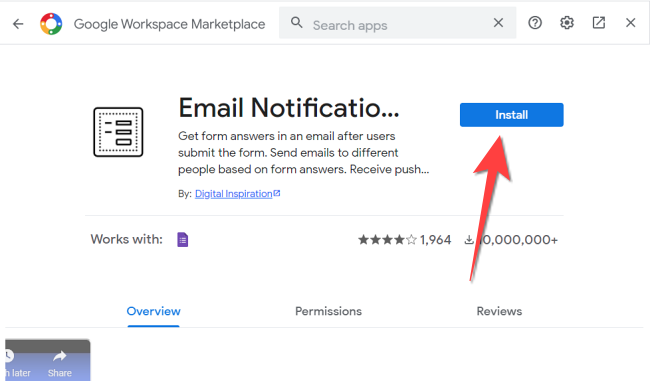
- На странице дополнения нажмите кнопку «Установить».
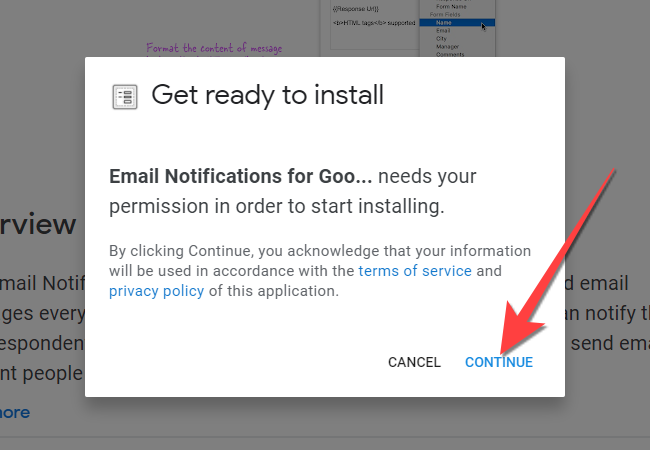
- Подтвердите установку: выберите «Продолжить», затем учётную запись Google, связанную с формой, и нажмите «Разрешить».
- После установки закройте окно дополнений и вернитесь к форме.

Как настроить доставку ответов на email
- Нажмите кнопку с иконкой пазла «Дополнения» вверху и выберите «Email Notifications for Forms».
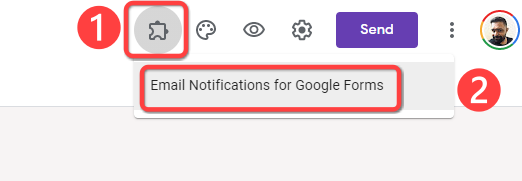
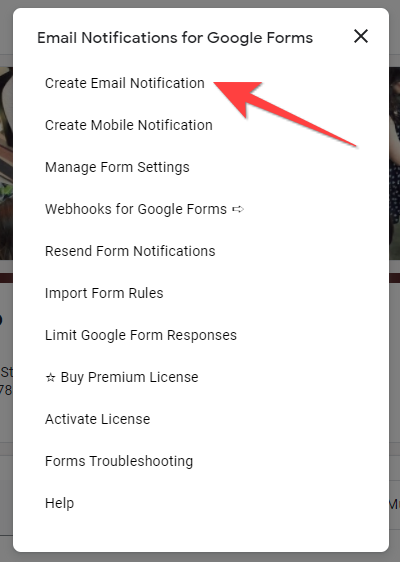
- В появившемся окне выберите «Create Email Notification».
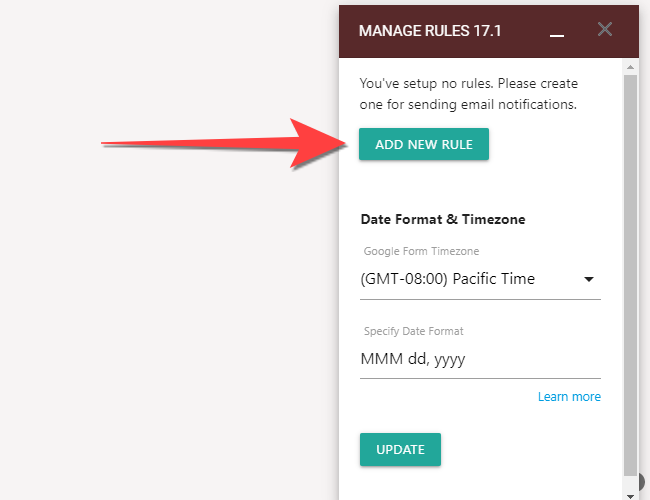
- Откроется панель «Manage Rules» внизу слева. Нажмите «Add Rules».
- В поле «Rule Name» введите понятное имя правила. Добавьте email‑адреса получателей в поле «Email Address to Notify». Для нескольких адресов используйте запятую. При необходимости выберите другой адрес отправителя (Sender’s Email).

- Прокрутите вниз и нажмите «Save Rule», чтобы сохранить правило и начать отправку писем при новых ответах.
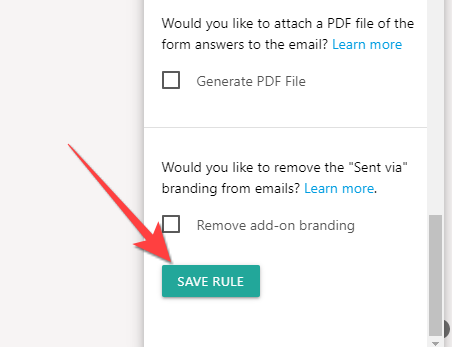
Готово — теперь письма с текстом ответов будут приходить на указанные адреса.
Что ещё можно настроить
- Формат даты и часовой пояс в настройках дополнения.
- Алиас отправителя, если нужно отправлять письма от имени общего почтового ящика.
- Фильтрация по условиям (в некоторых версиях дополнения доступна логика отправки писем при выполнении условий).
Важно: если вы хотите предотвратить дублирование ответов, включите ограничение количества ответов или настройте проверку в форме.
Альтернативные подходы
- Google Forms → Google Таблицы → Apps Script: если нужен гибкий шаблон письма, логика ветвления или интеграция с внешними системами. Это потребует знаний JavaScript и времени на поддержку.
- Встроенные уведомления Google Форм: присылают только уведомление о новом ответе без содержимого. Подходит, если достаточно знать факт поступления заявки.
- Другие сторонние аддоны или сервисы автоматизации (Zapier, Make): полезны, когда нужно отправлять данные в CRM, Slack или другие системы.
Когда этот метод не годится
- Если нужно строгое шифрование сообщений или хранение данных на своих серверах — лучше использовать корпоративные интеграции с защищённым переносом.
- Большие объёмы ответов и сложные отчёты лучше собирать в Google Таблицах и строить отчёты там.
Чек‑лист перед запуском
- Вы — владелец формы или имеете права на установку дополнений.
- Указали корректные email‑адреса получателей.
- Проверили часовой пояс и формат даты.
- Убедились в правилах безопасности и конфиденциальности данных.
- Протестировали отправку на тестовый адрес.
Критерии приёмки
- Новый ответ приводит к письму с содержимым отклика на указанные адреса.
- Письмо приходит в читаемом формате и содержит все вопросы и ответы.
- Нет дублирующей рассылки при одном и том же отклике.
Устранение неполадок
- Письма не приходят:
- Проверьте папку «Спам» и фильтры почты.
- Убедитесь, что правило сохранено и включено в дополнении.
- Проверьте, выбран ли правильный отправитель (алиас) и имеет ли он разрешения.
- Письма приходят, но без данных ответа:
- Возможно, используется только системное уведомление Google Форм. Убедитесь, что вы настроили именно «Email Notifications for Forms», а не стандартные оповещения.
- Адреса получателей не принимают письма:
- Некоторые корпоративные почтовые сервера могут блокировать письма от сторонних приложений. Обратитесь к администратору почты.
Безопасность и конфиденциальность
- Доступ: устанавливать дополнения можно только при наличии прав на форму. Настройте роли и права доступа для команды.
- Передача данных: письма содержат ответы респондентов. Не отправляйте чувствительные персональные данные по незашифрованной почте.
- GDPR/локальные требования: если вы собираете персональные данные, уведомьте респондентов и получите согласие, а также храните логи и доступ к почте в соответствии с политикой компании.
Важно: при обработке персональных данных используйте корпоративные аккаунты и при необходимости шифрование.
Быстрый SOP для владельца формы
- Откройте форму → Дополнения → найдите «Email Notifications for Forms» → Установите.
- Откройте дополнение → Create Email Notification → Add Rules.
- Укажите Rule Name, введиe адреса получателей, настрой Sender Email.
- Сохраните правило → протестируйте отправку → документируйте правило внутри команды.
Мини‑методология выбора решения
- Простой сценарий (нужно только отправлять полный ответ на почту): используйте дополнение.
- Нужна интеграция с CRM/Slack/Sheets с логикой: выбирайте Apps Script или платформы автоматизации.
- Требуется высокая безопасность: используйте корпоративные интеграции и защищённую почту.
Роль‑ориентированные задачи
- Владелец формы: устанавливает дополнение, даёт доступ, тестирует.
- Участник/администратор: проверяет получение писем, настраивает правила и шаблоны.
- Получатель: подтверждает, что формат письма удобен, при необходимости просит правки.
Пример шаблона проверки (Acceptance)
- Поступление письма < 2 минуты после отправки формы.
- Письмо содержит все вопросы и ответы, метку времени и идентификатор формы.
- В настройках указано корректное имя правила и список адресов.
Небольшая галерея исключительных случаев
- Если у формы включено ограничение по количеству ответов, новые ответы после лимита не будут отправляться.
- При массовой рассылке почтовые провайдеры могут пометить письма как подозрительные.
Краткий глоссарий
- Дополнение: плагин для Google Workspace с дополнительными функциями.
- Rule: правило, определяющее, кому и когда отправлять письма.
- Sender’s Email: адрес, от которого будет отправлено письмо.
Заключение
Установка и настройка «Email Notifications for Forms» занимает несколько минут и решает задачу быстрой доставки содержимого ответов на почту. Для более сложных сценариев рассмотрите Apps Script или сервисы автоматизации. Не забывайте про безопасность данных и тестируйте правило на контрольном адресе.
Важно: периодически проверяйте работу дополнения и права доступа — это снизит риск утечки данных и технических сбоев.
Сопроводительные материалы: шаблон чек‑листа и план действий доступны в разделе Чек‑лист и SOP выше.

Похожие материалы

Несколько аккаунтов Skype: Multi Skype Launcher

Журнал для работы: повысить продуктивность

Персональные звуки уведомлений на Android

Скачивание шоу Hulu для офлайн‑просмотра

Microsoft Start: персонализированная новостная лента
