
Как добавить Google Feed в Nova Launcher
Быстрые ссылки
Установка Nova Google Companion
Настройка или отключение интеграции Google Feed
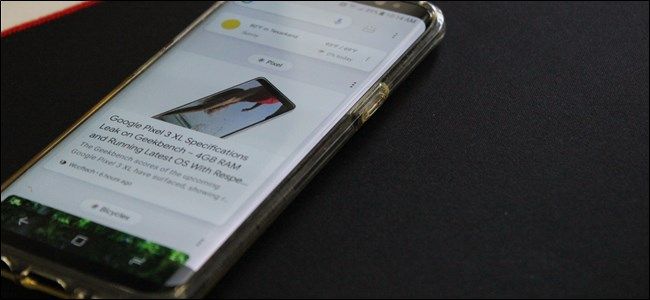
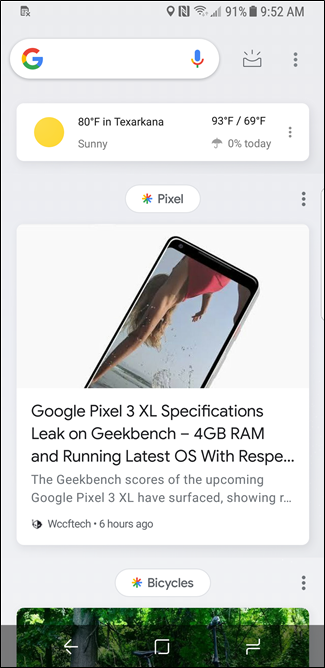
Одной из самых удобных функций фирменных лаунчеров Google является быстрый доступ к Google Feed. Он начал жизнь как Google Now и остался в Pixel Launcher. С помощью Companion для Nova Launcher вы можете добавить такую же панель и в сторонний лаунчер.
Google Feed — это персонализированная лента новостей и карточек, которые Google считает полезными. Вы можете настраивать темы и источники, чтобы лента оставалась релевантной. Если потратить немного времени на настройку, Feed станет быстрым способом получать важные новости и уведомления.
В официальных лаунчерах Google доступ к ленте получали простым свайпом на самый левый экран. Сторонние лаунчеры из коробки такой возможности не давали, поэтому появилось приложение-«компаньон», которое добавляет панель Feed в Nova.
Важно: Companion нельзя опубликовать в Play Store, так как он использует режим отладки для работы с интеграцией. Потому придётся устанавливать APK вручную через sideload.
Установка Nova Google Companion
Из‑за правил Google Play приложение Nova Google Companion не доступно в магазине. Краткая причина: приложение собирается как отладочный клиент, что необходимо для работы интеграции, но делает его неприемлемым для публикации в Play Store. Поэтому придётся загрузить APK и установить вручную.
- Подготовка — включите установку из неизвестных источников.
- На Android 7.x и ниже: Настройки → Безопасность → Неизвестные источники.
- На Android 8.x и новее: Настройки → Приложения → ваш браузер → Дополнительно → Установка неизвестных приложений. Разрешите установку для браузера или менеджера файлов, через который будете открывать APK.
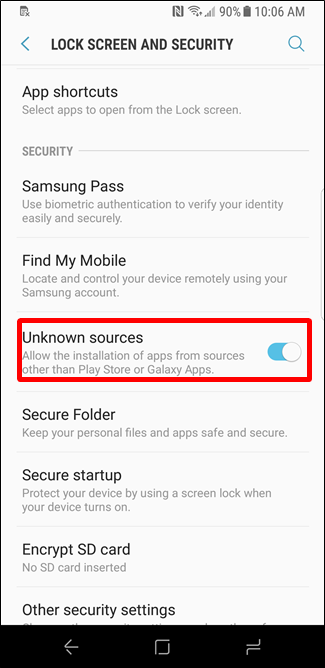
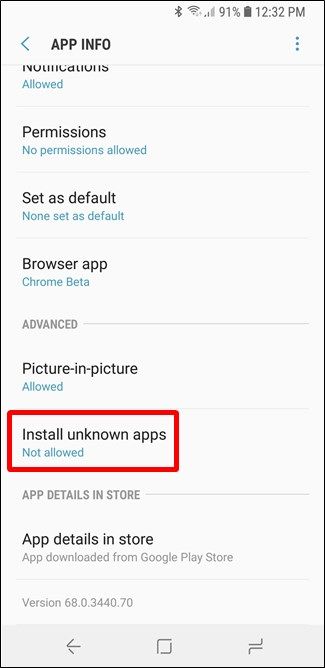
Важно: если вы не уверены, как включить эту опцию на вашем устройстве, найдите руководство «How to Sideload Apps on Android». Пошаговые инструкции для разных версий Android помогут выполнить шаг корректно.
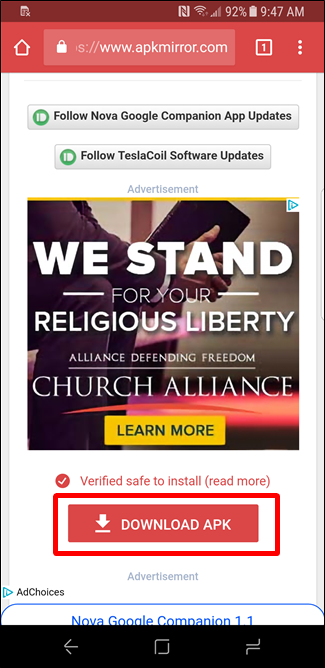
- Скачайте APK с проверенного ресурса, например APKMirror. На странице загрузки выберите последнюю стабильную версию совместимую с вашей архитектурой.
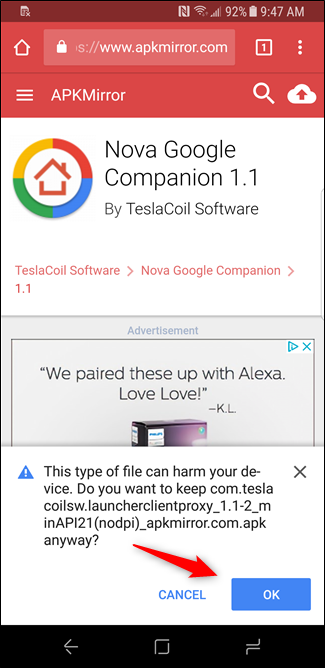
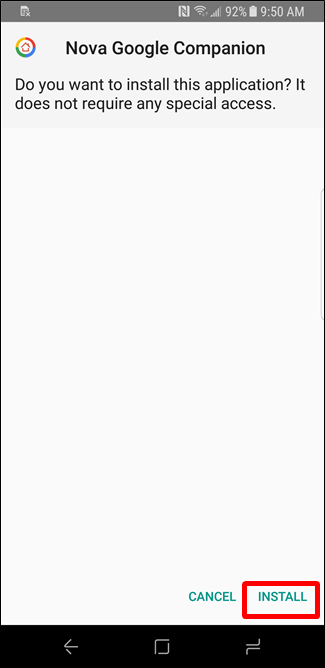
- Откройте загруженный файл из шторки уведомлений или файлового менеджера. Нажмите «Установить» и дождитесь завершения.
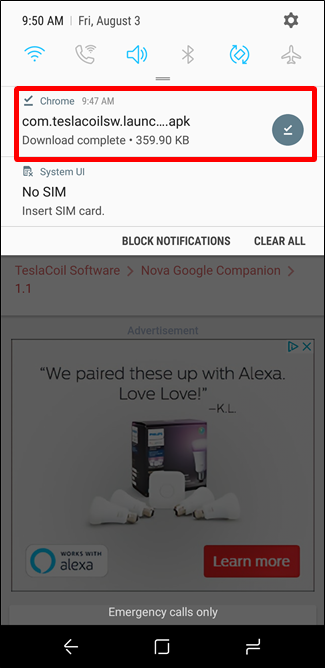
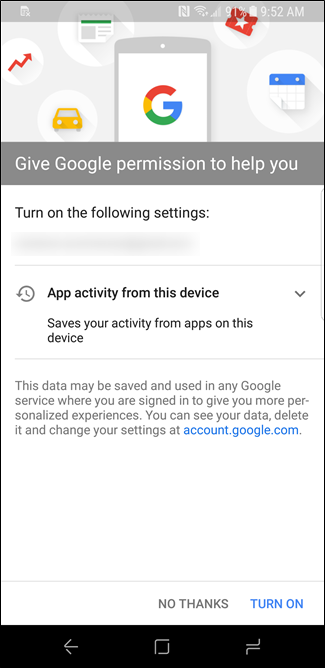
- По завершении нажмите «Готово» или «Открыть» и вернитесь на домашний экран. Проведите влево на самый левый экран — должна появиться панель Google Feed. Возможно, приложение запросит разрешение на сохранение активности приложений — нажмите «Включить», чтобы разрешить.
Если всё сделано правильно, Google Feed теперь интегрирован в Nova.
Важно
Установка APK из внешнего источника несёт риск. Используйте проверенные сайты и проверяйте цифровые подписи, если это возможно. Companion требует особых прав из‑за особенностей интеграции.
Настройка или отключение интеграции Google Feed
Непосредственно в Nova Launcher встроено немного опций для управления интеграцией, но их достаточно для базовой настройки.
- Откройте Nova Settings → Интеграции.
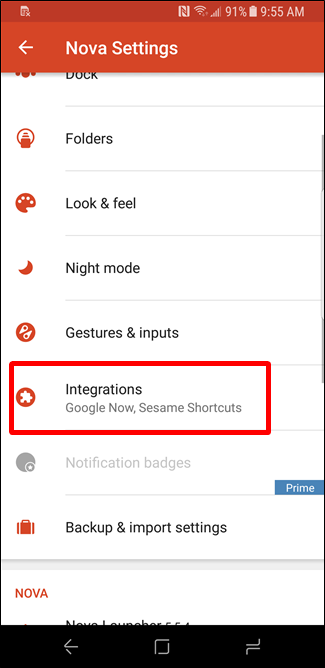
- На странице интеграций вы увидите несколько переключателей:
- Включить/выключить Google Now. Этот переключатель активирует панель Feed.
- Разрешить свайп от края экрана. Позволяет открывать ленту, проводя пальцем от любого края домашнего экрана.
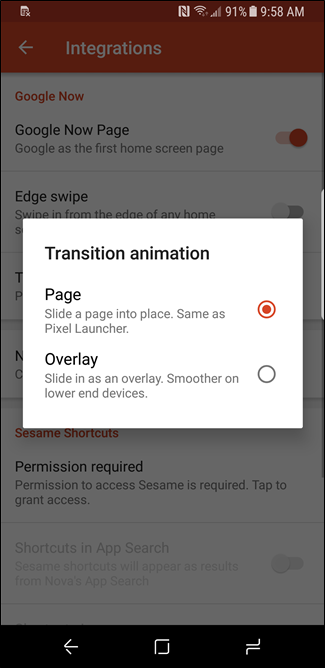
- Анимация. Настройка визуального эффекта при открытии ленты.
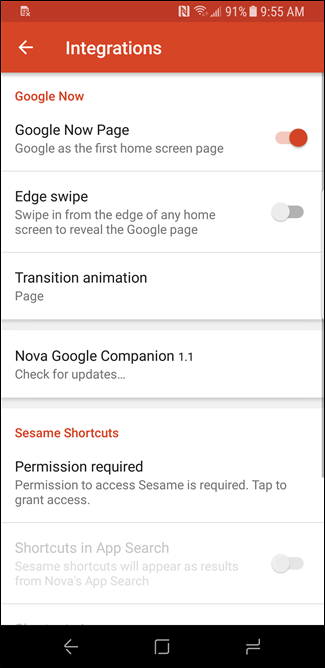
Если вы хотите проверить обновления компаньона, на этой же странице есть кнопка проверки обновлений — нажмите её, чтобы открыть страницу загрузки.
Что делать, если интеграция не работает
Причины и решения — коротко:
- Android не позволяет устанавливать APK: включите установку для вашего браузера или используйте файловый менеджер с разрешением на установку.
- Совместимость версий: проверьте, что версия Companion совместима с вашей версией Nova и Android. При проблемах попробуйте другую версию APK.
- Права приложения: разрешите сохранение активности приложений и другие запрошенные разрешения.
- Конфликт с другими лаунчерами или системными ограничениями: временно переключитесь на Nova как основной лаунчер и проверьте снова.
Таблица совместимости и типичные проблемы
- Android 9 и выше: чаще всего работает стабильно, но требуются разрешения на установку и доступ к активности приложений.
- Android 8: установка разрешается на уровне приложений; внимательнее с разрешениями.
- Android 7 и ниже: включается глобально «Неизвестные источники», но некоторые функции могут вести себя иначе.
Если ничего не помогает, удалите Companion, перезагрузите устройство и попробуйте установить другой сборкой APK.
Альтернативные подходы
- Использовать официальный Pixel Launcher, если вам нужна максимально «чистая» интеграция, но он может быть менее настраиваемым.
- Попробовать другие кастомные лаунчеры с поддержкой модулей или плагинов для Google Feed.
- Использовать приложение Google и его Discover/Feed как отдельную точку доступа, не интегрированную в лаунчер.
Безопасность и приватность
Companion просит разрешение на сохранение активности приложений для корректной работы. Это необходимо, чтобы лаунчер понимал, какое приложение запущено, и корректно показывал карточки. Оценивайте риск: разрешение даёт ограничённый доступ к сведениям о запущенных приложениях, но не к содержимому этих приложений.
Если вас беспокоит приватность, рассмотрите альтернативы, либо регулярно проверяйте разрешения и источник APK.
Набор проверок и чеклист
Для быстрого контроля после установки выполните этот чеклист:
- Включена установка из неизвестных источников для используемого приложения.
- Загружен APK с проверенного сайта (APKMirror или аналог).
- APK установился без ошибок.
- Nova — лаунчер по умолчанию.
- В Nova Settings → Интеграции включена панель Google Now.
- Разрешено требуемое системное разрешение на сохранение активности приложений.
- Панель открывается свайпом влево или жестом от края.
Приёмка: критерии успешной установки
- Панель Google Feed появляется при свайпе влево на крайнем левом экране.
- Контент в ленте персонализирован и обновляется.
- Нет критических ошибок или сбоев лаунчера при использовании ленты.
Краткое резюме
- Nova Google Companion даёт Pixel‑подобную панель Google Feed в Nova Launcher, но требует ручной установки APK.
- Перед установкой включите разрешения для установки из неизвестных источников и убедитесь в источнике APK.
- Настройки интеграции доступны в Nova Settings → Интеграции; там же можно отключить ленту.
- Если возникают проблемы, попробуйте другую версию APK, проверьте разрешения и совместимость с Android.
Примечание: Google Feed можно настроить и напрямую в приложении Google — если вы хотите управлять источниками и показом карточек, откройте приложение Google и отрегулируйте настройки ленты.
Связанные руководства: руководство по установке APK на Android; руководство по настройке Google Feed для повышения релевантности карточек.

Похожие материалы

Несколько аккаунтов Skype: Multi Skype Launcher

Журнал для работы: повысить продуктивность

Персональные звуки уведомлений на Android

Скачивание шоу Hulu для офлайн‑просмотра

Microsoft Start: персонализированная новостная лента
