
Как заставить Google Docs читать вслух

«Может ли Google Docs читать текст вслух?» — если вы задаёте себе этот вопрос, эта статья даст пошаговые варианты и практические советы. Возможно, вы хотите послушать, как звучит ваше письмо, или вам нужна технология чтения вслух в целях доступности. Ниже — простые и надёжные способы организовать чтение текста в Google Документах.
Почему полезно, чтобы Google Docs читал вслух
Текст, прочитанный вслух, помогает в нескольких задачах:
- Выявление ошибок и стилистических неровностей — чтение вслух быстрее показывает неудобные фразы.
- Доступность — пользователям с нарушениями зрения или другим ограничениям удобнее работать с документами.
- Понимание и запоминание — слушая текст, многие лучше воспринимают сложные разделы и готовятся к экзаменам.
Коротко: чтение вслух — простой инструмент проверки качества и повышения доступности.
Как включить чтение вслух в Google Docs
Ниже три рабочих способа — от простого к более продвинутому.
1. Включите поддержку экранного диктора в Google Docs
Если у вас уже установлено ПО экранного диктора (или вы хотите полагаться на встроенные системные средства), сначала активируйте соответствующую опцию в документе:
- В новом документе выберите Инструменты > Параметры специальных возможностей.
- В окне убедитесь, что отмечено «Включить поддержку экранного диктора».
- Нажмите ОК.
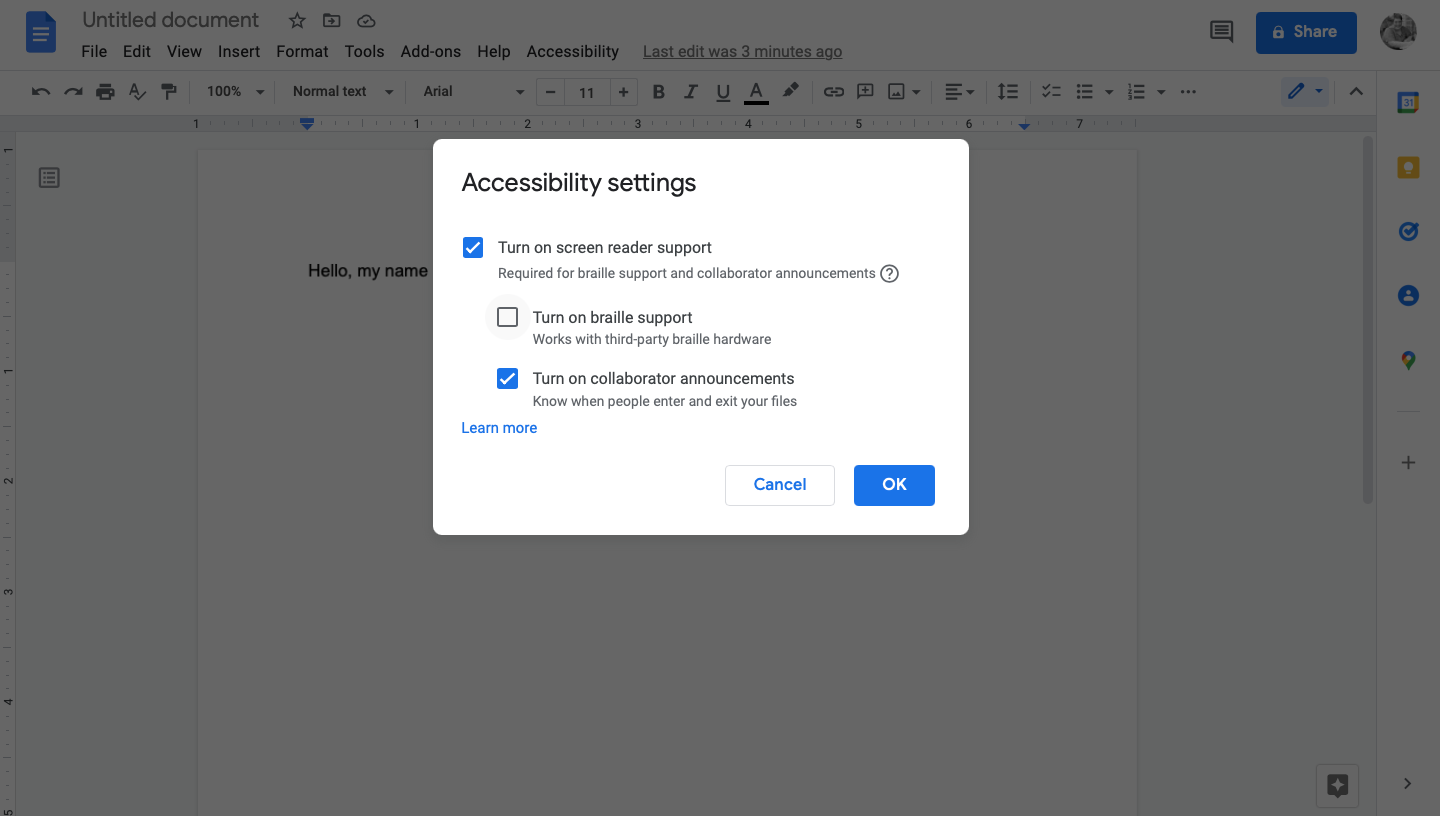
После этого ваш установленный экранный диктор (например, NVDA, Narrator, VoiceOver или JAWS) сможет читать содержимое документа.
2. Установите программу экранного диктора
Если у вас ещё нет программы для чтения, рассмотрите варианты в зависимости от ОС:
- NVDA (Windows) — бесплатный и открытый, хорошо подходит для частого использования.
- Narrator (Windows) — встроен в Windows, подходит для быстрой работы.
- VoiceOver (macOS, iOS) — встроенный в Apple, качественные голоса на разных языках.
- JAWS (Windows) — коммерческий продукт с расширенными возможностями для профессионалов.
Как выбрать: если нужен бесплатный, стабильный вариант на Windows — NVDA; на macOS используйте VoiceOver; если нужна поддержка в корпоративной среде и готов бюджет — JAWS.
3. Установите простое расширение для Chrome
Самый быстрый путь — расширение для браузера. Популярные расширения для чтения:
- ChromeVox
- Pericles
- Screen Reader by UserWay
Установка:
- Нажмите «Добавить в Chrome» у выбранного расширения.
- Подтвердите «Добавить расширение», если появится запрос.
После установки вы сможете запускать чтение прямо в вкладке с документом. Многие расширения позволяют менять голос, скорость и язык.
Альтернативные подходы и расширения
Если базовые варианты не подходят, рассмотрите:
- Экспорт документа в PDF и использование системного чтения PDF (например, Adobe Reader с чтением вслух).
- Копирование текста в специализированные TTS-сервисы (онлайн-платформы с управлением голосами и скоростью).
- Использование мобильных приложений: Google Документы на Android/iOS совместимы с VoiceOver и TalkBack.
Советы по выбору: мини-методология
- Определите цель: одноразовая проверка текста или постоянная работа.
- Выберите платформу: Windows, macOS, Android/iOS.
- Оцените бюджет: бесплатные (NVDA, VoiceOver) против коммерческих (JAWS).
- Тестируйте голос и скорость на коротком отрывке.
- Если используете расширение, проверьте совместимость с документами и форматированием.
Роль‑ориентированные чеклисты
Для автора/редактора:
- Включить чтение и прослушать заголовки.
- Отметить места с лишними словами или неясной интонацией.
- Скорректировать паузы и пунктуацию.
Для человека с нарушением зрения:
- Убедиться, что поддержка экранного диктора включена.
- Проверить скорость и голос для удобного восприятия.
- Протестировать работу с быстрыми навигационными ярлыками (перескоки по заголовкам, ссылкам).
Для преподавателя/студента:
- Использовать чтение при повторении материала.
- Слушать сложные определения вслух для лучшего запоминания.
Когда это может не сработать и как решать
- Проблема: расширение не видит содержимое документа. Решение: отключите режим «Просмотр» или откройте документ в обычном режиме редактирования.
- Проблема: голос читает текст с неправильной интонацией или смешивает языки. Решение: укажите язык фрагмента в настройках документа или в расширении, разделяйте блоки разными языками.
- Проблема: специальные символы или формулы читаются неправильно. Решение: для формул используйте LaTeX-рендеринг и специализированные инструменты для чтения математики (MathPlayer и т.п.).
Критерии приёмки
- Диктор читает весь текст без пропусков заголовков и списков.
- Скорость и голос можно настроить под пользователя.
- Навигация по заголовкам, ссылкам и примечаниям работает корректно.
- Для многоязычных документов отдельно настроены языковые метки.
Короткий глоссарий
- Экранный диктор — ПО, которое синтезирует речь из текста на экране.
- TTS — текст в речь (Text-to-Speech).
- VoiceOver/Narrator/NVDA/JAWS — названия популярных средств чтения.
Проверочные тесты
- Откройте документ, включите диктор и проиграйте 2–3 абзаца. Убедитесь, что интонация и паузы читаются последовательно.
- Переключите язык в середине документа и проверьте, что диктор переключился корректно.
- Протестируйте работу расширения в нескольких браузерах, если документ сложный (таблицы, изображения).
Совместимость и локальные особенности
- Русскоязычные голоса доступны в VoiceOver и большинстве современных TTS-движков; у бесплатных расширений качество голоса может отличаться.
- На Android используйте TalkBack; на iPhone — VoiceOver; они хорошо интегрируются с мобильным приложением Google Документы.
Резюме
Google Docs можно заставить читать вслух тремя основными способами: включить поддержку экранного диктора, установить отдельную программу для чтения или добавить расширение для Chrome. Выбор зависит от операционной системы, частоты использования и необходимости в профессиональной поддержке. Для быстрой проверки текста достаточно расширения; для регулярной работы и полной доступности лучше настроить NVDA/VoiceOver/JAWS.
Краткие шаги для старта:
- Включите Инструменты > Параметры специальных возможностей и активируйте поддержку экранного диктора.
- Если нужно, установите NVDA, VoiceOver или JAWS в зависимости от ОС.
- Или быстро установите расширение для Chrome и настройте голос и скорость.
Важно: протестируйте решение на реальном отрывке вашего документа, чтобы убедиться в корректности чтения и удобстве для конечного пользователя.

Похожие материалы

Несколько аккаунтов Skype: Multi Skype Launcher

Журнал для работы: повысить продуктивность

Персональные звуки уведомлений на Android

Скачивание шоу Hulu для офлайн‑просмотра

Microsoft Start: персонализированная новостная лента
