
Как скачать и установить Google Chrome на Mac
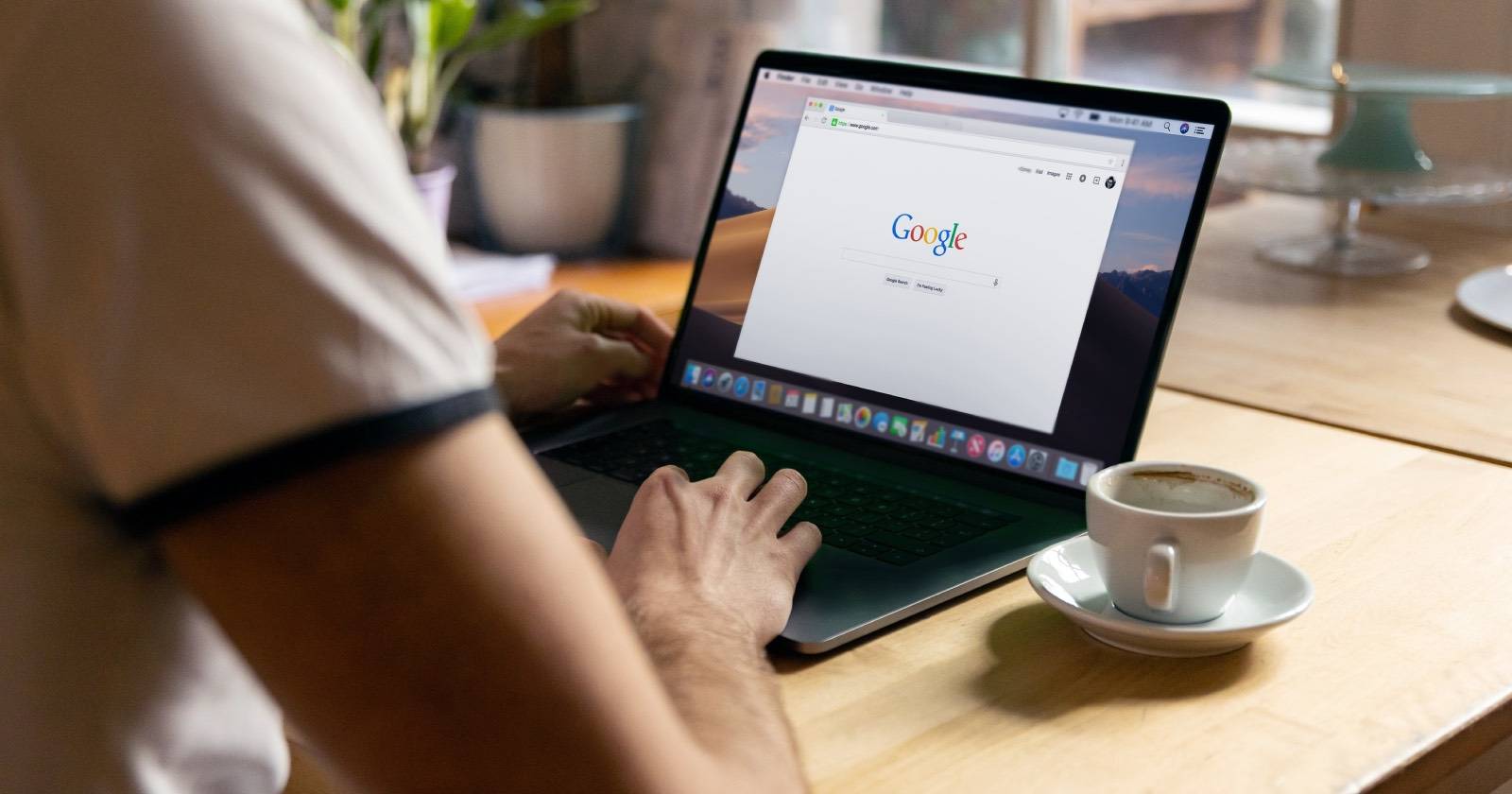
Safari хорош и интегрирован в macOS, но иногда не хватает расширений, кроссплатформенной синхронизации или совместимости с некоторыми веб‑сервисами. Для таких сценариев многие пользователи устанавливают второй браузер — обычно Google Chrome. Он кроссплатформенный, быстро запускается и поддерживает большое количество расширений.
Что нужно знать перед установкой
- Файл установки для macOS обычно приходит в виде образа диска с расширением .dmg. Это стандартный установочный формат для приложений macOS.
- При первом запуске система может показать предупреждение о загрузке приложения из интернета — это стандартная проверка безопасности macOS (Gatekeeper).
- Если вы планируете переносить закладки и пароли, подготовьте доступ к вашей учётной записи Google для синхронизации.
Важно: не скачивайте Chrome с подозрительных сайтов. Всегда используйте официальный сайт google.com/chrome.
Пошаговая инструкция: скачать и установить Chrome
- Откройте Safari (или любой другой браузер) на Mac.
- Перейдите на страницу загрузки Google Chrome: https://www.google.com/chrome/
- Нажмите кнопку «Скачать Chrome».
- В появившемся окне выберите версию для macOS и подтвердите загрузку. Если загрузка не началась, нажмите «Скачать Chrome» ещё раз.
- Дождитесь завершения загрузки. По умолчанию файл окажется в папке «Загрузки» (Downloads) или появится в списке загрузок Safari в правом верхнем углу.
- Найдите файл googlechrome.dmg в папке «Загрузки» и дважды щёлкните по нему, чтобы смонтировать образ диска.
- Откроется окно с иконкой Google Chrome и ярлыком папки Applications. Перетащите иконку Chrome в папку Applications.
- После копирования откройте Launchpad или папку «Программы» (Applications) и запустите Google Chrome.
- При первом запуске macOS может показать предупреждение, что приложение загружено из интернета. Нажмите «Открыть», чтобы подтвердить запуск.
- После успешного запуска при желании войдите в свою учётную запись Google, чтобы включить синхронизацию закладок, паролей и расширений.
- Чтобы освободить место, извлеките смонтированный установочный образ в Finder: в боковой панели под «Locations» нажмите кнопку «Eject» рядом с Google Chrome или правой кнопкой мыши выберите «Извлечь».
Примечание: файл .dmg можно удалить после установки — приложение останется в папке Applications.
Сделать Chrome браузером по умолчанию
- Откройте «Системные настройки» или «System Settings» в macOS.
- В меню слева выберите «Рабочий стол и Dock» (Desktop & Dock).
- Прокрутите до раздела Widgets и найдите пункт «Браузер по умолчанию» (Default web browser).
- В выпадающем списке выберите Google Chrome.
Теперь все веб‑ссылки будут открываться в Chrome.
Что делать после установки
- Войдите в аккаунт Google и включите синхронизацию, если вы хотите переносить закладки, историю и пароли между устройствами.
- Проверьте раздел «Импортировать закладки и настройки», чтобы перенести данные из Safari (если нужно).
- Просмотрите настройки конфиденциальности: в Chrome откройте «Настройки» → «Конфиденциальность и безопасность» и адаптируйте их под себя.
- Установите необходимые расширения из Chrome Web Store.
Альтернативные способы установки
Если вы предпочитаете командную строку или управляете несколькими машинами, можно использовать Homebrew Cask:
brew install --cask google-chromeЭтот метод удобен для автоматизации и деплоймента в средах управления конфигурацией.
Трудности и способы устранения
- Загрузку блокирует Gatekeeper: если macOS не позволяет открыть приложение, щёлкните правой кнопкой по иконке в Finder и выберите «Открыть», затем подтвердите.
- Если приложение помечено как «quarantine», можно удалить метку с помощью терминала (требуются права администратора):
sudo xattr -d com.apple.quarantine /Applications/Google\ Chrome.appИспользуйте эту команду только если уверены в происхождении приложения.
- Если Chrome не запускается или вы видите «приложение повреждено», перекачайте .dmg с официального сайта и установите заново.
Решение распространённых проблем с загрузкой
- Проверьте подключение к интернету и настройки прокси/файервола.
- Очистите кеш и временные файлы браузера, если загрузка зависает.
- При корпоративных политиках безопасности обратитесь к администратору — некоторые организации блокируют загрузку и установку стороннего ПО.
Когда Chrome может не подойти
- Если приоритет — максимальная экономия энергии и интеграция с Apple-экосистемой, Safari может быть предпочтительнее.
- При строгих политиках конфиденциальности и отсутствии желания делиться данными с Google стоит рассмотреть браузеры с фокусом на приватность (например, Firefox с усиленными настройками или браузеры на базе Chromium с дополнительной конфиденциальностью).
Критерии приёмки
- Google Chrome установлен в папке Applications.
- При запуске браузер открывает страницу «Новая вкладка» без ошибок.
- В настройках macOS в поле «Браузер по умолчанию» выбран Google Chrome (если вы делали это изменение).
- Синхронизация данных (если включена) корректно загружает закладки и расширения.
Чек-листы для разных ролей
Обычный пользователь:
- Скачать с официального сайта
- Перетащить в Applications
- Войти в аккаунт Google (по желанию)
- Удалить .dmg
IT‑администратор:
- Проверить корпоративные политики безопасности
- При необходимости развернуть через MDM или Homebrew Cask
- Обеспечить конфигурацию расширений и политик через административные шаблоны
Разработчик:
- Установить Chrome и включить DevTools
- Отключить автоматические обновления при необходимости для тестов
- Проверить поведение сайта в режиме инкогнито и с очищенным кэшем
Как выбрать браузер: простая схема принятия решения
flowchart TD
  A[Нужен браузер на Mac] --> B{Главный приоритет}
  B -->|Скорость и расширения| C[Chrome]
  B -->|Энергопотребление и интеграция с Apple| D[Safari]
  B -->|Приватность| E[Firefox или Chromium с усилением конфиденциальности]
  C --> F[Установить Chrome]
  D --> G[Использовать Safari]
  E --> H[Рассмотреть альтернативы]
Краткое резюме
Установка Google Chrome на Mac — простая задача: скачайте .dmg с официального сайта, перетащите приложение в папку Applications и при желании сделайте его браузером по умолчанию. Если нужна автоматизация или массовая установка — используйте Homebrew Cask или MDM. При возникновениях проблем используйте стандартные методы обхода Gatekeeper и обращайтесь к документации Apple или администратору.
Важно: всегда скачивайте приложения из официальных источников и будьте внимательны при изменении системных меток безопасности.
Глоссарий в одну строку:
- .dmg — образ диска macOS, стандартный установочный файл для приложений.
Краткое объявление для рассылки (100–200 слов):
Скачайте Google Chrome на свой Mac, чтобы получить доступ к большему количеству расширений, кроссплатформенной синхронизации и улучшенной совместимости с веб‑сервисами. Загружается с официального сайта, устанавливается через перенос иконки в папку «Applications». При желании сделайте Chrome браузером по умолчанию через настройки macOS или установите через Homebrew для автоматизации. В статье — подробные шаги, способы решения типичных проблем и чек‑листы для пользователей и администраторов.

Похожие материалы

Несколько аккаунтов Skype: Multi Skype Launcher

Журнал для работы: повысить продуктивность

Персональные звуки уведомлений на Android

Скачивание шоу Hulu для офлайн‑просмотра

Microsoft Start: персонализированная новостная лента
