
Как скачать Google Chrome на Mac
Apple‑браузер Safari удобен и хорошо интегрирован в экосистему, но иногда пользователям не хватает расширений, синхронизации с не‑Apple устройствами или отдельных функций. Google Chrome — кроссплатформенный, быстрый и гибкий вариант, который часто устанавливают как дополнительный браузер на Mac.
Зачем может понадобиться Chrome на Mac
- Расширения: большая библиотека расширений в Chrome Web Store.
- Кроссплатформенность: синхронизация закладок, паролей и истории между Windows, Android и macOS.
- Совместимость: некоторые сайты оптимизированы для Chromium‑движка.
Важно: выбор браузера зависит от приоритетов — конфиденциальность, скорость или экосистема.
Пошаговая инструкция по скачиванию и установке
- Запустите Safari из Dock (иконка синего компаса).
- Откройте страницу загрузки Google Chrome и нажмите «Download Chrome» (скачивание начнётся автоматически).
- Если загрузка не стартует, нажмите «Download Chrome» в правом верхнем углу страницы.
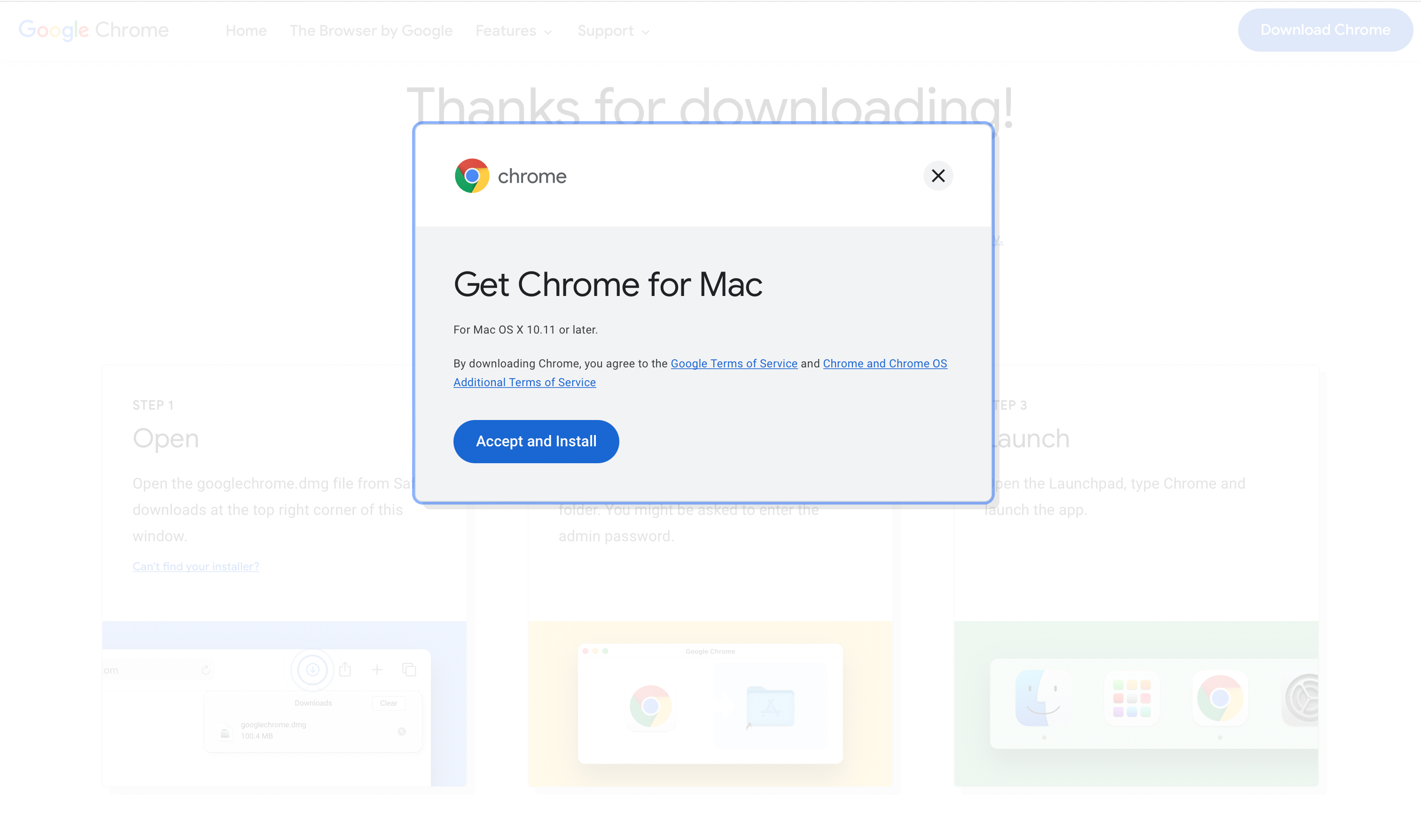
- Нажмите «Accept and Install», чтобы принять условия и начать установку.
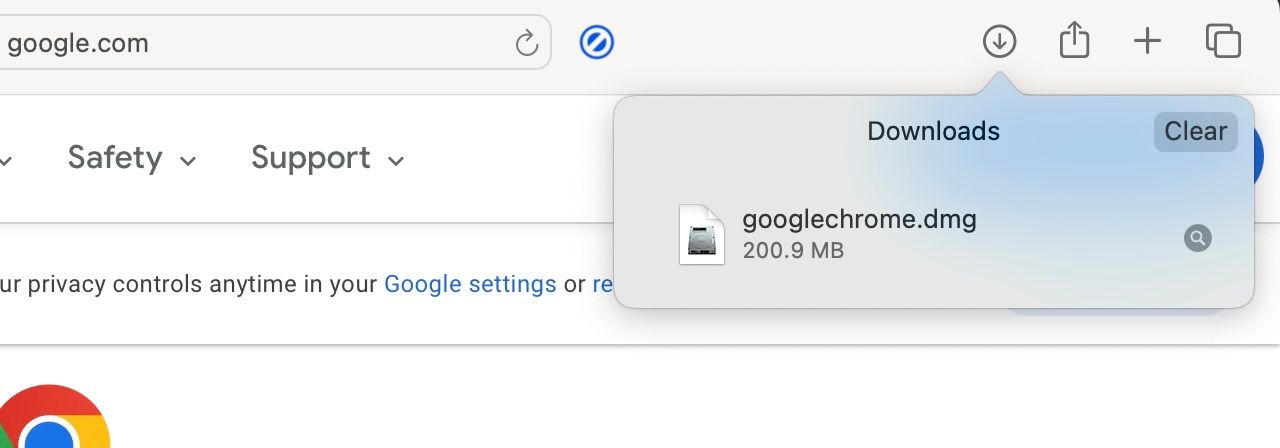
- В правом верхнем углу окна Safari появится значок «Загрузки». Нажмите его или откройте папку «Загрузки» в Finder.
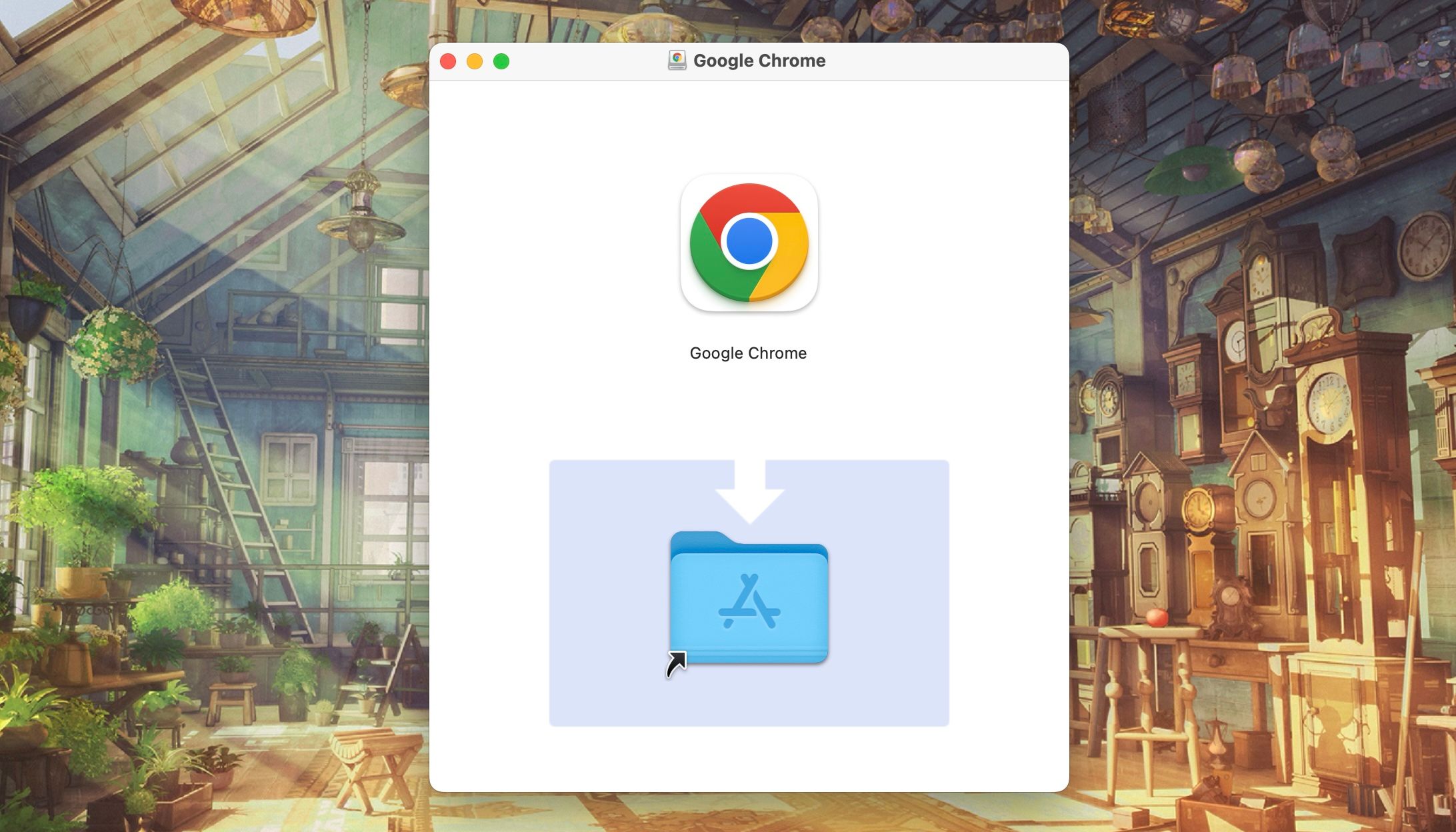
- Дважды щёлкните файл googlechrome.dmg — откроется окно установки.
- Перетащите значок Google Chrome в папку «Программы» (Applications).
- Откройте Chrome через Launchpad или найдите его через Spotlight (Command + Space и введите «Chrome»).
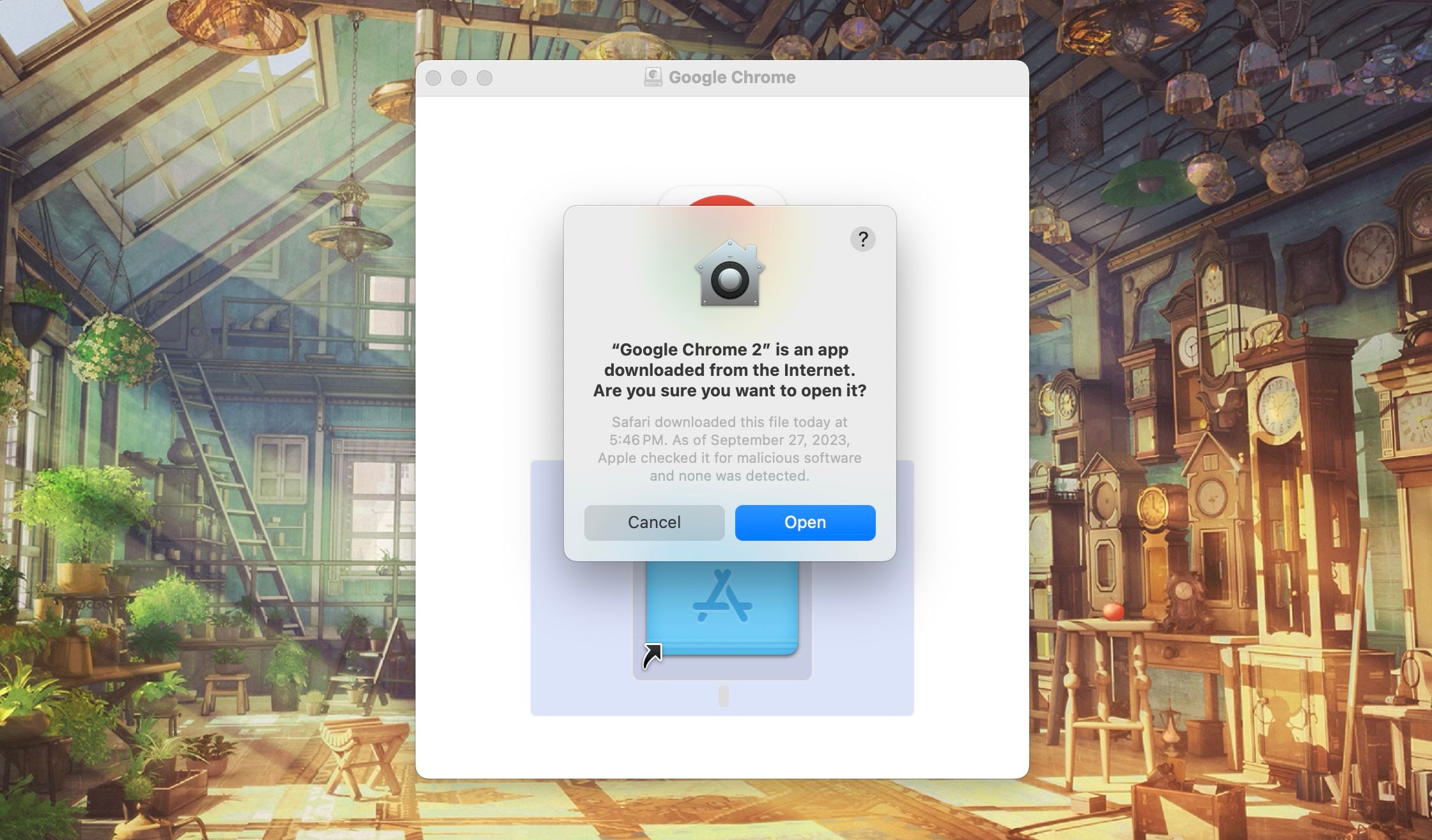
- При первом запуске macOS предупредит, что приложение загружено из интернета. Нажмите «Open», чтобы подтвердить запуск.
Совет: после установки можно извлечь установочный образ. В Finder в разделе «Локации» нажмите кнопку «Извлечь» рядом с Google Chrome.
Как сделать Chrome браузером по умолчанию
Если хотите, чтобы все ссылки открывались в Chrome, установите его по умолчанию:
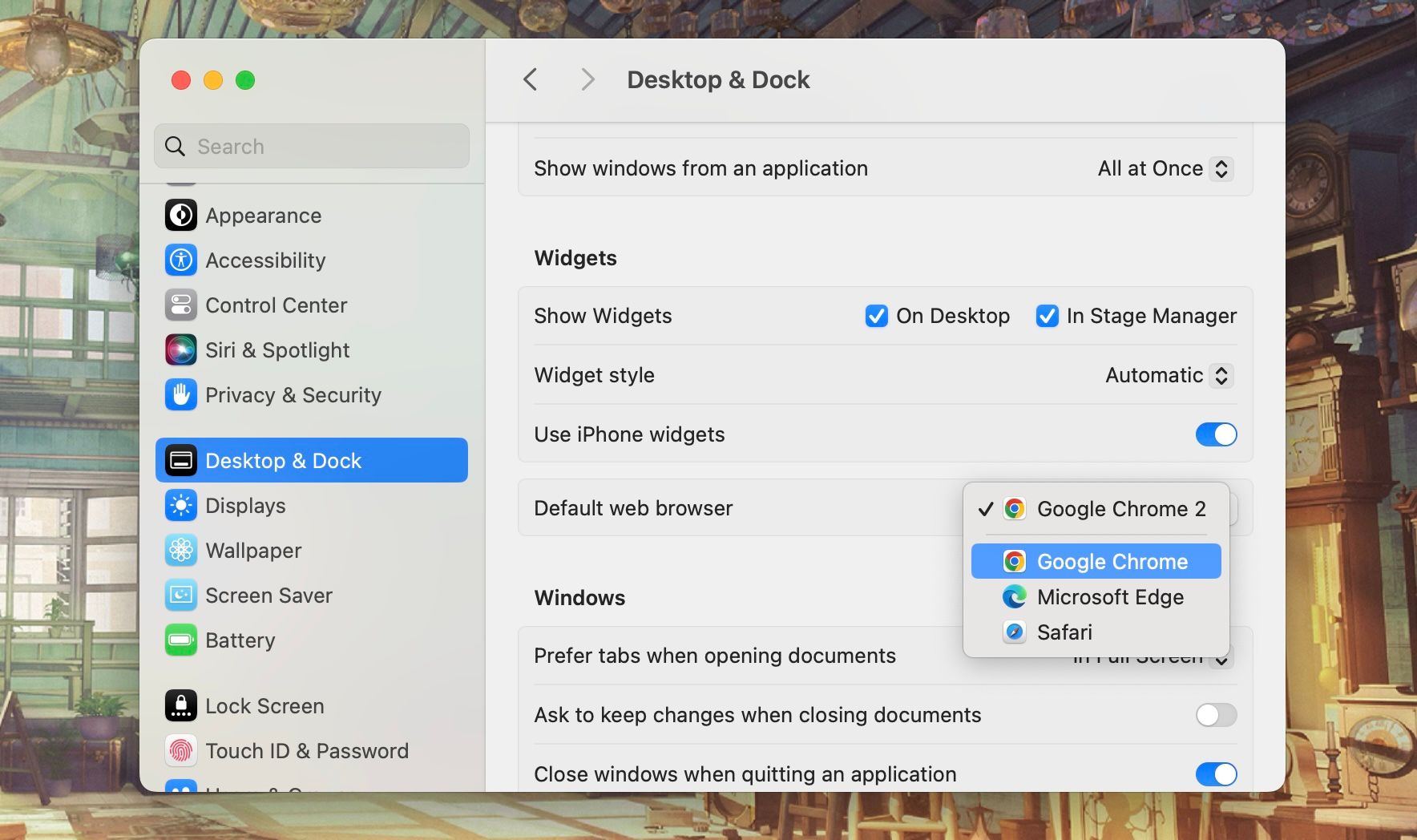
- Откройте Системные настройки (System Settings) и выберите «Рабочий стол и Dock» (Desktop & Dock) в боковой панели.
- Прокрутите до раздела виджетов (Widgets) и нажмите на выпадающий список рядом с «Браузер по умолчанию» (Default web browser).
- Выберите Google Chrome.
Проверки после установки и базовая безопасность
- Проверьте, что Chrome обновлён: меню Chrome → О браузере Google Chrome. Обновления устанавливаются автоматически.
- Разрешения: проверьте, нужны ли расширения доступ к камере, микрофону или файлам.
- Удаление установщика: после копирования в «Программы» можно удалить .dmg файл, чтобы освободить место.
Важно: не загружайте Chrome с неофициальных сайтов — используйте только страницу Google.
Сравнение Safari и Chrome (короткая матрица)
| Критерий | Safari | Chrome |
|---|---|---|
| Интеграция с macOS | Отличная | Хорошая, но внешняя |
| Поддержка расширений | Ограниченная | Широкая (Chrome Web Store) |
| Потребление памяти | Часто экономнее | Может потреблять больше RAM |
| Кроссплатформенность | Только Apple | Windows, Android, macOS, iOS (ограниченно) |
| Конфиденциальность | Сильные настройки Apple | Гибкие, зависит от настроек и расширений |
Когда Chrome предпочтительнее: вам нужны расширения, синхронизация с Google‑аккаунтом или кроссплатформенная совместимость. Когда лучше Safari: при акценте на долгую автономную работу и глубокую интеграцию с macOS.
Технические советы и отладка ошибок
- Если Chrome не запускается: откройте «Программы», удерживайте Control и нажмите правой кнопкой по значку → Открыть (иногда нужно подтвердить в Системных настройках).
- Ошибка «app was downloaded from the internet» — нажмите «Open» в диалоге Gatekeeper.
- Падение производительности: закройте ненужные вкладки или расширения, проверьте диспетчер задач Chrome (Shift+Esc) для выявления потребителей ресурсов.
- Проблемы с установкой прав доступа: Откройте «Системные настройки» → «Конфиденциальность и безопасность» и проверьте разрешения для Chrome.
Роли и быстрые чек‑листы
Для разных пользователей — короткие контрольные списки:
Домашний пользователь
- Установил Chrome
- Включил синхронизацию с Google аккаунтом (по желанию)
- Установил 2–3 нужных расширения
Рабочий пользователь
- Установил рабочие расширения и менеджер паролей
- Настроил профили для работы и личного использования
- Сделал Chrome браузером по умолчанию (если требуется)
Разработчик
- Включил инструменты разработчика (DevTools)
- Установил Lighthouse/расширения для тестирования
- Проверил поведение страниц в режиме инкогнито и с отключёнными расширениями
Консервативные замечания по конфиденциальности
Chrome собирает телеметрию и интегрируется с сервисами Google — если конфиденциальность критична, проверьте настройки синхронизации, отключите персонализацию и ограничьте разрешения расширений. Альтернативы: использовать профили или отдельный браузер для приватных задач.
Критерии приёмки
- Chrome запускается и открывает страницу «О браузере Google Chrome».
- При открытии внешней ссылки она открывается в Chrome (если установлен по умолчанию).
- Расширения устанавливаются и работают корректно.
Быстрая методика выбора браузера (мини‑план)
- Определите приоритеты: расширения, конфиденциальность, производительность или кроссплатформенность.
- Попробуйте Chrome одну‑две недели вместе с Safari (разделение профилей на работу/личное).
- Сравните удобство, расход памяти и время автономной работы.
- Решите, какой браузер использовать по умолчанию и настройте профили.
Итог
Установка Google Chrome на Mac занимает несколько минут: загрузите официальный .dmg, перетащите приложение в «Программы», запустите и при необходимости сделайте его браузером по умолчанию. Выбор между Safari и Chrome зависит от личных приоритетов — расширений и кроссплатформенной синхронизации у Chrome больше, у Safari — глубокая интеграция с macOS и экономия ресурсов.
Ключевые действия: загрузить с официального сайта, проверить разрешения и обновления, использовать профили для разделения личного и рабочего пространства.
Полезно: сохраните этот чек‑лист для следующей установки или передачи на рабочие станции.

Похожие материалы

Несколько аккаунтов Skype: Multi Skype Launcher

Журнал для работы: повысить продуктивность

Персональные звуки уведомлений на Android

Скачивание шоу Hulu для офлайн‑просмотра

Microsoft Start: персонализированная новостная лента
