
Goodreads на Kindle — как связать и пользоваться
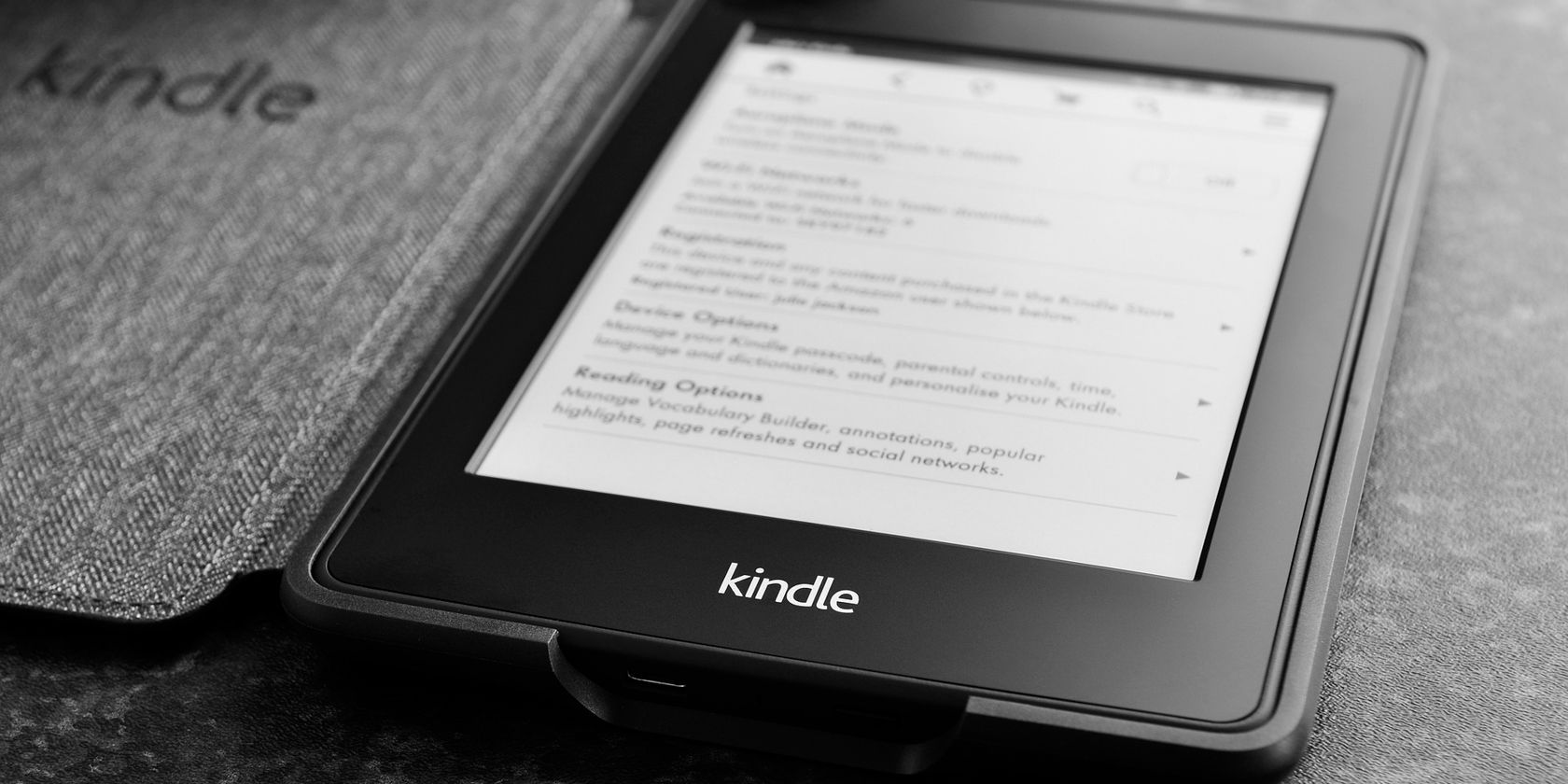
Кратко: Свяжите аккаунты Amazon и Goodreads, чтобы управлять полкой книг прямо на Kindle, получать персональные рекомендации и делиться статусом чтения. В статье — пошаговая инструкция, альтернативы, чек-листы и когда этот подход не сработает.
Kindle удобен тем, что у вас всегда под рукой целая библиотека. Но иногда выбор следующей книги вызывает сомнения. Помимо обзоров в магазине Kindle и бесплатных отрывков, полезным инструментом может стать Goodreads — социальная сеть для читателей. Ниже — что это такое, как создать аккаунт, как связать его с Kindle и как получить от этого максимум.
Что такое Goodreads
Goodreads — это крупнейшая сеть для любителей книг, где пользователи оставляют рецензии, оценивают прочитанное и получают рекомендации. По состоянию на 2021 год у сервиса было более 90 миллионов пользователей. После приобретения компанией Amazon связать аккаунты стало проще: ваши отметки чтения на Kindle могут автоматически синхронизироваться с Goodreads.
Важно: Goodreads бесплатен для использования. Если вы хотите более приватного опыта или других алгоритмов рекомендаций, существуют альтернативы (см. раздел «Альтернативные подходы»).
Как создать аккаунт Goodreads
Если у вас ещё нет аккаунта, зарегистрироваться можно несколькими способами:
- Через Facebook
- Через Amazon
- Через Apple
- По электронной почте
Проще всего нажать «Продолжить с Amazon» и войти под своим аккаунтом Amazon. При запросе разрешений нажмите «Разрешить» (Allow), чтобы связать аккаунты. После этого вы сможете входить в Goodreads с тем же именем пользователя и паролем Amazon.
Как использовать Goodreads на Kindle
Если у вас совместимое устройство Kindle (включая Kindle Paperwhite, Kindle Fire, Voyage и Oasis) и вы находитесь в поддерживаемом регионе (США, Великобритания и Ирландия, Канада, Индия, Австралия), опция Goodreads должна появиться в меню вашего ридера.
- Нажмите на три точки в правом верхнем углу экрана Kindle и выберите Goodreads.
Чтобы добавить покупки Amazon в полку Goodreads: войдите в Shelves (Полки) → Add Amazon Books to Goodreads (Добавить книги Amazon в Goodreads). Оценка книги также добавит её на соответствующую полку.
В разделе Updates (Обновления) вы увидите последние пометки: «хочу прочитать», «читаю», «прочитано» — если вы помечали книги на Kindle, эти статусы синхронизируются.
Friends (Друзья) позволяет следить за авторами и другими читателями. Recommendations (Рекомендации) становятся всё более персонализированными по мере наполнения ваших полок и оценок.
Совет: начните с импорта книг Amazon, а затем добавляйте вручную бумажные издания или книги из других источников, чтобы рекомендации были точнее.
Как отвязать Goodreads от Kindle
Чтобы отключить интеграцию, нужно разорвать связь между аккаунтами Amazon и Goodreads на сайте Goodreads:
- Войдите в десктопную версию Goodreads.
- Нажмите на иконку профиля в правом верхнем углу и выберите Account Settings (Настройки аккаунта).
- Откройте раздел Apps (Приложения) и в секции Amazon нажмите Unlink Amazon Account (Отвязать аккаунт Amazon).
После отвязки обновления чтения с Kindle перестанут автоматически отправляться в Goodreads.
Важно: отвязывая аккаунты, вы не потеряете личные данные в Goodreads, но автоматическая синхронизация статусов прекратится.
Мини‑метод: как быстро найти следующую книгу через Goodreads на Kindle
- Импортируйте книги Amazon в Goodreads.
- Оцените последние 5–10 книг, которые вы действительно прочитали — это позволит улучшить рекомендации.
- Просмотрите Recommendations и тематические списки (lists) — добавьте интересные варианты в «Хочу прочитать».
- Следите за обновлениями друзей и авторов — часто так находят неожиданные хиты.
Роль‑базовые чек‑листы
Для обычного читателя:
- Связать аккаунты Amazon и Goodreads.
- Импортировать покупки Amazon в полки.
- Оценить 5–10 прочитанных книг.
- Добавить 10 книг в «Хочу прочитать».
Для организатора коллекции:
- Создать пользовательские полки (жанр, год, язык).
- Экспортировать список книг для бэкапа (CSV через сайт Goodreads).
- Проверять дубликаты и объединять записи.
Для автора или блогера:
- Следить за разделом Friends и Recommendations.
- Отмечать прочитанные книги и писать краткие рецензии.
- Использовать списки и группы для продвижения читательских обзоров.
Когда Goodreads на Kindle не помогает (контрпримеры)
- Вы читаете книги на нескольких платформах и не добавляете их в Goodreads — алгоритм не поймёт ваши вкусы.
- Вы читаете редкую специализированную литературу — система рекомендаций ориентирована на популярные издания.
- Вам важна конфиденциальность: автоматические метки «читаю» видны другим пользователям, если профиль открыт.
Альтернативные подходы
- BookBub — хорошие персональные рассылки и скидки.
- LibraryThing — больше ориентирован на каталогизацию и коллекционеров.
- Litsy — социальная сеть для читателей с упором на визуал и короткие заметки.
- Рекомендации на основе алгоритмов в книжных магазинах и локальных библиотечных сервисах.
Краткая таблица зрелости использования Goodreads на Kindle
- Начальный: связал аккаунты, импортировал покупки.
- Средний: оценил книги, создал полки, подписался на авторов.
- Продвинутый: использует списки, экспортирует данные, ведёт обзоры и группы.
1‑строчный глоссарий
- Goodreads: социальная сеть для читателей и рекомендаций.
- Полки: категории книг в вашем аккаунте (например, «Хочу прочитать»).
- Синхронизация: автоматическое обновление статусов между Kindle и Goodreads.
Безопасность и приватность
Goodreads принадлежит Amazon — учитывайте, что данные о ваших чтениях могут быть связаны с вашей учётной записью Amazon. Если вы хотите сохранить приватность, используйте настройки видимости в аккаунте Goodreads.
Итог и рекомендации
Связывание Goodreads с Kindle — быстрый путь добавить социальный слой к вашему чтению: удобная каталогизация, персональные рекомендации и возможность делиться мнением. Если вы цените приватность или читаете узкую профессиональную литературу, дополните Goodreads альтернативными инструментами и вручную поддерживайте полки для точности.
Краткое резюме:
- Связать аккаунты через Amazon проще всего.
- Импортируйте покупки и оценивайте прочитанное для улучшения рекомендаций.
- Используйте полки и списки, чтобы организовать библиотеку.
- Отключите синхронизацию через настройки аккаунта, если нужно.
Дополнительные ресурсы и идеи:
- Попробуйте альтернативы (LibraryThing, BookBub) для сравнения рекомендаций.
- Периодически экспортируйте список книг для бэкапа.
Текст подготовлен как практическое руководство для пользователей Kindle, которые хотят расширить возможности своей электронной библиотеки и быстрее находить интересные книги.

Похожие материалы

Несколько аккаунтов Skype: Multi Skype Launcher

Журнал для работы: повысить продуктивность

Персональные звуки уведомлений на Android

Скачивание шоу Hulu для офлайн‑просмотра

Microsoft Start: персонализированная новостная лента
