
Как получить доступ к американскому Netflix из Великобритании через VPN

Великобританская подборка Netflix часто обновляется реже, чем американская, и многим пользователям этого оказывается недостаточно. К счастью, можно сохранить свою подписку в UK и при этом получить доступ к US-библиотеке, направляя трафик через американский VPN-сервер. Это простой и распространённый приём — он даёт доступ к фильмам и сериалам, недоступным в локальной библиотеке.
В этой инструкции я опишу, как это работает, какие у метода ограничения и риски, а также подробные шаги настройки для четырёх популярных устройств: iPad, Mac, Windows 7 и Xbox 360.
Что такое VPN и зачем он нужен
VPN (виртуальная частная сеть) — это сервис, который создаёт зашифрованный туннель от вашего устройства к серверу в другой стране. Для сайтов вы как будто подключены с IP-адреса этого сервера. Это позволяет:
- маскировать геолокацию и обходить геоблоки;
- шифровать трафик в небезопасных сетях Wi‑Fi;
- повышать приватность и снижать риск слежения со стороны провайдера.
В контексте Netflix мы используем VPN, чтобы сайты и приложения видели американский IP и показывали американскую библиотеку. Для потоковой передачи важна скорость и стабильность соединения; поэтому в статье мы рекомендуем PPTP для скорости (там, где это оправдано), хотя L2TP или OpenVPN обычно безопаснее.
Важно: VPN — платный премиум‑сервис. В статье упоминались цены сервисов: около $10 в месяц за базовый тариф и $29.95 за отдельную утилиту Connectify Pro. Эти суммы приведены как ориентир — окончательная цена зависит от выбранного провайдера и тарифного плана.
Что нужно подготовить перед настройкой
- Действующая подписка Netflix в Великобритании.
- Платный VPN с серверами в США и учётной записью (логин и пароль).
- Доступ к панели управления VPN, где можно посмотреть список серверов и адреса (FQDN или IP).
- Для Xbox 360: ПК с двумя сетевыми интерфейсами (или Wi‑Fi адаптер + Ethernet).
Заведите логин и пароль у выбранного провайдера и найдите в панели список серверов. Выберите малонагруженный сервер в США и запишите его адрес (например, chi-a01.ipvanish.com).
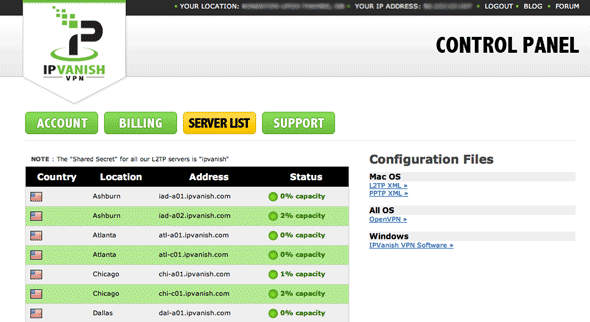
Как выбрать VPN для просмотра Netflix
Ключевые критерии:
- Наличие серверов в США и достаточной пропускной способности. Чем ближе и чем меньше нагрузка — тем выше скорость.
- Политика логов. При желании приватности выбирайте провайдеров без логов.
- Скорость и стабильность на вашем типичном соединении.
- Наличие клиентских приложений для ваших устройств (особенно Windows/macOS), если хотите упростить настройку.
- Поддержка PPTP/L2TP/OpenVPN — если нужен быстрый поток, PPTP иногда даёт большую скорость, но слабее по безопасности.
Альтернативы VPN: Smart DNS и прокси. Smart DNS перенаправляет только DNS-запросы и обычно быстрее, но не шифрует трафик. Это вариант для тех, кому важна скорость, а не приватность.
Настройка iPad
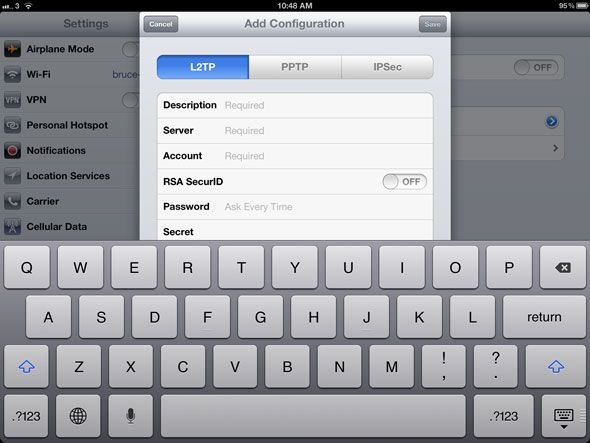
- Откройте «Настройки» → «Основные» → «Сеть» → «VPN».
- Нажмите «Добавить конфигурацию VPN».
- В поле «Тип» выберите PPTP (если доступно) для максимальной скорости. Если безопасность важнее, используйте L2TP или IKEv2, если ваш провайдер поддерживает.
- В поле «Описание» введите понятное имя (например, IPVanish USA Chicago).
- В поле «Сервер» введите URL сервера из панели управления (например, chi-a01.ipvanish.com).
- Введите своё имя пользователя и пароль (используйте актуальный пароль, не тот, что был при первоначальной регистрации, если вы его меняли).
- Оставьте остальные параметры по умолчанию и сохраните конфигурацию.
- Включите VPN — должно появиться маленькое обозначение VPN в строке состояния.
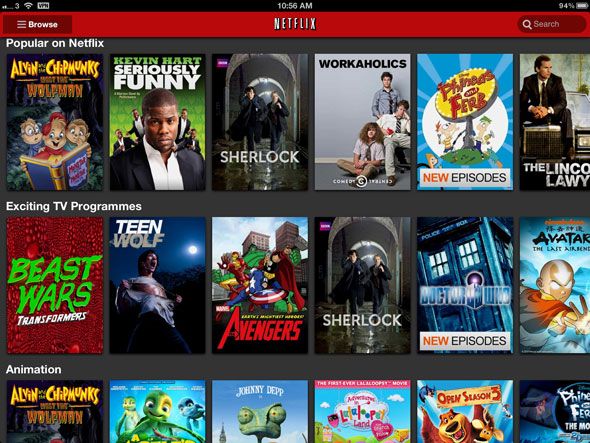
- Запустите приложение Netflix и проверьте каталог.
Примечание по скорости: PPTP снижает защиту, но даёт более высокую пропускную способность. Для потокового видео это часто оправдано, если вы доверяете провайдеру.
Настройка macOS
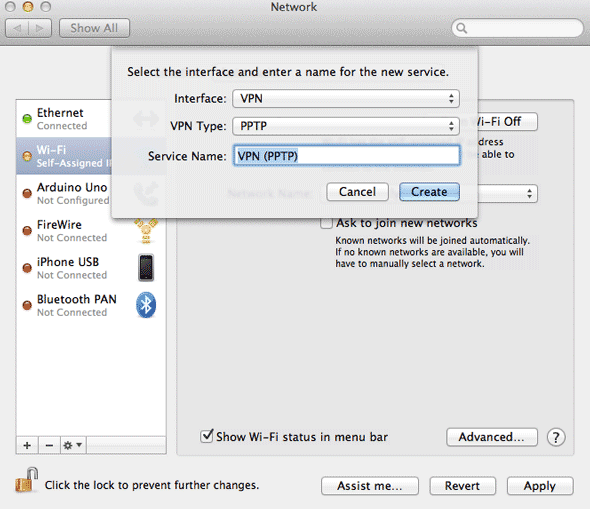
- Откройте «Системные настройки» → «Сеть».
- Нажмите «+» внизу списка интерфейсов, выберите «VPN».
- В поле «Тип VPN» выберите PPTP или L2TP по рекомендации провайдера.
- Укажите имя подключения и параметры сервера (URL), имя пользователя и пароль.
- Нажмите «Дополнительно» и поставьте флажок «Отправлять весь трафик через VPN». Это важно: если оставить трафик разделённым, некоторые запросы будут идти через британский адрес и Netflix не переключится на американскую библиотеку.
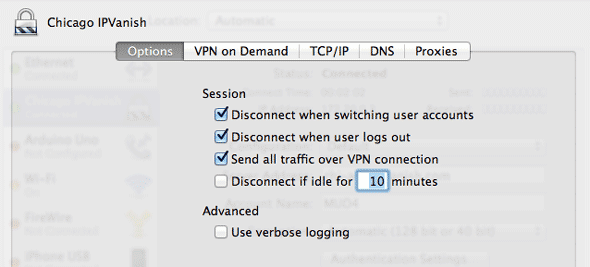
- Для удобства отметьте «Показывать состояние VPN в строке меню» — так проще подключаться и отключаться.
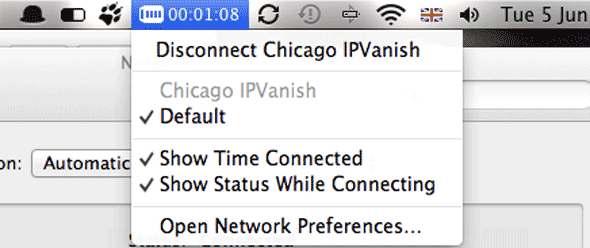
После подключения откройте Netflix в браузере или в приложении — каталог должен стать американским.
Настройка Windows 7
Хотя многие провайдеры предлагают собственные клиентов для Windows, мы покажем ручную настройку, потому что не у всех есть клиентское ПО.
- Наберите в меню «Пуск» слово VPN и выберите «Настроить подключение к виртуальной частной сети (VPN)».
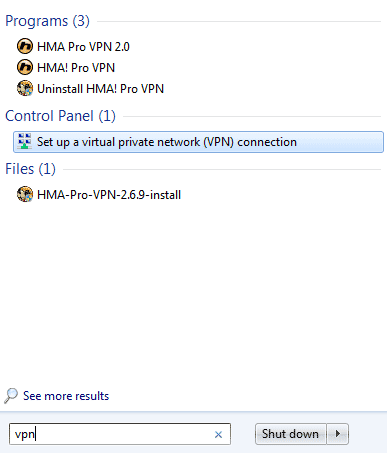
- Введите адрес сервера и имя учётной записи (username). На следующем экране введите пароль.
- Подключитесь. Для будущих подключений используйте значок сети в трее и выберите ваш VPN.
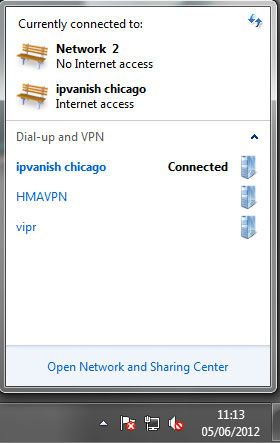
Если провайдер предоставляет приложение, оно обычно упрощает задачу и даёт быстрый выбор серверов и оптимизацию для стриминга.
Настройка Xbox 360 через ПК
Xbox 360 не поддерживает VPN на уровне консоли. Надо делиться VPN‑подключением ПК. Это значит, что ПК должен быть включён, когда вы хотите смотреть Netflix на Xbox.
Требования:
- ПК с двумя сетевыми интерфейсами: Ethernet + Wi‑Fi, или две Ethernet‑карты.
- Соединение к интернету через один интерфейс и физическое/виртуальное подключение к Xbox — через второй.
Варианты организации соединения:
- Создать точку доступа Wi‑Fi на ПК (виртуальный hotspot) и поделиться VPN‑соединением с этой сетью. Для этого можно использовать Connectify Pro ($29.95) или бесплатный Virtual Router.
- Подключить Xbox к отдельному Ethernet‑порту ПК и вручную настроить IP-адреса на обеих сторонах.
После того как локальные соединения установлены и Xbox видит ПК, откройте «Панель управления» → «Сеть и Интернет» → «Сетевые подключения». Правой кнопкой мыши нажмите на ваше VPN‑подключение → «Свойства» → «Доступ» → включите «Разрешить другим пользователям сети использовать подключение к Интернету этого компьютера». Затем внизу выберите сетевой адаптер, который используется Xbox.
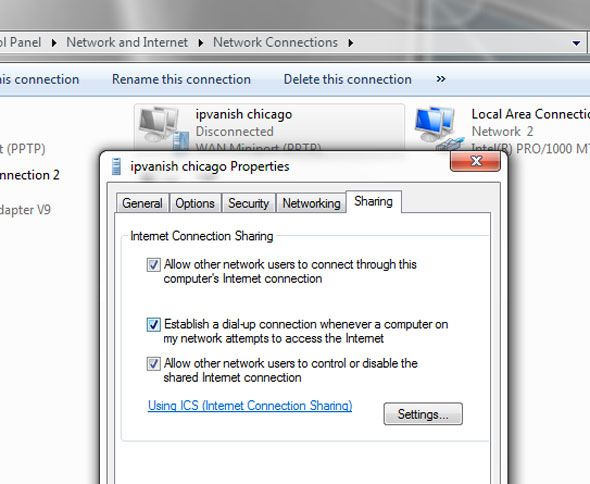
Ограничения и рекомендации:
- Производительность через общий доступ часто ниже, чем при прямом подключении. Для HD‑стрима используйте гигабитный Ethernet и минимальное количество промежуточных устройств.
- Пинг для онлайн‑игр ухудшится. Не рекомендуется использовать этот режим для игр.
Отладка и проверка работоспособности
Если после подключения вы видите тот же британский каталог или получаете ошибки воспроизведения, пройдите чеклист:
- Подключение к правильному серверу в США. Проверьте адрес (FQDN) в настройках VPN.
- Очистите кэш браузера и куки Netflix — геолокация иногда кэшируется.
- Проверьте, что в настройках VPN включена опция «отправлять весь трафик через VPN» (Split tunneling может мешать).
- Выполните проверку IP через сервис типа ipleak.net — он должен показывать американский IP.
- Попробуйте другой американский сервер у вашего провайдера — некоторые серверы блокируются Netflix быстрее.
- Если вы используете провайдерский клиент, обновите его до последней версии.
- Попробуйте сменить протокол (PPTP ↔ OpenVPN), если провайдер разрешает.
Когда этот метод не сработает
- Если Netflix детектирует и блокирует конкретные IP‑диапазоны провайдера. Netflix активно борется с обходами геоблоков и периодически блокирует известные VPN‑сети.
- Если провайдер VPN явно запрещает стриминг или применяет технологии, которые не совместимы с потоковыми сервисами.
- Если ваша скорость интернета недостаточна для потоковой передачи с учётом дополнительных задержек.
В таких случаях вы увидите ошибку воспроизведения или уменьшенное качество. Решения: сменить сервер или провайдера, использовать Smart DNS, или арендовать более быстрый выделенный сервер VPN.
Альтернативные подходы
- Smart DNS. Меняет только DNS‑запросы, обычно быстрее, но не шифрует трафик.
- Умные роутеры с встроенным VPN. Если ваш роутер поддерживает OpenVPN, можно настроить всю домашнюю сеть так, чтобы все устройства выходили через американский IP.
- Использование платного прокси с поддержкой потоковой передачи (менее безопасно).
Выбор зависит от приоритетов: приватность, скорость или удобство.
Безопасность и конфиденциальность
- PPTP обеспечивает высокую скорость, но слабое шифрование. Для приватности предпочтительнее OpenVPN или IKEv2.
- Проверяйте политику логов у провайдера. Если вам важна анонимность, выбирайте провайдеров с политикой «no logs».
- Не используйте публичные бесплатные VPN для чувствительных действий — бесплатные сервисы часто продают данные или имеют ограничения по скорости.
Важно понимать: использование VPN для доступа к зарубежному контенту не всегда противозаконно, но может нарушать условия использования сервиса. Я не даю правовых советов; если есть сомнения, проконсультируйтесь с юристом.
Рекомендации по выбору сервера и протокола
- Для стрима выбирайте сервера в прибрежных регионах США (среднее расстояние до ЕС меньше, чем до западного побережья) — иногда это даёт меньшую задержку и лучшую скорость.
- Тестируйте несколько серверов и время суток: ночью нагрузка меньше.
- Если провайдер предоставляет выделенные серверы для стриминга — используйте их.
Быстрый чеклист перед просмотром
- Подключитесь к VPN и подтвердите американский IP через проверку IP.
- Очистите куки и кэш браузера или перезапустите приложение Netflix.
- Включите максимальное качество в настройках Netflix (если подписка это позволяет).
- Для Xbox убедитесь, что ПК включён и общий доступ к интернету настроен.
Мини‑методология: как системно протестировать VPN для Netflix
- Выберите 3 американских сервера у провайдера.
- Для каждого сервера замерьте скорость загрузки и задержку (ping) с вашего устройства.
- Подключитесь и откройте Netflix — проверьте, появился ли американский каталог.
- Попробуйте воспроизвести HD‑контент 3 раза в разное время суток.
- Занесите результаты в таблицу и выберите лучший сервер для постоянного использования.
Таблица сравнения подходов (качественно)
- VPN: высокая совместимость, шифрование, может снижать скорость.
- Smart DNS: высокая скорость, низкая приватность.
- Роутер с VPN: удобно для всех устройств, требует настроек.
Решение для разных ролей
- Домашний пользователь: купите платный VPN с простыми приложениями для Windows/macOS/iOS. Тестируйте несколько серверов.
- Продвинутый пользователь: настройте OpenVPN на роутере для всей домашней сети.
- Геймер: избегайте общего доступа через ПК для игр; используйте выделенный маршрут или не комбинируйте игры и VPN одновременно.
Что делать, если Netflix блокирует VPN
- Смените сервер на другой американский у вашего провайдера.
- Обратитесь в службу поддержки провайдера — многие имеют «streaming IPs» или рекомендуют рабочие сервера.
- По возможности используйте провайдера, который регулярно обновляет пул IP для обхода блокировок.
Юридические и этические заметки
Использование VPN для обхода региональных ограничений может противоречить правилам использования некоторых сервисов. Это может привести к блокировке аккаунта. Решение о применении метода принимаете вы. Я рекомендую оценить риски и соблюдать местное законодательство.
Часто задаваемые вопросы
Законно ли использовать VPN для доступа к американскому Netflix?
Законность зависит от вашей юрисдикции. В большинстве стран использование VPN само по себе легально, но это может противоречить условиям использования Netflix.
Повлияет ли VPN на качество видео?
Да. VPN добавляет задержку и может снизить пропускную способность. Выбирайте быстрые серверы и протоколы, чтобы минимизировать эффект.
Какой протокол лучше для стрима?
PPTP часто быстрее, но менее безопасен. OpenVPN и IKEv2 безопаснее, но могут давать меньшую скорость в зависимости от реализации провайдера.
Что делать, если Netflix видит мой реальный регион?
Очистите куки и кэш, отключитесь и подключитесь к другому американскому серверу, проверьте настройку «отправлять весь трафик через VPN». Если не помогает, свяжитесь с поддержкой VPN.
Краткое резюме
- VPN позволяет смотреть американский каталог Netflix, оставаясь подписчиком в UK.
- Для потоков важна скорость — тестируйте разные серверы и протоколы.
- Xbox требует общего доступа к VPN через ПК.
- Если Netflix блокирует IP‑адреса провайдера, попробуйте сменить сервер или провайдера.
Важно: не забывайте про безопасность и соответствие условиям использования сервисов.
Ресурсы и ссылки для дальнейшего чтения
- Панель управления вашего VPN‑провайдера (список серверов).
- Официальная поддержка Netflix (для вопросов о подписке и качестве).
FAQ Schema
Ниже приведены распространённые вопросы и короткие ответы. Если нужна помощь по конкретной модели роутера или настраиваемому сценарию — задайте вопрос в комментариях.

Похожие материалы

Несколько аккаунтов Skype: Multi Skype Launcher

Журнал для работы: повысить продуктивность

Персональные звуки уведомлений на Android

Скачивание шоу Hulu для офлайн‑просмотра

Microsoft Start: персонализированная новостная лента
