
Как найти бесплатный Wi‑Fi в городе
Важно: статья рассматривает населённые пункты, деловые кварталы и центр города. В отдалённой пустыне или национальном парке бесплатного Wi‑Fi, скорее всего, не будет.
Я недавнo зашёл в кафе после встречи, рассчитывая на чашку горячего шоколада с маршмеллоу — было холодно. На кассе лежала маленькая рекламная карточка с информацией о бесплатном Wi‑Fi. Это мне пригодилось: мобильный интернет в том городе был слабый, а тут можно было быстро проверить почту и новости.
Публичные беспроводные сети всё чаще используются бизнесом, чтобы привлекать клиентов. Способы подключиться разнообразны: от кафе и торговых центров до точек доступа, развернутых провайдерами. Ниже — практическое руководство, как и где искать бесплатный Wi‑Fi, какие подводные камни ждать и как их обходить.
Где чаще всего есть бесплатный Wi‑Fi
Большие города и густонаселённые районы дают больше вариантов. Ищите Wi‑Fi в следующих местах:
- Сети кафе и сетевые рестораны: Starbucks, кофейни и локальные сети часто предлагают гостевой доступ.
- Торговые центры и супермаркеты: иногда доступ открывают для посетителей и покупателей.
- Железнодорожные и автобусные вокзалы, аэропорты и терминалы: зоны ожидания и залы отправления часто покрыты Wi‑Fi.
- Отели и хостелы: многие дают бесплатный доступ в лобби; уровень бесплатного доступа может зависеть от тарифа номера.
- Выставочные центры и музеи: в популярных местах часто есть гостевые сети.

Советы:
- В магазинах и на стойках регистрации ищите информационные карточки или наклейки с логотипом провайдера.
- В некоторых странах операторы мобильной связи и крупные сети запускали временные акции с бесплатными точками доступа — отслеживайте новости и рассылки.
Каталоги точек доступа и приложения для поиска
Самый простой способ заранее найти бесплатные точки — использовать специализированные каталоги и приложения. Такие сервисы собирают базы бесплатных и платных хотспотов, отмечают открытые и защищённые сети.
Примеры подхода:
- Установите приложение-картограф с базой Wi‑Fi-хотспотов или воспользуйтесь веб‑карой перед поездкой.
- Сортируйте результаты по «бесплатно» либо «гость» и проверяйте отзывы пользователей.

Важно: некоторые мобильные приложения просят доступ к вашей учётной записи или контактам. Читайте разрешения и выбирайте проверенные приложения.
Скрытые сети, «тёмные» подходы и этика
Технически есть инструменты для поиска скрытых точек доступа и брутфорса паролей. Это незаконно и неэтично. Я не рекомендую такие методы. Вместо этого лучше:
- Искать официальные гостевые сети заведения;
- Спрашивать персонал о коде доступа;
- Использовать личный мобильный интернет по режиму модема.
Примечание: подключение к чужому защищённому Wi‑Fi без разрешения может быть преступлением в вашей юрисдикции.
Программы лояльности, купоны и промокоды
Многие сети магазинов, кафе и отелей предлагают доступ в интернет как часть бонусов для участников программы лояльности. Перед поездкой:
- Проверьте разделы «Преимущества» и «Акции» на сайте бренда.
- Подпишитесь на рассылку или следите за аккаунтами сети в соцсетях — иногда там публикуют купоны на гостевой Wi‑Fi.
Если вы часто посещаете одну сеть, регистрация в программе лояльности может дать регулярный доступ без дополнительных действий.
Бесплатные точки от кабельных и телефонных компаний
В некоторых странах провайдеры интернета и сотовой связи разворачивают сети публичных хотспотов для своих абонентов. Условия обычно такие:
- Доступ открыт для клиентов провайдера по логину/паролю;
- Вне абонентской зоны может быть предложено приобрести краткосрочный доступ;
- Найти список хотспотов можно на сайте оператора или в приложении.
Проверьте свою подписку: возможно, у вас уже есть привилегия подключаться к провайдерским точкам доступа.
Режим модема: привязка телефона к ноутбуку
Если публичные сети недоступны или вы хотите полностью контролировать соединение, используйте tethering — мобильный телефон как точку доступа.
Типы привязки:
- USB‑привязка: стабильный и энергосберегающий вариант для ноутбука.
- Wi‑Fi‑точка доступа с телефона: удобна, когда нужно подключить несколько устройств.
- Bluetooth‑тетеринг: реже используется, медленнее и сильнее расходует батарею.
Все современные смартфоны поддерживают Wi‑Fi‑раздачу; на старых моделях возможна только USB‑связь или оплата за функцию у оператора.
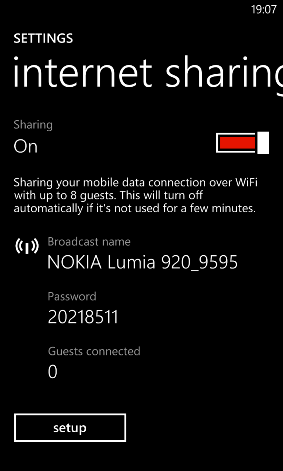
Совет: перед длительным использованием включите режим энергосбережения и следите за трафиком, если у вас ограничённый мобильный план.
Безопасность при использовании публичного Wi‑Fi
Бесплатный Wi‑Fi удобен, но может быть небезопасным. Главное — минимизировать риски утечки данных:
- Всегда пользуйтесь VPN для шифрования всего трафика;
- Проверяйте, что сайт использует HTTPS (замочек в адресной строке);
- Не вводите пароли и банковские данные на общедоступных сетях без VPN;
- Отключите автоматическое подключение к неизвестным сетям в настройках устройства;
- После завершения работы «забывайте» сеть в настройках, чтобы устройство не подключалось автоматически в будущем;
- Используйте двухфакторную аутентификацию для важных сервисов.
Важно: даже в сетях с паролем злоумышленник может подделать точку доступа с похожим именем. Сравняйте SSID с тем, что указал персонал, и уточняйте у администратора, если сомневаетесь.
Когда бесплатный Wi‑Fi не поможет
Примеры ситуаций, когда поиск бесплатного Wi‑Fi бессмысленен:
- Вы в сельской местности или удалённых туристических местах без инфраструктуры;
- Вам нужен стабильный и защищённый канал для работы с конфиденциальными данными;
- Требуется большой объём трафика для загрузки или видеозвонков — гостевые сети часто имеют ограничения по скорости и времени.
В таких случаях лучше заранее использовать мобильный интернет с подходящим тарифом или взять портативный маршрутизатор с сим‑картой.
Методика быстрого поиска бесплатного Wi‑Fi (пошагово)
- Перед выходом из дома проверьте карту хотспотов в приложении или вебе.
- По прибытию в район осмотрите вывески кафе, отелей и торговых центров на предмет наклеек «Free Wi‑Fi».
- Спросите у персонала код доступа, если сеть защищена.
- Подключитесь к гостевой сети и проверьте HTTPS на основных сайтах.
- Включите VPN и закройте лишние фоновые приложения до окончания сеанса.
- После ухода «забудьте» сеть и отключите общие расшаривания в ОС.
Сравнение способов доступа
| Способ | Доступность | Скорость/надежность | Безопасность | Когда выбирать |
|---|---|---|---|---|
| Кафе/кофейни | Высокая в городе | Средняя | Низ‑средняя | Быстрая проверка почты или серфинг |
| Аэропорт/вокзал | Высокая в трансп. узлах | Переменная | Низ‑средняя | Ожидание рейса, короткие сессии |
| Отель | Часто | Средняя | Зависит от провайдера | Длительная работа во время проживания |
| Wi‑Fi от провайдера | Ограничено абонентами | Средняя | Лучше, если аутентификация | Если вы — клиент провайдера |
| Tethering (телефон) | Там, где есть мобильный сигнал | Высокая (зависит от сети) | Высокая при использовании VPN | Когда требуется надёжность и безопасность |
Ролевые чек-листы
Для путешественника:
- Установить карту хотспотов в телефоне;
- Зарегистрироваться в программах лояльности часто посещаемых сетей;
- Иметь в запасе powerbank и кабель для USB‑привязки.
Для удалённого работника:
- Наличие платного VPN и двухфакторной аутентификации;
- Резервный мобильный тариф или портативный роутер;
- Проверка политики безопасности компании по работе в публичных сетях.
Для студента или посетителя мероприятий:
- Быстрая проверка HTTPS и каптив‑порталов;
- Использование временных паролей и минимизация доступа к облачным сервисам с конфиденциальными данными.
Критерии приёмки соединения
Чтобы считать публичный Wi‑Fi пригодным для работы, проверьте:
- Подключение к правильной SSID и отсутствие подозрительных дублирующих названий;
- Наличие HTTPS и корректное отображение сертификата сайта;
- Возможность загрузки базовой страницы и отправки/получения почты;
- Стабильность в течение нужного вам времени и отсутствие агрессивных рекламных переадресаций.
Короткий глоссарий
- Хотспот — точка доступа Wi‑Fi, предоставляющая соединение с интернетом.
- Каптив‑портал — веб‑страница, которая запрашивает авторизацию перед доступом в сеть.
- Tethering — использование мобильного устройства как точки доступа для других устройств.
- VPN — виртуальная частная сеть, шифрующая трафик между вашим устройством и сервером провайдера VPN.
Проверка на практике: тестовые сценарии
- Тест 1: открытие HTTPS‑страницы банковского сайта должно показывать корректный сертификат без предупреждений;
- Тест 2: загрузка небольшого файла и проверка скорости скачивания; если скорость менее необходимой, смените сеть;
- Тест 3: проверка автоматических подключений устройства — отключите автоподключение для незнакомых сетей.
Подводные риски и их смягчение
Риски:
- Подмена точки доступа (Evil Twin);
- Прослушивание незашифрованного трафика;
- Фишинг через поддельный каптив‑портал.
Меры защиты:
- Всегда использовать VPN;
- Не выполнять банковские операции без личного мобильного интернета;
- Проверять адреса и запросы авторизации на каптив‑портале.
Заключение
Бесплатный Wi‑Fi в городе — реальная возможность сэкономить и оставаться на связи. Наиболее надёжны точки в крупных кафе, отелях и у провайдеров, а наиболее контролируемый вариант — привязка через ваш телефон. Всегда думайте о безопасности: используйте VPN, проверяйте HTTPS и не доверяйте подозрительным сетям.

Короткое резюме:
- Бесплатные точки чаще всего в центре города, в сетевых кафе, на вокзалах и в отелях.
- Приложения‑карты и программы лояльности упрощают поиск.
- Если нужен надёжный и безопасный канал — используйте tethering и VPN.
Источники изображений: Laptop On The Beach via Shutterstock, Free Wifi Yellow Diamond Button via Shutterstock, People Use Free Wifi via Shutterstock, Tablet Computer At An Airport via Shutterstock

Похожие материалы

Несколько аккаунтов Skype: Multi Skype Launcher

Журнал для работы: повысить продуктивность

Персональные звуки уведомлений на Android

Скачивание шоу Hulu для офлайн‑просмотра

Microsoft Start: персонализированная новостная лента
