
Бесплатный хостинг сайта через облачные хранилища

Коротко: Если у вас простой статический сайт, вы можете разместить его бесплатно в облачном хранилище (Dropbox, Google Drive, OneDrive) через промежуточные сервисы. Это быстро, надёжно и не требует глубоких технических знаний — отличное решение для портфолио, лендинга или одностраничного проекта.
Important: этот материал предполагает, что ваши HTML/CSS/JS‑файлы уже готовы к публикации. Если нет — сначала соберите сайт локально или с помощью генератора статических сайтов.
К чему подходит этот подход
Подходит, если ваш сайт:
- полностью статический (HTML/CSS/JS, без серверной логики),
- небольшой по объёму и по трафику,
- нужен быстро и дешёво (или бесплатно) для ограниченной аудитории.
Не подходит, если вам нужны серверные функции (бэкенд, базы данных), высокая пропускная способность, редиректы на уровне сервера с гибкой маршрутизацией или SEO‑дружественные канонические URL без посредников.
Основные варианты и когда выбирать
- Dropbox + DropPages — простая интеграция с Dropbox и удобный редактор, подойдёт для простых сайтов и портфолио. Имеется бесплатный тариф с ограничением по объёму.
- Google Drive / OneDrive + DriveToWeb — быстрый способ выставить HTML из облака; минимальная настройка, но адрес будет без читаемой доменной части (анонимный идентификатор).
- Альтернативы (если нужны функции): GitHub Pages, Netlify, Vercel — лучше для профессиональных проектов, CI/CD, кастомных доменов и HTTPS без лишних посредников.
Как разместить сайт в Dropbox через DropPages
DropPages — это сервис, который синхронизируется с вашим Dropbox и обслуживает сайт через собственный веб‑сервер. Вы храните файлы в специальной папке Dropbox, DropPages их индексирует и публикует.
Плюсы DropPages
- Автоматическая публикация: любые изменения в папке синхронизируются и становятся видимыми.
- Два бесплатных субдомена в зоне .droppages.com для начала.
- Удобно, если вы уже используете Dropbox для управления файлами.
Минусы DropPages
- Бесплатный тариф ограничивает объём хранилища (50 МБ бесплатного места в DropPages). Если сайт вырастет, потребуется платный план или переход на другой хостинг.
- Зависимость от промежуточного сервиса: сайт доступен, только если работает DropPages.
Пошаговая настройка DropPages
- Перейдите на сайт DropPages и нажмите «Sign In», чтобы авторизоваться через Dropbox.
- Разрешите DropPages доступ к вашему аккаунту Dropbox. Для тестового периода может потребоваться регистрация с вводом платёжных данных (обычно даётся 7‑дневный триал).
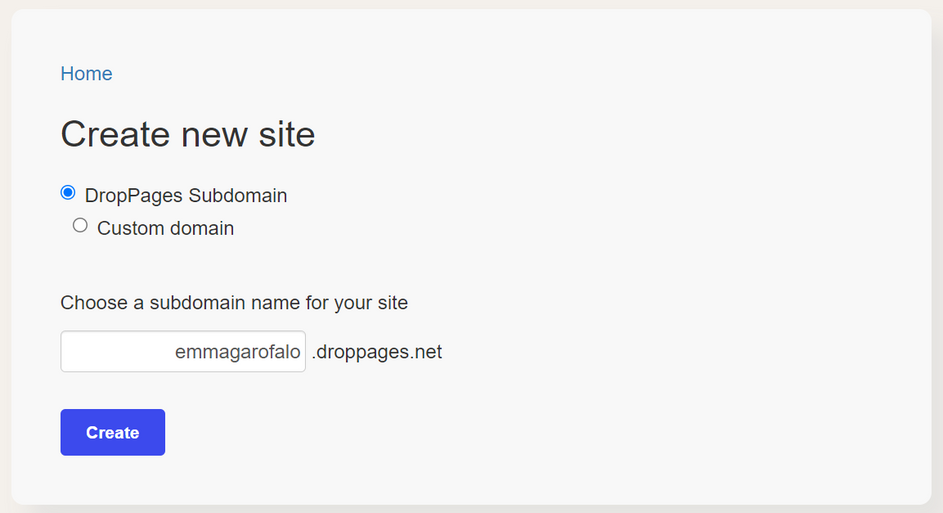
- Введите желаемый субдомен и добавьте .droppages.com.
- В вашем Dropbox появится папка Dropbox/Apps/My.DropPages с тремя подпапками: Content, Public и Templates.
- Content — сюда кладите HTML‑файлы.
- Public — сюда кладите CSS, JS, изображения и прочие ассеты.
- Templates — только если используете систему шаблонов DropPages.
- Загрузите файлы и дождитесь синхронизации. При необходимости в панели DropPages нажмите Publish Now или Reset Sync.
- Откройте ваш сайт по адресу вида https://<ваш‑субдомен>.droppages.com.
Советы по работе с DropPages
- Храните версии файлов локально в Git для резервного контроля изменений, даже если публикация идёт через Dropbox.
- Если нужны кастомные домены, проверьте, поддерживает ли выбранный тариф привязку CNAME/A‑записей.
- Для статического блога используйте генератор, который выводит готовые HTML в папку Content.
Как разместить сайт на Google Drive или OneDrive через DriveToWeb
Google Drive и OneDrive не имеют встроенных функций хостинга сайтов. DriveToWeb (DRV.tw) — бесплатный промежуточный сервис, который читает публичные HTML‑файлы и выдаёт их через собственный веб‑сервер.
Плюсы DriveToWeb
- Моментальная публикация: изменения в файлах сразу отражаются на сайте.
- Поддерживает как Google Drive, так и OneDrive.
- Быстрое развёртывание — сайт можно поднять за несколько минут.
Минусы DriveToWeb
- Адрес сайта содержит случайный идентификатор (например, vtqelxl5bdrpuxmezsyl9w), что делает URL нечитаемым и сложным для прямого продвижения.
- Сайт виден только тем, у кого есть URL (по сути приватная публикация с прямой ссылкой).
Пошаговая настройка DriveToWeb
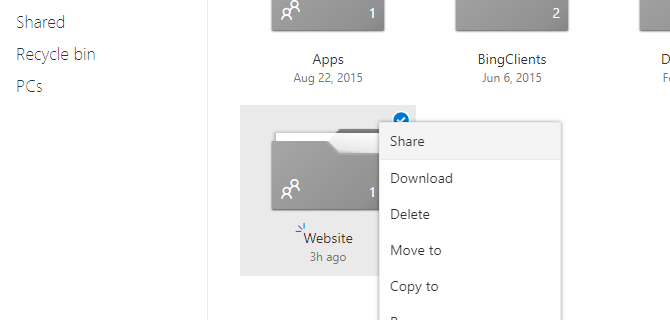
- Подготовьте и загрузите сайт в Google Drive или OneDrive, организуйте файлы в папки.
- Протестируйте локально в браузере, чтобы убедиться, что всё отображается корректно.
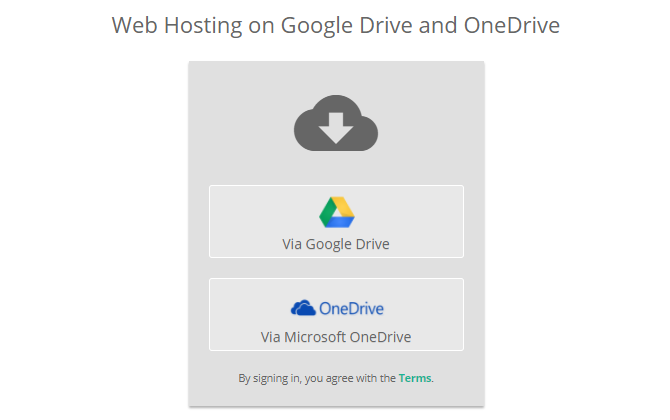
- Откройте DriveToWeb и выберите сервис (Google Drive или OneDrive).
- Разрешите DriveToWeb доступ к вашему облаку (только чтение публичных файлов).
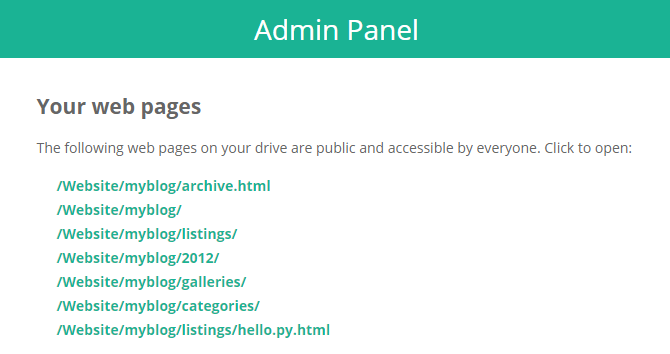
- Подождите, пока DriveToWeb просканирует публичные файлы и сформирует список страниц для публичного показа.
- Скопируйте сгенерированный адрес и поделитесь им с аудиторией.
Практические рекомендации
- Раздавайте права доступа аккуратно: чтобы DriveToWeb нашёл страницы, файлы должны быть доступны публично или по ссылке.
- Для простоты храните индексную страницу как index.html в корне публичной папки.
- Если URL неудобен — используйте короткий редирект через свой сервис, сокращатель ссылок или настройку собственного домена на другом хостинге.
Альтернативные бесплатные варианты (когда стоит выбрать их)
- GitHub Pages — отличный выбор для проектов, управляемых через Git; поддерживает кастомные домены и HTTPS.
- Netlify — прост в автоматизации, предоставляет CI/CD, формы и функции без сервера (в бесплатном тарифе есть ограничения по пропускной способности).
- Vercel — удобен для статических сайтов и Next.js‑приложений, простой деплой из репозитория.
Выбирайте альтернативы, если вам важны: контроль версий, удобный кастомный домен, SSL без посредников, автоматический билд при пуше в репозиторий.
Сравнительная таблица — быстрый обзор
| Сервис | Простота | Кастомный домен | Адрес читабелен | Автообновление | Когда подходит |
|---|---|---|---|---|---|
| DropPages (Dropbox) | Очень просто | Иногда (зависит от тарифа) | Да (subdomain.droppages.com) | Да | Портфолио, лендинг, малые сайты |
| DriveToWeb (Google/OneDrive) | Очень просто | Нет (только через редирект) | Нет (рандомный id) | Да | Быстрая приватная публикация, демонстрация работ |
| GitHub Pages | Средне | Да | Да | Да (через CI) | Проекты с версиями и аудитом |
| Netlify / Vercel | Средне | Да | Да | Да (CI/CD) | Профессиональные статические сайты |
Мини‑методология: как выбрать способ за 5 шагов
- Определите требования: нужен ли сервер, формы, трафик, кастомный домен?
- Оцените объём и частоту обновлений сайта.
- Если сайт статический и небольшой — выберите Dropbox + DropPages или DriveToWeb.
- Если нужен контроль версий и CI — используйте GitHub Pages/Netlify/Vercel.
- Тестируйте локально, затем публикуйте и проверьте работу в браузерах и на мобильных.
Playbook: быстрый SOP для публикации изменений
- Локально: отредактируйте файлы и проверьте в браузере.
- Синхронизируйте файлы в облаке (Dropbox/Google Drive/OneDrive).
- Убедитесь, что файлы в нужной папке (Content/Public или публичная папка Drive).
- Если нужно — в панели DropPages нажмите Publish Now или Reset Sync.
- Откройте сайт и проверьте ключевые страницы и ресурсы (CSS, JS, изображения).
- Если что‑то не загрузилось — проверьте права доступа и пути к ассетам.
Роль‑ориентированные чек‑листы
- Для разработчика:
- Проверить структуру папок и относительные пути.
- Прогнать валидацию HTML/CSS.
- Проверить кроссбраузерность.
- Для дизайнера:
- Убедиться в оптимизации изображений и ретине‑ресайзах.
- Проверить шрифты и доступность контраста.
- Для контент‑менеджера:
- Проверить метатеги и локализацию.
- Обновить карты сайта/robots.txt при необходимости.
Критерии приёмки
- Главная страница открывается по публичному URL.
- Все CSS и JS загружаются без ошибок (нет 404).
- Изображения отображаются и не превышают разумного веса страницы.
- Контент соответствует ожиданиям (нет незаполненных блоков).
Безопасность, приватность и юридические замечания
- Права доступа: убедитесь, что вы не делаете публичными приватные данные при публикации папки в облаке.
- Авторские права: публикуйте только те материалы, на которые у вас есть права.
- GDPR/личные данные: если на сайте есть формы или персональные данные — не используйте публичные папки облака для их хранения и обработки.
- Риски посредников: при использовании DropPages или DriveToWeb ваш сайт зависит от работы этих сервисов; для критичных проектов лучше иметь контрактный хостинг или облачную платформу с SLA.
Типичные ошибки и как их избежать
- Ошибка: неправильные относительные пути к CSS/JS.
- Решение: используйте относительные пути от index.html и тестируйте локально.
- Ошибка: файлы не публичны в Google Drive/OneDrive.
- Решение: проверьте настройки доступа, сделайте файлы доступными по ссылке или публичными.
- Ошибка: ожидали читабельный URL, а получили случайный id (DriveToWeb).
- Решение: используйте редирект через собственный домен или переносите на GitHub Pages/Netlify.
Краткое резюме
- Для простых статических сайтов облачные хранилища с посредниками — быстрый и бесплатный путь к публикации.
- DropPages удобен, если вы используете Dropbox; DriveToWeb хорош для быстрой публикации из Google Drive или OneDrive, но даёт нечитаемые URL.
- Для профессиональных требований стоит рассмотреть GitHub Pages, Netlify или Vercel.
Быстрые рекомендации
- Нужен простой публичный сайт за 5 минут — DriveToWeb.
- Нужен управляемый субдомен и удобство Dropbox — DropPages.
- Нужны кастомный домен, CI и профессиональные фичи — GitHub Pages / Netlify / Vercel.
Часто задаваемые вопросы
Можно ли привязать собственный домен к DropPages?
Да, но это может потребовать платного тарифа или дополнительной настройки; проверьте текущую документацию DropPages.
Можно ли использовать приватные файлы и открывать их только для некоторых людей?
DriveToWeb и DropPages ориентированы на публичную публикацию статических страниц. Для приватного доступа используйте защищённые сервисы или делитесь ссылками с контролем доступа.
Что делать, если сайт не обновляется после изменения файлов?
Проверьте синхронизацию облака и в панели сервиса попытайтесь инициировать принудительную публикацию (Publish Now / Reset Sync). Также проверьте кэш браузера.
Короткое итоговое напоминание: облачные решения хороши для простых, малых проектов. Если проект становится большим, критичным или требует гибкой инфраструктуры — планируйте миграцию на специализированный статический хостинг или облачную платформу с поддержкой кастомных доменов и SLA.

Похожие материалы

Несколько аккаунтов Skype: Multi Skype Launcher

Журнал для работы: повысить продуктивность

Персональные звуки уведомлений на Android

Скачивание шоу Hulu для офлайн‑просмотра

Microsoft Start: персонализированная новостная лента
