
Microsoft 365 для студентов: как получить бесплатно
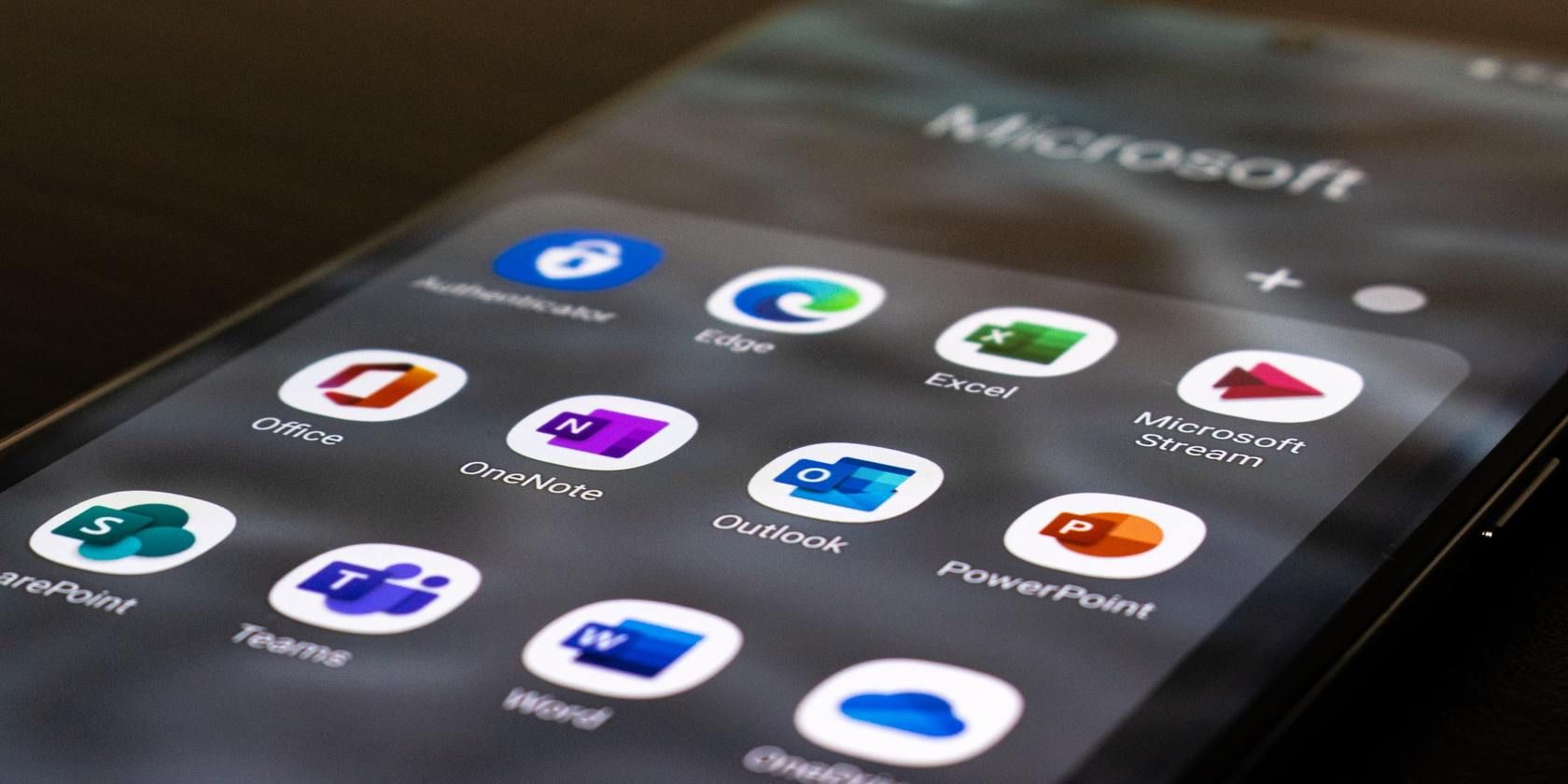
Коротко: многие учащиеся и преподаватели могут получить бесплатный доступ к Microsoft 365 через академическую подписку. Подписка включает веб‑версии Word, Excel, PowerPoint, 50 ГБ почтового ящика и OneDrive с 1 ТБ на пользователя или безлимит при условии пяти и более пользователей. Если учреждение не участвует, доступ можно попытаться подтвердить через автоматическую верификацию.
Что включает студенческая подписка Microsoft 365
Бесплатная академическая подписка Microsoft 365 ориентирована на совместную работу и базовые потребности в создании документов и презентаций. Основные компоненты:
- Веб‑версии Word, Excel, PowerPoint для совместной работы в браузере.
- Microsoft Teams для общения и групповой работы.
- Почтовый ящик объёмом 50 ГБ.
- OneDrive: 1 ТБ на пользователя, или безлимит при условии пяти и более пользователей в организации.
- Microsoft Sway для интерактивных отчётов и презентаций.
Факт‑бокс
- Бесплатный уровень: Office 365 A1.
- Платные академические уровни: A3 и A5. A3 стоит 2,5 $ за пользователя в месяц, A5 — 6 $ за пользователя в месяц.
- Почта: 50 ГБ. Хранилище OneDrive: 1 ТБ или безлимит при условии пяти и более пользователей.
Важно
Под бесплатный доступ попадают только учащиеся, преподаватели и сотрудники учреждений, чей учебный заведённый адрес электронной почты зарегистрирован в списке поддерживаемых доменов или пройдена проверка.
Уровни и отличия между ними
- Office 365 A1 — базовый академический пакет, доступен бесплатно и включает веб‑приложения и основные сервисы.
- Office 365 A3 — расширенные возможности, локальные версии приложений и дополнительные сервисы управления; платный.
- Office 365 A5 — полный пакет с расширенной безопасностью и аналитикой; платный.
Чтобы понять, какой уровень нужен, ориентируйтесь на задачи: базовое создание и совместная работа — A1, централизованное ИТ‑управление и настольные приложения — A3/A5.
Как зарегистрироваться: пошаговая инструкция
- Перейдите на страницу Office 365 Education на официальном сайте Microsoft.
- Введите ваш школьный или университетский адрес электронной почты в форму проверки.
- Если домен вашей школы уже поддерживается, доступ будет предоставлен автоматически. Вы получите уведомление на указанный адрес.
- Если домен не найден, выберите автоматическую проверку. Вам предложат подтвердить статус студента или сотрудника — процесс обычно быстрый, но иногда занимает до 30 дней.
- После подтверждения войдите в учётную запись и настройте Microsoft 365, установите Teams и подключите OneDrive.
Критерии приёмки
- У вас есть рабочая или учебная электронная почта с доменом учреждения.
- После ввода адреса вы получаете уведомление о предоставлении доступа или инструкции по верификации.
- В кабинете присутствуют веб‑версии Word, Excel, PowerPoint и Teams, а также раздел OneDrive.
Что делать, если учреждение не соответствует требованиям
Если domen вашей школы не поддерживается, доступны варианты:
- Запустить автоматическую верификацию через форму на сайте. Иногда требуется предоставить доказательства обучения или преподавания.
- Обратиться в ИТ‑службу вашего учреждения с просьбой зарегистрировать домен для Microsoft Education.
- Рассмотреть личную подписку Microsoft 365 или альтернативы (см. раздел альтернатив).
Когда верификация может занять больше времени
- Если требуются документы, подтверждающие обучение, процесс может затянуться.
- Если домен принадлежит небольшой частной школе без централизованной ИТ‑поддержки, потребуется дополнительное согласование.
Когда бесплатная подписка не сработает — типичные случаи
- Вы используете личный почтовый ящик (например, Gmail, Mail.ru) вместо учебного адреса.
- Учебное заведение не попадает в список поддерживаемых организаций и не готово пройти процесс регистрации домена.
- Вы не можете предоставить запрашиваемые доказательства статуса учащегося или сотрудника.
Контрпример
Даже при отсутствии поддержки домена у вашей школы вы всё ещё можете получить доступ, если администрация учреждения свяжется с Microsoft и зарегистрирует домен в программе для образования.
Альтернативы и когда их выбирать
- Личная подписка Microsoft 365 Personal/Family — если вам нужны настольные приложения и вы не можете подтвердить академический статус.
- Google Workspace for Education — хорош для школ, уже использующих Gmail и Google Classroom.
- LibreOffice или другие бесплатные офисные пакеты — если важна офлайн‑работа и вы не хотите облачных подписок.
Выбор зависит от совместимости с существующими учебными платформами и требований к совместной работе.
Роли и чек‑листы
Для студентов
- Проверить наличие учебного e‑mail.
- Ввести адрес на странице Office 365 Education и следовать инструкциям.
- Подключить OneDrive и синхронизировать важные файлы.
Для преподавателей
- Проверить доступ к Teams и создать классные команды.
- Настроить шаблоны и общие папки в OneDrive или SharePoint.
- Ознакомить студентов с правилами совместной работы.
Для администраторов ИТ
- Подтвердить владение доменом учреждения у Microsoft.
- Выбрать подходящий уровень подписки (A1/A3/A5) и настроить политики безопасности.
- Настроить автоматическую регистрацию пользователей и интеграцию с LMS.
Мини‑методология верификации (короткая инструкция для админов)
- Проверить домен учреждения и DNS‑записи.
- Приобрести или подтвердить академическую лицензию через портал Microsoft для образования.
- Синхронизировать учётные записи пользователей через Azure AD или другой каталог.
- Назначить роли и политики безопасности, настроить резервное копирование OneDrive.
Руководство студента: быстрый чек для запуска в первый день
- Шаг 1: Войти в учётную запись через portal.office.com.
- Шаг 2: Открыть Word Online и создать тестовый документ.
- Шаг 3: Создать папку в OneDrive и загрузить важные файлы.
- Шаг 4: Присоединиться к команде в Microsoft Teams от преподавателя.
Часто задаваемые вопросы
Как быстро узнать, доступна ли подписка для моего учебного заведения
Введите ваш учебный адрес на странице Office 365 Education. Сервис подскажет сразу, доступна ли подписка.
Сколько времени занимает автоматическая верификация
Обычно регистрация и верификация проходят мгновенно или в течение нескольких часов. В отдельных случаях процесс может занять до 30 дней.
Что такое OneDrive и сколько места я получу
OneDrive — это облачное хранилище Microsoft. В академической подписке обычно предоставляется 1 ТБ на пользователя, или безлимит при условии пяти и более пользователей в организации.
Краткое объявление для кампуса (готовый текст)
Если вы студент или преподаватель, можно получить бесплатный Microsoft 365 через образовательную программу Microsoft. Подписка даёт доступ к веб‑версиям Word, Excel и PowerPoint, Microsoft Teams для общения и 1 ТБ OneDrive для хранения учебных материалов. Чтобы начать, просто введите ваш учебный e‑mail на странице Office 365 Education и следуйте инструкциям. Если домен вашего учреждения ещё не зарегистрирован, обратитесь в ИТ‑службу или пройдите автоматическую верификацию.
Заметки
- Перед загрузкой личных документов проверьте правила хранения и конфиденциальности вашего учебного заведения.
- Если у вас возникли проблемы, сначала свяжитесь с ИТ‑поддержкой учреждения.
Краткое резюме
Microsoft 365 для студентов — удобный и часто бесплатный способ получить современные офисные инструменты и облачное хранилище. Проверяйте доступ по учебному e‑mail, используйте пошаговую инструкцию и обращайтесь к ИТ‑службе при сложностях.

Похожие материалы

Несколько аккаунтов Skype: Multi Skype Launcher

Журнал для работы: повысить продуктивность

Персональные звуки уведомлений на Android

Скачивание шоу Hulu для офлайн‑просмотра

Microsoft Start: персонализированная новостная лента
