
Вкладки в Проводнике Windows: Groupy, альтернативы и что делать после отмены Sets
Быстрая навигация
- Установить Groupy от Stardock
- Использовать альтернативный файловый менеджер
- Удалено: официальный Sets (Redstone 5)
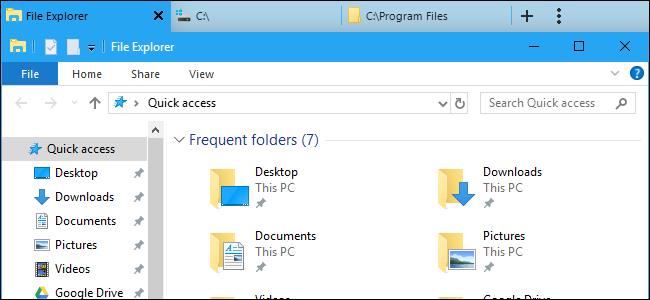
Что такое Sets
Sets — экспериментальная функция Microsoft, которая добавляла вкладки в Проводник и другие приложения. Это была попытка объединить окна в одну вкладочную оболочку, как в браузерах. Термин «Sets» — внутреннее название проекта Microsoft.
Установить Stardock Groupy
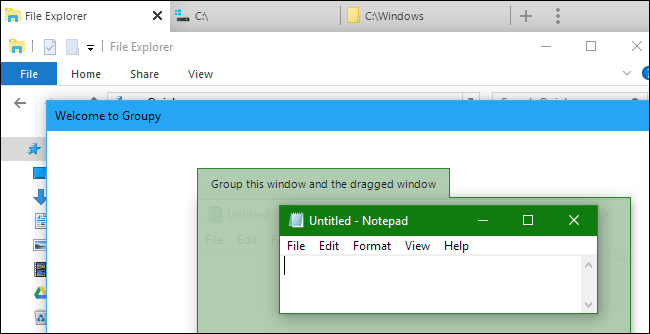
Stardock предоставляет программу Groupy, которая добавляет поведение, похожее на Sets, прямо сейчас. Это платное приложение — стоит около $10, но у Stardock есть бесплатная пробная версия на 30 дней. Groupy также входит в набор Object Desktop.
Кратко о возможностях Groupy:
- Добавляет вкладки в проводник и многие другие приложения.
- Позволяет объединять вкладки из разных программ в одном окне.
- Перетаскивание окна на панель вкладок превращает его во вкладку; перетаскивание вкладки в сторону — возвращает в отдельное окно.
- Поддержка Windows 7, Windows 8.1 и Windows 10.
Groupy — тщательно сделанное приложение, которое регулярно обновляется. Последняя значимая версия выходила 7 мая 2019 года. Если при скачивании SmartScreen выдаст предупреждение, это не обязательно означает проблему: VirusTotal показывает файл как безопасный, а Stardock — компания с длительной репутацией. При этом всегда скачивайте программу только с официального сайта.
Плюсы Groupy:
- Мультиприложные вкладки (объединение разных приложений).
- Полированная интеграция и настройки интерфейса.
- Работает на старых версиях Windows.
Минусы Groupy:
- Платное решение (хотя есть пробный период).
- Вмешательство в оболочку ОС — возможны редкие баги.
Краткое руководство по установке Groupy:
- Скачайте установщик с официального сайта Stardock.
- Запустите установщик и следуйте мастеру установки.
- После установки откройте настройки Groupy и настройте поведение вкладок.
- Чтобы превратить окно в вкладку — перетащите его на панель вкладок или используйте команду в меню окна.
Критерии приёмки (как понять, что решение работает):
- Появляются вкладки в Проводнике или в целевых приложениях.
- Перетаскивание окон/вкладок корректно объединяет и разделяет их.
- Система остаётся стабильной в обычных сценариях работы.
Важно: если вы администратор организации, протестируйте Groupy в контролируемой среде перед развёртыванием на рабочие машины.
Использовать альтернативный файловый менеджер
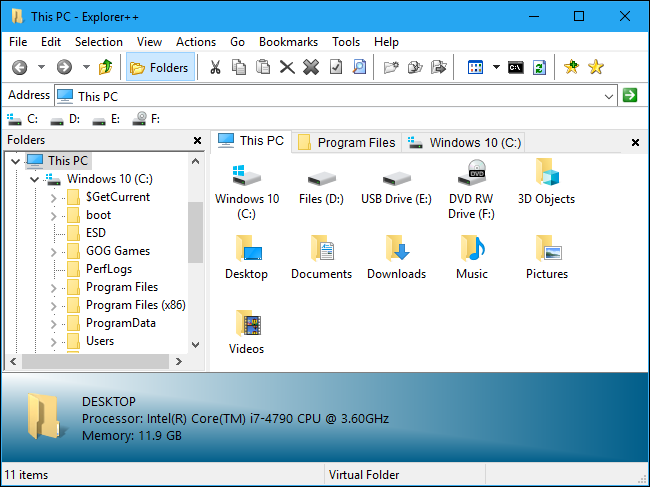
Если вам нужны только вкладки в самом файловом менеджере, проще установить альтернативный проводник. Такие приложения используют стандартные API файловой системы Windows, но показывают интерфейс по-своему. Многие из них включают вкладки по умолчанию.
Рекомендуемое бесплатное решение: Explorer++
- Бесплатный, с открытым исходным кодом.
- Лёгкий и быстрый; работает с Windows 7–10.
- Поддерживает вкладки и знакомые сочетания клавиш.
Полезные сочетания клавиш в Explorer++:
- Ctrl+T — новая вкладка
- Ctrl+W — закрыть вкладку
- Ctrl+Tab — следующая вкладка
- Ctrl+Shift+Tab — предыдущая вкладка
Установка Explorer++:
- Скачайте последнюю версию с официальной страницы проекта (GitHub или сайт разработчика).
- Распакуйте архив или запустите установщик в зависимости от сборки.
- Откройте Explorer++, настройте интерфейс и закрепите программу в панели задач, если нужно.
Плюсы использования альтернативного проводника:
- Низкая нагрузка и высокая скорость.
- Без вмешательства в другие приложения системы.
- Как правило, бесплатно.
Минусы:
- Отсутствует интеграция вкладок в других приложениях.
- Интерфейс и поведение могут отличаться от стандартного Проводника.
Удалено: официальный Sets и Insider-сборки
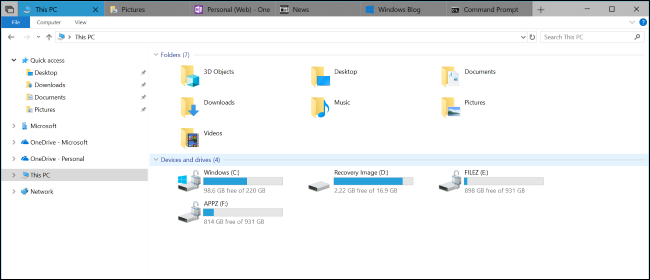
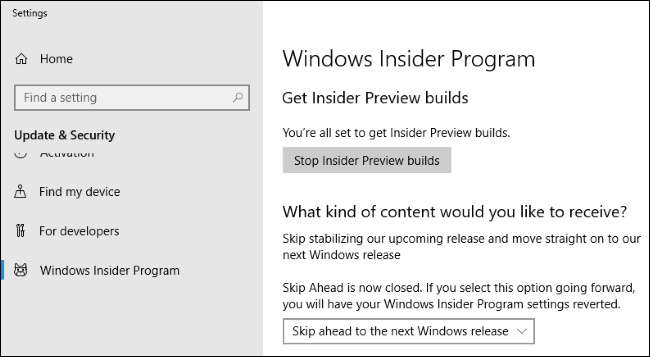
Обновление: официальная функция Sets была удалена и больше не доступна даже в нестабильных Insider-сборках Windows 10.
Ранее получить вкладки официально можно было через предварительные сборки Redstone 5 в программе Windows Insider. Сейчас Microsoft убрала эту функциональность из доступных каналов.
Если вы всё ещё видите инструкции, которые предлагают включить Sets через Параметры, имейте в виду:
- Раньше путь был: Параметры > Обновление и безопасность > Программа предварительной оценки Windows.
- Insider-сборки технически нестабильны. Мы не рекомендуем ставить их на основной рабочий компьютер.
- Если вы ставили Insider-сборку и столкнулись с проблемами, у вас есть ограниченное время на откат (обычно 10 дней) или придётся переустанавливать Windows.
Когда функция была доступна, сочетания клавиш включали клавишу Windows вместе с привычными комбинациями вкладок:
- Ctrl+Windows+T — новая вкладка
- Ctrl+Windows+W — закрыть текущую вкладку
- Ctrl+Windows+Tab — следующая вкладка
- Ctrl+Windows+Shift+Tab — предыдущая вкладка
Поскольку Microsoft изменила планы, текущие варианты для пользователей — сторонние решения, описанные выше.
Сравнение вариантов
| Решение | Стоимость | Поддерживаемые ОС | Вкладки в других приложениях | Сложность развёртывания |
|---|---|---|---|---|
| Stardock Groupy | ≈ $10, есть 30‑дневный пробный период | Windows 7, 8.1, 10 | Да | Лёгкая установка, централизация настроек |
| Explorer++ | Бесплатно, open-source | Windows 7, 8.1, 10 | Нет, только файловые вкладки | Очень просто |
| Официальные Sets (бывшие Insider) | Бесплатно, но недоступно | Была в Insider | Да | Рискованно и больше не доступно |
Как выбрать: дерево решений
flowchart TD
  A[Нужны вкладки только в Проводнике?] -->|Да| B[Установить Explorer++]
  A -->|Нет, хочу вкладки в любом приложении| C[Рассмотреть Groupy]
  C --> D{Можно ли платить ~10$?}
  D -->|Да| E[Groupy: пробный период + покупка]
  D -->|Нет| F[Использовать сочетания окон и сторонние менеджеры задач]
Роли и чек-листы
Чек‑лист для домашнего пользователя:
- Выбрать между Groupy и Explorer++.
- Скачать с официального сайта.
- Создать точку восстановления перед установкой (рекомендуется).
- Тестировать 1–2 дня, оценить стабильность.
Чек‑лист для IT‑администратора:
- Протестировать решение в виртуальной машине.
- Проверить совместимость с корпоративными приложениями.
- Оценить требования к лицензированию.
- Разработать политику развёртывания и отката.
Чек‑лист для продвинутого пользователя (power user):
- Оценить потребность в вкладках между приложениями.
- Настроить горячие клавиши и поведение вкладок.
- Интегрировать с рабочим процессом (скрипты, плитки и т. п.).
Методика оценки решений (минимальная)
- Установить на тестовой машине.
- Пропустить стандартную рабочую сессию (4–8 часов).
- Зафиксировать ошибки, утечки памяти, конфликты с антивирусом.
- Проверить совместимость с корпоративными политиками безопасности.
Глоссарий (одно предложение на термин)
- Sets — экспериментальная оболочка вкладок от Microsoft для Windows.
- Groupy — коммерческая утилита Stardock, добавляющая вкладки в приложения.
- Explorer++ — свободный файловый менеджер с поддержкой вкладок.
Безопасность и приватность
- Скачивайте установщики только с официальных сайтов.
- В корпоративной среде проверяйте ПО через систему управления активами и антивирус.
- Сторонние оболочки изменяют поведение окон; тестируйте совместимость с резервными решениями и средствами мониторинга.
Короткий план развёртывания для организации
- Выбрать целевую группу пользователей для пилота.
- Развернуть на 5–10 тестовых рабочих станциях.
- Собирать обратную связь и телеметрию (краши, совместимость).
- При положительных результатах — масштабировать и подключить лицензионную политику.
Когда вкладки не решают проблему
- Если вам нужен строгий контроль версий файлов или интеграция с корпоративными хранилищами, вкладки не заменят полноценной интеграции DMS.
- Если причина медленной работы — сетевые задержки или проблемы с диском, вкладки только усложнят интерфейс.
Заключение
Если вам нужно быстро и надёжно получить вкладки в Проводнике и других приложениях — используйте Stardock Groupy. Если важна лёгкость и нулевая стоимость — Explorer++ решит задачу для работы только с файлами. Официальная реализация Microsoft (Sets) больше не доступна, поэтому сторонние решения остаются единственным реальным вариантом.
Краткое резюме:
- Groupy — платно, функционально, мультиприложно.
- Explorer++ — бесплатно, только файловые вкладки.
- Официальный Sets удалён — не рассчитывайте на встроенное решение.

Похожие материалы

Несколько аккаунтов Skype: Multi Skype Launcher

Журнал для работы: повысить продуктивность

Персональные звуки уведомлений на Android

Скачивание шоу Hulu для офлайн‑просмотра

Microsoft Start: персонализированная новостная лента
