
Обратная связь в PowerPoint через Microsoft Forms
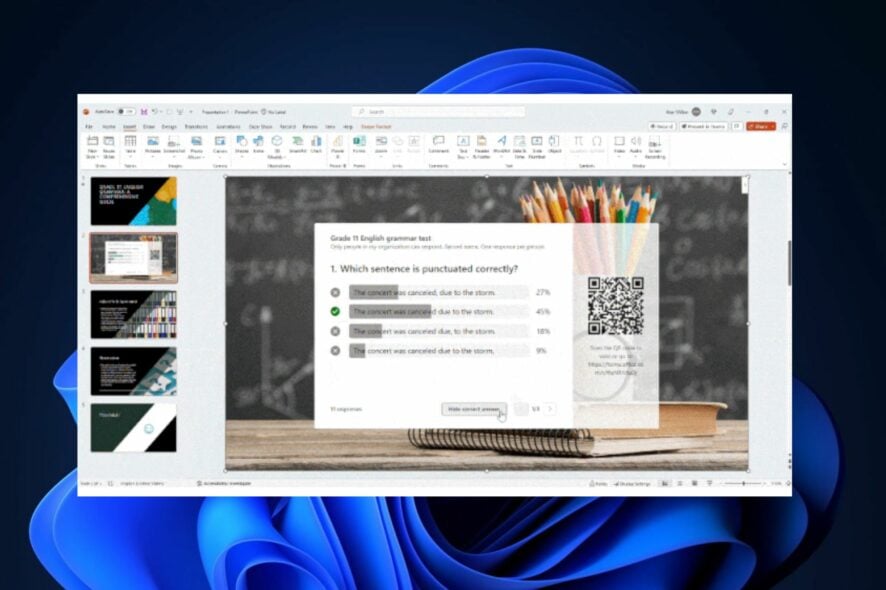
Microsoft упростила получение отзывов о слайдах: теперь в PowerPoint на Windows можно вставлять Microsoft Forms и собирать ответы прямо во время презентации. Это помогает понять, что аудитория действительно думает, улучшить формат выступления и стимулировать обсуждение.
Как это работает — пошаговая инструкция
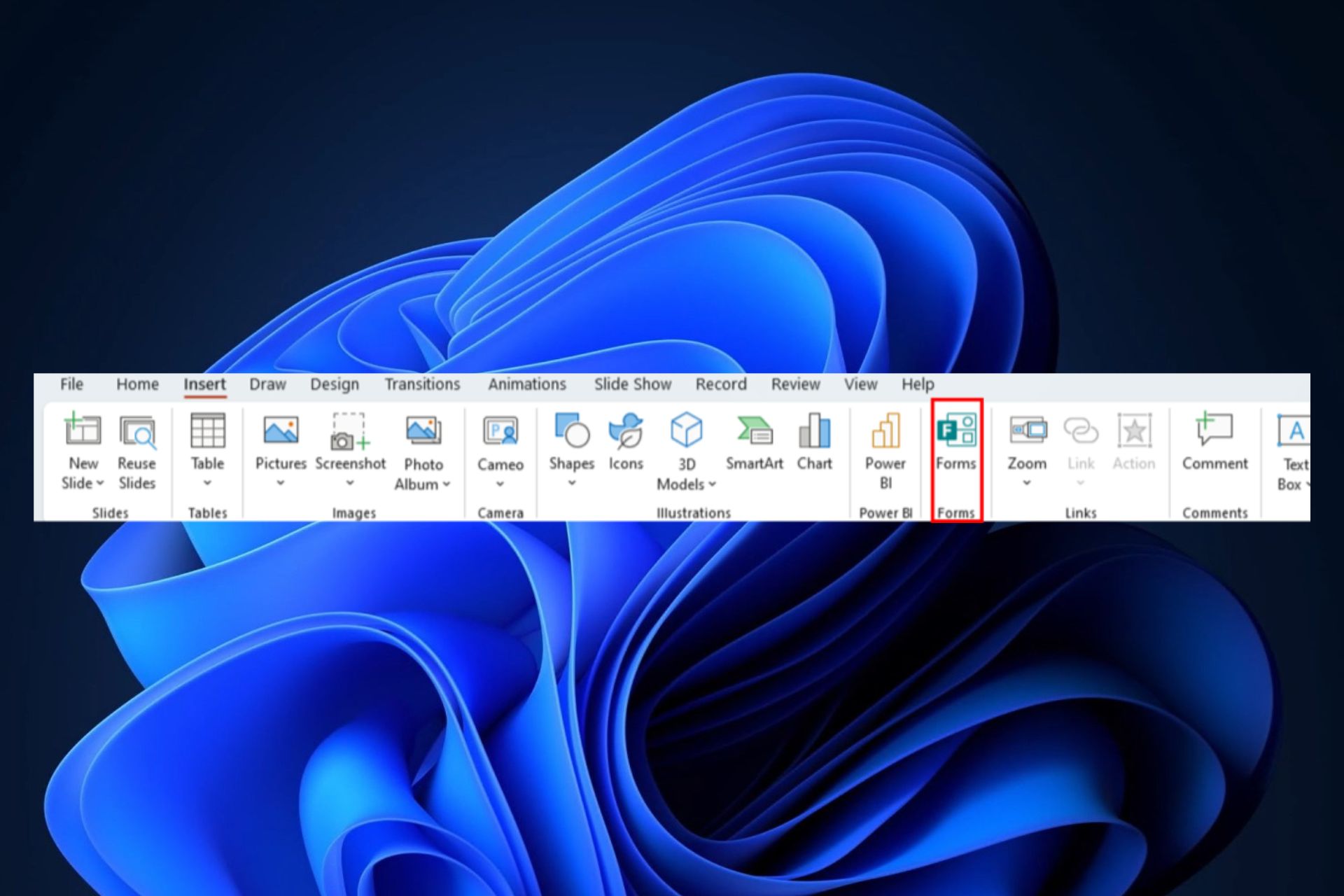
- Откройте PowerPoint на Windows и загрузите презентацию, для которой хотите получить отзывы. Перейдите на вкладку Вставка и откройте панель Формы.
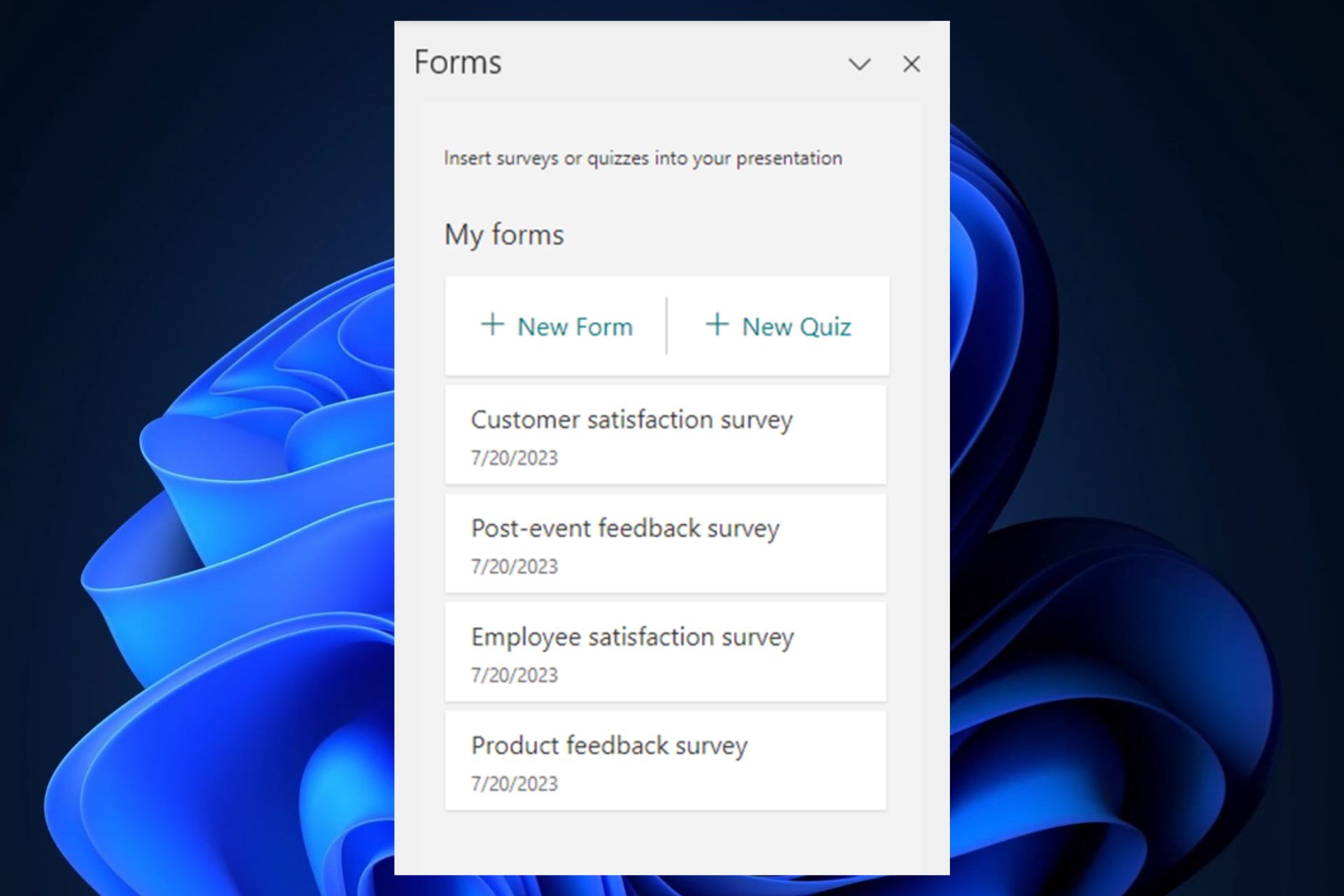
- В панели Формы выберите существующую форму из списка Мои формы.
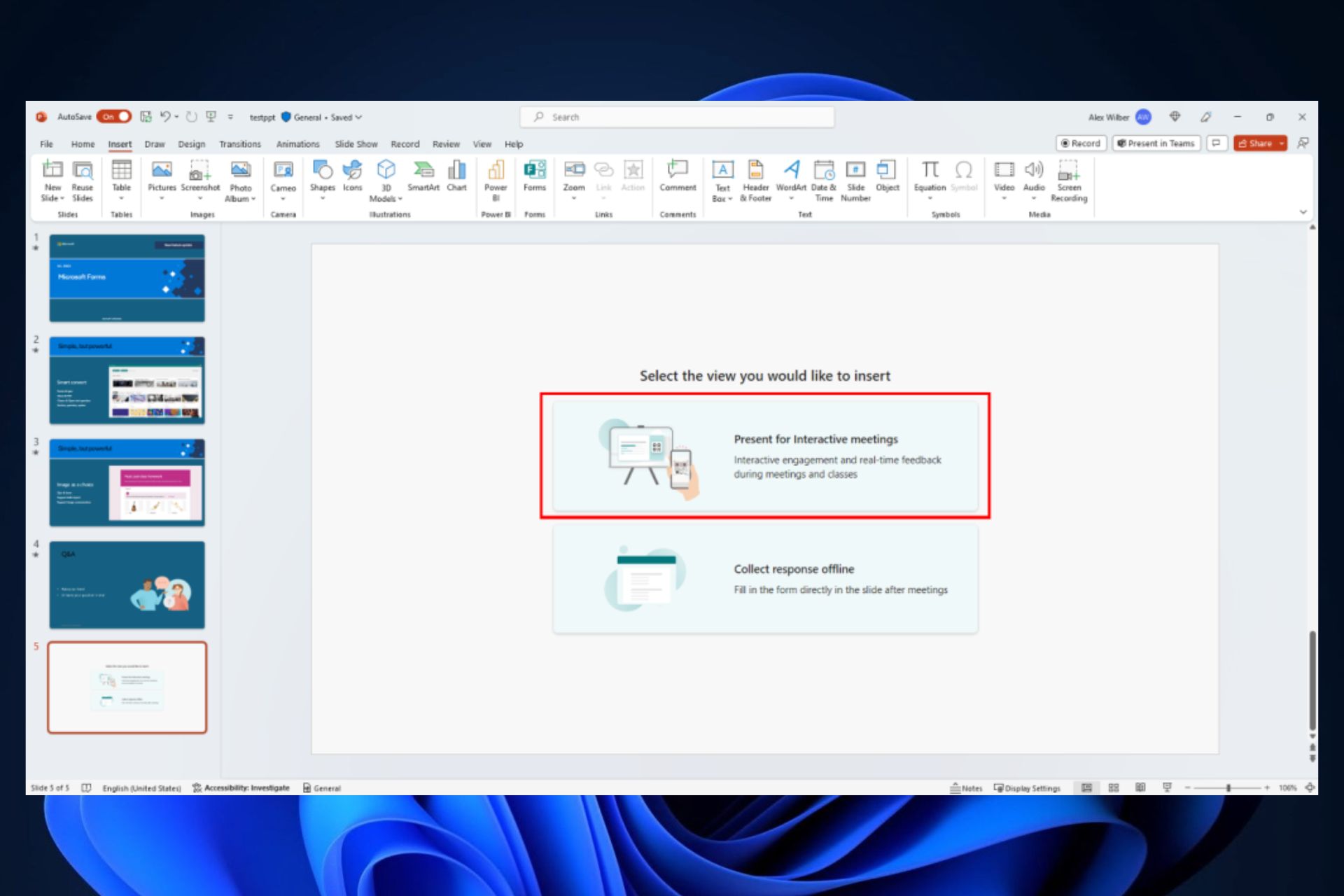
- Чтобы получать ответы в реальном времени во время выступления, выберите опцию Представлять для взаимодействия (Present for interaction). На слайде появится QR-код.
- Аудитория сканирует QR-код, отвечает на вопросы, а вы видите результаты в реальном времени.
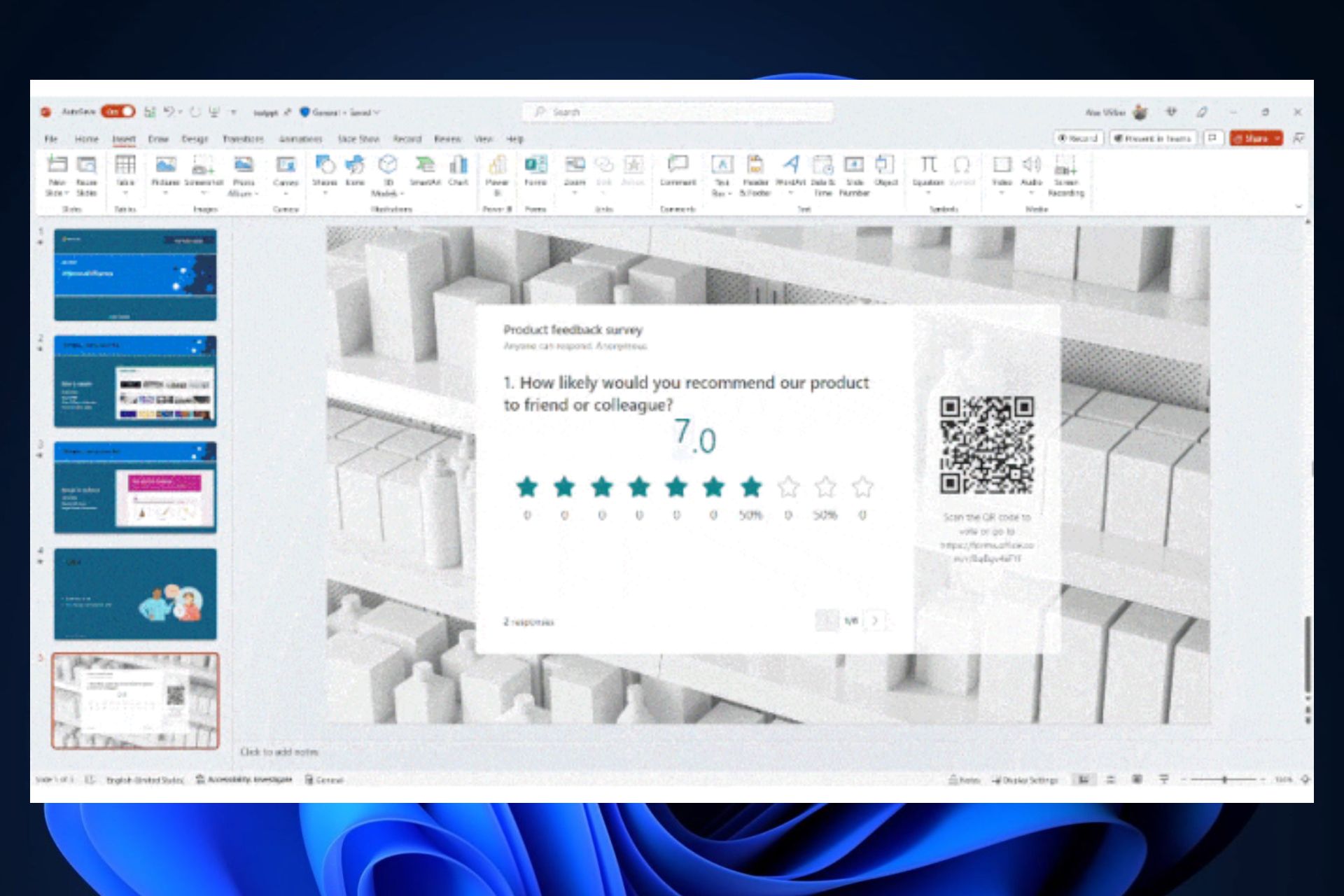
- Если ответы нужно собрать позже или без подключения, вставьте форму в слайд и включите Собирать ответы офлайн.
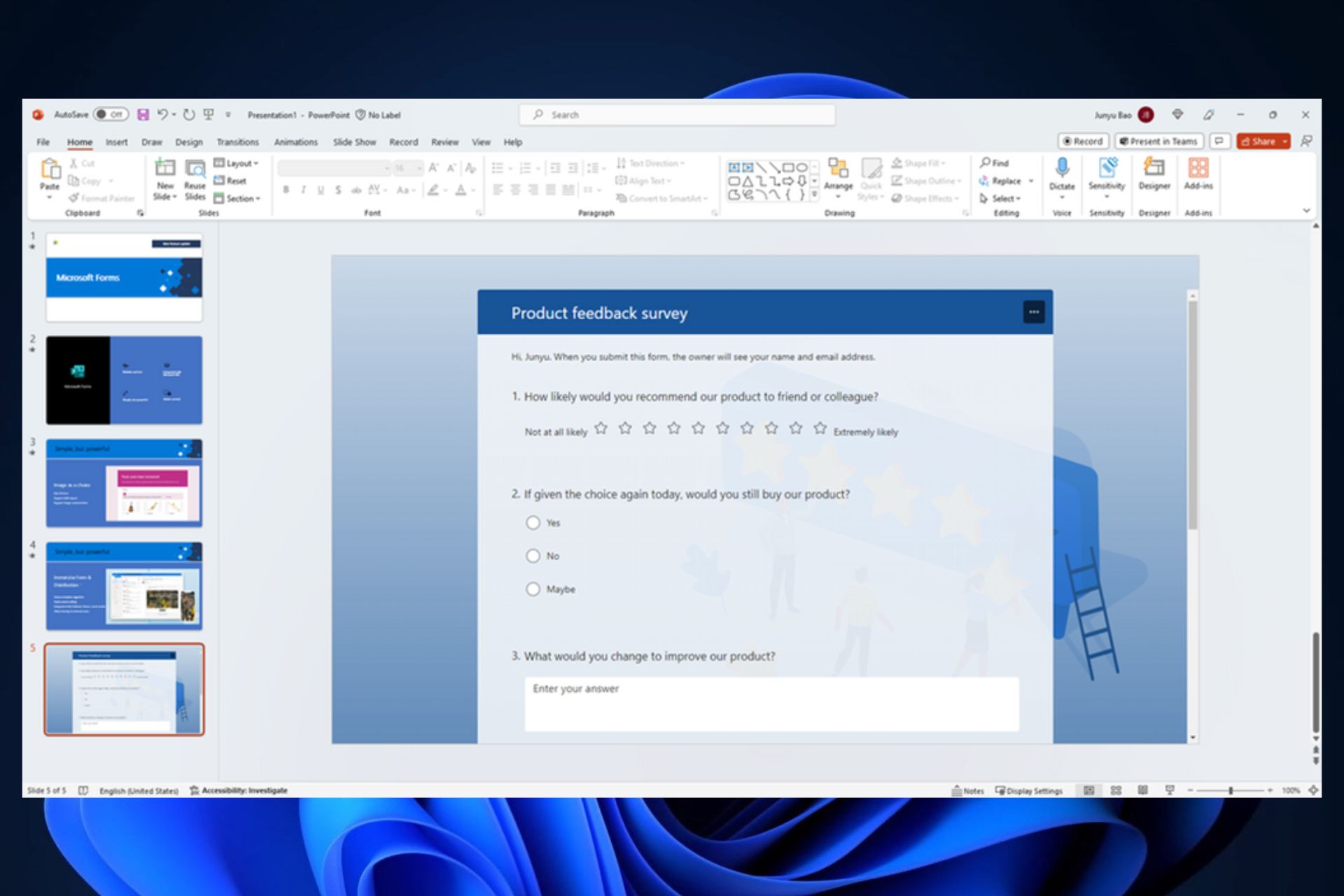
Эта возможность доступна подписчикам Microsoft 365 для организаций — подписки Business и Education. Если вы используете личную версию, проверьте доступность функции в своём тарифе и обновлениях Office.
Практические сценарии использования
- Быстрая проверка понимания ключевой идеи после блока презентации.
- Сбор идей и предложений в конце рабочего собрания.
- Оценка качества лекции или семинара в образовательной среде.
- Голосования по вариантам решений без отдельной внешней платформы.
Шаблоны вопросов — примеры для разных целей
- Понимание контента: «Насколько ясно было объяснено ключевое сообщение?» (шкала 1–5).
- Полезность: «Какая часть презентации была наиболее полезной?» (множественный выбор).
- Идеи по улучшению: «Что бы вы изменили в подаче материала?» (открытый вопрос).
- Быстрый опрос: «Согласны ли вы с предложением A?» (Да/Нет).
Мини-методика: как провести сессию обратной связи
- Подготовьте 3–6 коротких вопросов — не больше, чтобы не утомлять аудиторию.
- Включите QR-код на слайде и выделите 30–60 секунд для ответа.
- Попросите аудиторию отвечать честно и кратко.
- Покажите агрегированные результаты сразу и прокомментируйте их.
- Запишите ключевые замечания и укажите план действий.
Короткий чек-лист для ведущего:
- Убедитесь, что форма открыта и тестирована заранее.
- Проверьте видимость QR-кода на экране и в zoom/screen share.
- Сообщите цель сбора ответов и время для ответов.
Ролевые чек-листы
Presenter (ведущий):
- Настроить форму и проверить доступ.
- Объявить цель опроса и время.
- Комментировать результаты на месте.
Организатор встречи:
- Убедиться в наличии интернета и рабочем проекции.
- Собрать и сохранить результаты после сессии.
Участник/студент:
- Сканировать QR-код и отвечать честно.
- При необходимости оставлять контакт для уточнений.
Когда это не сработает — ограничения и исключения
- Аудитория не имеет смартфонов или устройств для сканирования QR-кода.
- Нестабильное интернет‑соединение у участников — в таком случае используйте режим «Собирать ответы офлайн».
- Темы, связанные с конфиденциальной информацией или персональными данными — избегайте сбора чувствительной информации через общие формы.
- Требования к анонимности на уровне законодательства или организации — заранее проверьте политику конфиденциальности.
Альтернативные способы сбора отзывов
- Встроенные опросы Microsoft Teams (Quick Polls).
- Внешние сервисы: Google Forms, Mentimeter, Slido.
- Небольшие голосования прямо в чате собрания.
Каждый способ имеет свои плюсы: Teams и встроенные чаты удобны в рамках собраний в Teams; внешние сервисы дают больше аналитики и кастомизации.
Конфиденциальность и соответствие требованиям
Важно не собирать чувствительные персональные данные (медицинская, финансовая, политическая информация) через открытые формы. Если вы работаете с личными данными, проверьте требования GDPR/локального законодательства и политику вашей организации: ограничьте доступ к результатам и храните ответы только в защищённых аккаунтах Microsoft 365.
Важное: при использовании форм в образовательных и бизнес‑аккаунтах администратор может управлять тем, кто может создавать или просматривать ответы. Проверьте настройки доступа заранее.
Критерии приёмки
- Форма встроена и корректно открывается на устройстве докладчика.
- QR-код читается с экрана участниками в зоне видимости.
- Минимально 50% целевой аудитории ответили (ориентир; зависит от размера встречи).
- Полученные ответы позволяют сформулировать 2–3 практических шага по улучшению презентации.
Часто задаваемые вопросы
Можно ли использовать эту функцию в macOS?
Функция сейчас доступна в PowerPoint на Windows для подписчиков Business и Education. Проверьте обновления Office для macOS — Microsoft постепенно расширяет поддержку, но наличие функции зависит от версии приложения и подписки.
Видят ли участники ответы друг друга?
При режиме «Представлять для взаимодействия» результаты могут отображаться в реальном времени, если это настроено в форме. Если нужна анонимность участников, отключите сбор личных данных и предупредите об этом.
Краткая сводка
- Microsoft Forms в PowerPoint упрощает сбор живой обратной связи с помощью QR‑кода.
- Подготовьте короткую форму, протестируйте видимость и сообщите аудитории цель опроса.
- Учитывайте ограничения (интернет, устройства, приватность) и выбирайте соответствующий режим.
Что вы думаете о такой функции? Поделитесь опытом в комментариях.
Глоссарий в одну строку
Microsoft Forms — облачный инструмент для создания опросов и форм, интегрируемый с Microsoft 365.

Похожие материалы

Несколько аккаунтов Skype: Multi Skype Launcher

Журнал для работы: повысить продуктивность

Персональные звуки уведомлений на Android

Скачивание шоу Hulu для офлайн‑просмотра

Microsoft Start: персонализированная новостная лента
