
Как улучшить сетевую скорость на смарт‑ТВ

Быстрые ссылки
- Первое: проверьте ваш интернет
- Выберите правильный тип беспроводной сети
- Оптимизируйте беспроводную сеть
- Подумайте о проводном Ethernet
- Используйте внешние медиаплееры или консоли
- Кабели Ethernet тоже ломаются
- Иногда стоит пожертвовать качеством ради надёжности
- Телевизор работает медленно в целом? Сделайте power cycle
Низкая скорость сети на ТВ раздражает. Причины могут быть разные: медленный интернет, помехи по Wi‑Fi, ограничение аппаратного обеспечения телевизора. Ниже — подробное руководство по проверке и решению проблем, чек‑листы и практические приёмы.
Первое: проверьте ваш интернет
Плохая трансляция чаще всего объясняется одной вещью — низкой скоростью интернет‑линии. Если у вас медленнее интернет, и это заметно и на телефоне или ноутбуке, то при потоковой трансляции будут подвисания.
Совет: начните с теста скорости. Сделайте два теста — на устройстве, подключённом по кабелю к роутеру (или стоя рядом с роутером по Wi‑Fi на 5 ГГц), и отдельно — на самом телевизоре. Для теста можно использовать сайты вроде speedtest.net или fast.com в браузере телевизора либо приложение Speedtest из магазина приложений ТВ.
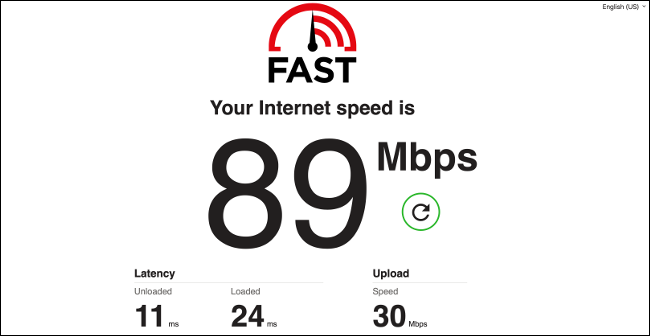
Запишите результаты и сравните их. Если скорость на ТВ заметно ниже, чем на устройстве, подключённом рядом с роутером, проблема скорее в локальной сети телевизора. Если результаты похожи и медленные, обратитесь к провайдеру или подумайте об обновлении тарифа/технологии подключения (например, проводной оптоволоконный, кабельный или спутниковый вариант типа Starlink).
Важно: быстрый интернет не всегда означает низкую задержку. Для стриминга видео задержка обычно не критична, но она важна для онлайн‑игр.
Факт‑бокс — ориентиры пропускной способности (приближённо)
- Низкое разрешение (SD): несколько мегабит в секунду
- Full HD (1080p): средний диапазон скорости выше SD
- 4K/HDR: заметно большие требования к скорости и стабильности
Эти ориентиры зависят от кодека и битрейта потока. Если сомневаетесь, ориентируйтесь на рекомендации сервиса, который вы используете.
Выберите правильный тип беспроводной сети
Если телевизор подключён по Wi‑Fi, убедитесь, что вы используете оптимальную полосу частот. Современные телевизоры поддерживают 5 ГГц (802.11ac/ax) — она быстрее, но хуже проходит сквозь стены. Старые телевизоры могут работать только на 2.4 ГГц (802.11g/b), у которой меньше скорость, но лучше зона покрытия.
Многие роутеры вещают две сети: 2.4 ГГц и 5 ГГц. Подключайте ТВ к 5 ГГц, если сигнал стабильный. Если телевизор далеко или есть толстые стены, 2.4 ГГц может быть надёжнее.
Практические советы:
- Разместите роутер ближе к телевизору, по возможности в той же комнате.
- По возможности держите расстояние до ТВ в пределах 10 метров и без крупных препятствий.
- Если используете 5 ГГц, помните о меньшей проникающей способности сигнала.
Оптимизируйте беспроводную сеть
Оптимизация Wi‑Fi помогает всем устройствам в доме. Возьмите смартфон или ноутбук и просканируйте беспроводную среду — это подскажет, какие каналы заняты соседями. Если несколько сетей вещают на одном канале, поменяйте канал вашего роутера.
Что проверить и настроить:
- Канал Wi‑Fi: переключите на менее загруженный.
- Ширина канала: иногда уменьшение ширины с 80→40 МГц даёт лучшую стабильность.
- Гость‑сеть и IoT‑устройства: по возможности изолируйте «умные» устройства в отдельную сеть.
- QoS (приоритезация трафика): назначьте приоритет для потокового видео и ТВ‑приложений.
- Обновите прошивку роутера: это может улучшить стабильность и совместимость.
Важно: в многоквартирных домах среда Wi‑Fi меняется часто. Повторяйте проверку раз в несколько месяцев.
Подумайте о проводном Ethernet
Проводное подключение остаётся самым надёжным и предсказуемым способом. Ethernet даёт стабильное соединение и максимальную полосу для локальной сети. Если упростить: если хотите гарантированно избавиться от помех — подключите ТВ по кабелю.
Варианты при отсутствии возможности проложить кабель:
- Powerline Ethernet: использует домашнюю проводку; на практике даёт разный результат в зависимости от качества проводки.
- Прокладка скрытого кабеля: эстетично и надёжно, но дороже.
- USB‑Ethernet адаптер (гигабитный): полезно, если ТВ имеет USB и поддерживает соответствующие драйверы. Некоторые современные телевизоры и медиаплееры поддерживают gigabit через USB.
Где есть подводные камни:
- Старые телевизоры могут иметь только 100 Мбит/с порт, что ограничит пропускную способность.
- Powerline чувствителен к электропроводке и помехам от бытовых приборов.
Если у вас локальный медиасервер и вы стримите высокобитрейтные 4K‑файлы, проводной гигабит может реально улучшить воспроизведение.
Используйте внешние медиаплееры или игровые консоли
Если встроенное приложение на ТВ плохо справляется (медленная загрузка, подвисания, артефакты), внешний проигрыватель или игровая консоль могут помочь. Современные приставки и консоли имеют более мощные процессоры и сетевые контроллеры.
Примеры устройств, которые дают стабильную работу:
- Apple TV 4K — поддерживает гигабитную сеть и мощный SoC.
- Игровые консоли (PS5, Xbox Series X/S) — имеют хорошие сетевые контроллеры и много потоковых приложений.
- Android TV / Google TV приставки и медиаплееры от крупных производителей.
Учтите:
- Иногда переход на внешний плеер меняет поведение сигнала HDMI (например, частоту кадров, 24/60 Гц), и телевизор может показывать артефакты движения. Если такое произошло, вернитесь к встроенному приложению или попробуйте другие настройки вывода на приставке.
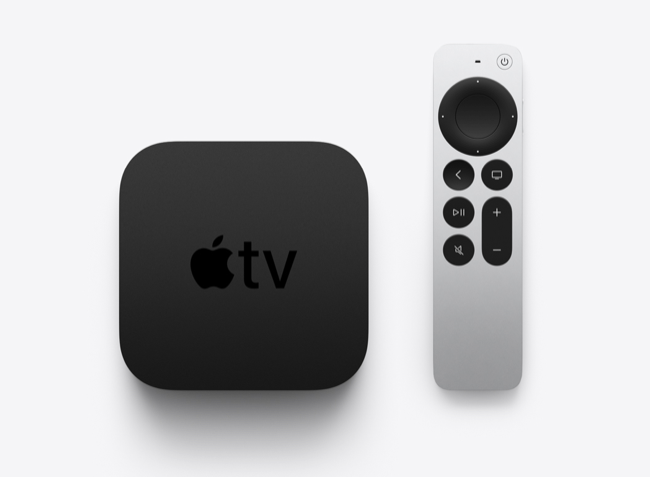
Подпись: Apple TV 4K — пример внешнего медиаплеера с гигабитным Ethernet.
Кабели Ethernet тоже ломаются
Если у вас уже есть проводное подключение, не забывайте: кабели и разъёмы иногда выходят из строя. Быстрый тест — заменить кабель на запасной и проверить результат. Не стоит покупать дорогие «аудиофильские» кабели; лучше иметь несколько простых и надёжных запасных.
Иногда стоит пожертвовать качеством ради надёжности
Когда интернет медленный и улучшить локальную сеть нельзя, приоритет — плавное воспроизведение без буферизации. Многие сервисы позволяют снижать качество трансляции для экономии полосы. В Netflix это делается в настройках профиля → Настройки воспроизведения → «Использование данных на экран».
Примерный эффект: переход с высокого качества на среднее уменьшает потребление данных и снижает риск буферизации. Это полезно для путешествий, мобильного интернета или тёмных углов дома с плохим Wi‑Fi.
Телевизор работает медленно в целом? Сделайте полное выключение и включение
Иногда причина в программном сбое: телевизор долго остаётся в режиме ожидания, и ОЗУ загрязняется. Полный power cycle часто решает неожиданные тормоза.
Как правильно перезагрузить ТВ:
- Выключите телевизор с пульта.
- Отключите питание от розетки.
- Подождите 1–2 минуты. Можно нажать кнопку питания на корпусе для разрядки конденсаторов.
- Включите питание и дождитесь полной загрузки.
После этого проверьте работу приложения и сети.
Пошаговый план (SOP) для быстрой диагностики
- Проверка базовых условий
- Убедитесь, что другие устройства в сети работают нормально.
- Перезапустите роутер, если его перезагрузка давно не проводилась.
- Тест скорости на роутере/ПК (по кабелю)
- Зафиксируйте результат.
- Тест скорости на телевизоре
- Сравните результаты.
- Если скорость на ТВ значительно ниже:
- Попробуйте подключить ТВ по кабелю (или замените кабель).
- Подключите к 5 ГГц, если возможно.
- Перезапустите приложение (или переустановите его).
- Если скорость на ТВ и роутере низкая:
- Свяжитесь с провайдером или смените тариф/тип подключения.
- Попробуйте временно снизить качество потока.
- Если проблема локальная и не исправляется:
- Используйте внешний медиаплеер.
- Подумайте о профессиональной прокладке кабеля или улучшении домашней сети.
Чек‑лист по ролям
Для домашнего пользователя:
- Проверить скорость на телефоне/ПК и на ТВ
- Переключиться на 5 ГГц, если сигнал сильный
- Попробовать кабель или powerline
- Снизить качество потока, если нужно
Для продвинутого пользователя / сетевого администратора:
- Проанализировать спектр каналов Wi‑Fi и выбрать свободный канал
- Настроить QoS для приоритезации потокового трафика
- Обновить прошивку роутера
- Проверить настройки MTU и DNS
Для медиа‑энтузиаста / домашнего кинотеатра:
- Использовать гигабитный свитч и кабели CAT6 или лучше
- Разнести медиасервер и роутер в разные подсети для снижения конфликтов
- Протестировать поток через локальный медиасервер (Plex, Jellyfin)
Критерии приёмки (как понять, что проблема решена)
- Видео воспроизводится без буферизации при стандартных условиях просмотра.
- Задержка при переключении каналов/серий минимальна.
- Потеря кадров или артефакты движения отсутствуют при просмотре контента в 4K (при наличии подходящего канала).
- Скорость на ТВ близка к скорости на соседнем устройстве при тех же сетевых условиях.
Когда эти советы не помогут — режимы и альтернативы
- Аппаратный предел ТВ: у некоторых дешёвых моделей слабый процессор или устаревший чипсет, который не справляется с современными кодеками и битрейтами. Решение — внешний плеер.
- Проблемы провайдера: если у провайдера периодические просадки, локальная оптимизация мало поможет — нужно менять поставщика или тариф.
- Ограничения кабельной сети в доме: плохая электропроводка ухудшает powerline, тогда лучше прокладывать Ethernet.
Сравнение подходов — простая матрица
- Wi‑Fi 5 ГГц: удобство, высокая скорость на близком расстоянии, слабее через стены.
- Wi‑Fi 2.4 ГГц: лучше покрытие, ниже скорость и больше помех в плотной застройке.
- Ethernet (провод): максимальная надёжность, требуется прокладка.
- Powerline: удобство установки, переменная надёжность.
- Внешний медиаплеер: часто решает программные и аппаратные ограничения ТВ.
Мини‑методология тестирования качества видео
- Выберите тестовый файл или поток с высоким битрейтом (локально или в облаке).
- Запустите его на телефоне/ПК и на ТВ в тех же условиях сети.
- Зафиксируйте поведение (буферизация, артефакты, периодичность проблем).
- Меняйте один фактор за раз (кабель/полоса/приоритет) и повторяйте тест.
- Составьте итоговую таблицу наблюдений и примените оптимальные меры.
Модель принятия решения (Mermaid)
flowchart TD
  A[Проблемы с воспроизведением?] --> B{Ситуация}
  B -->|Да: другие устройства нормальны| C[Тест скорости на ТВ]
  B -->|Да: все устройства медленные| D[Обратиться к провайдеру / сменить канал]
  C --> E{Скорость на ТВ близка к роутеру?}
  E -->|Да| F[Оптимизировать приложения / обновить ТВ]
  E -->|Нет| G[Попробовать Ethernet или внешний плеер]
  G --> H{Решилось?}
  H -->|Да| I[Готово]
  H -->|Нет| J[Проверить аппаратные ограничения ТВ]
Краткий список типичных проблем и быстрых решений (Edge‑case gallery)
- Проблема: ТВ поддерживает 5 ГГц, но не видит сеть — Решение: проверьте режим вещания на роутере (802.11ac/ax) и совместимость.
- Проблема: сильные помехи в квартире — Решение: поменяйте канал и уменьшите ширину канала.
- Проблема: иногда видео зависает спустя 20–30 минут — Решение: проверьте нагрев ТВ и перезапустите приложения, возможно памяти не хватает.
- Проблема: внешняя приставка хуже встроенного приложения — Решение: проверьте настройки вывода HDMI и частоты кадров.
Короткий глоссарий
- Wi‑Fi 5 ГГц: полоса частот Wi‑Fi с более высокой пропускной способностью и меньшей проницаемостью через препятствия.
- Powerline: технология передачи данных по домашней электропроводке.
- QoS: механизм на роутере для приоритезации трафика.
- Битрейт: объём данных в секунду, используемый для передачи видео.
Часто задаваемые вопросы
Почему на телевизоре скорость ниже, чем на телефоне рядом с ним?
Телевизор может иметь более слабый Wi‑Fi‑модуль, использовать старый стандарт или работать на другом канале/частоте. Проверьте настройки сети, подключите по кабелю и сравните.
Поможет ли замена роутера при медленной работе ТВ?
Новый роутер с поддержкой современных стандартов (802.11ac/ax), лучшим процессором и возможностью настройки каналов часто улучшит ситуацию, особенно если у вас много устройств в сети.
Можно ли улучшить качество стриминга без смены тарифа Интернета?
Да: подключитесь по кабелю, оптимизируйте Wi‑Fi, используйте внешний медиаплеер, настройте приоритеты QoS или снизьте качество потока.
Заключение
Проблемы со скоростью на смарт‑ТВ имеют простые и сложные причины. Начните с теста скорости и сравнения с другими устройствами. Чаще всего помогает подключение по кабелю, переключение на 5 ГГц, оптимизация сети и, при необходимости, использование внешнего медиаплеера. Для окончательной проверки примените пошаговый SOP и отметьте критерии приёмки — когда видео идёт плавно, задача решена.
Важно: если вы не уверены в своих действиях (например, прокладка кабеля через стены), привлеките специалиста.

Подпись: В Netflix можно изменить использование данных для уменьшения потребления полосы и повышения стабильности воспроизведения.

Похожие материалы

Несколько аккаунтов Skype: Multi Skype Launcher

Журнал для работы: повысить продуктивность

Персональные звуки уведомлений на Android

Скачивание шоу Hulu для офлайн‑просмотра

Microsoft Start: персонализированная новостная лента
