
Как вернуть очень крупные миниатюры в Windows 8
Если вы недавно перешли на Windows 8 и удивлены ограниченными визуальными элементами в Проводнике, не переживайте. Microsoft слегка переставила элементы управления, но функциональность по выбору размера миниатюр осталась.
Проблема, которую описал автор письма: в Windows 7 был удобный ползунок прямо под строкой поиска, а в Windows 8 в нижнем правом углу появились всего две кнопки — Подробно и Небольшие значки. Это создаёт ощущение, что пропал выбор размеров. На деле выбор есть, и мы рассмотрим четыре простых способа вернуть очень крупные миниатюры и настроить удобный для вас размер.
Что изменилось в интерфейсе
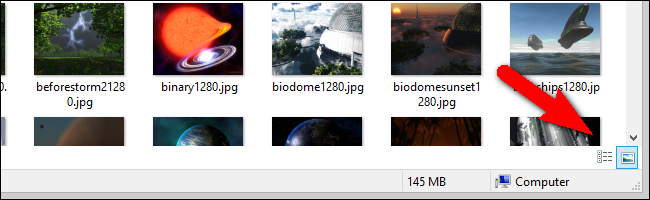
Разработчики убрали слайдер из основного интерфейса и упростили видимое управление. Но все варианты по-прежнему доступны через меню и сочетания клавиш. Есть четыре основных подхода:
- меню Вид в Проводнике;
- контекстное меню (правый клик в пустой области папки);
- сочетания клавиш CTRL+SHIFT+1–8;
- зажатый CTRL + прокрутка колёсика мыши для тонкой регулировки.
Быстрые инструкции
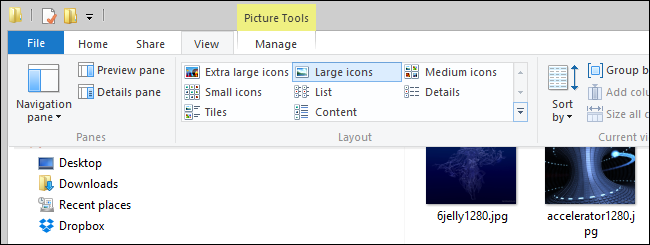
- Откройте папку в Проводнике.
- На панели меню выберите Вид и затем нужный вариант. Вы увидите опции от Очень крупных значков до Подробно.
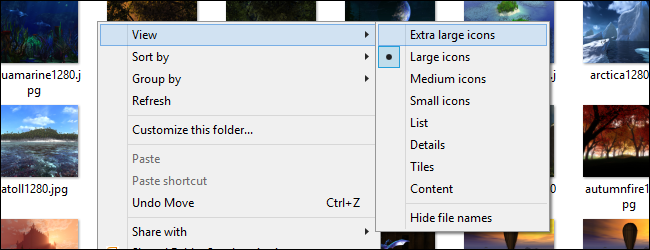
- Или щёлкните правой кнопкой в пустом месте папки и выберите Вид.
Подробно о сочетаниях клавиш
- CTRL+SHIFT+1 — Очень крупные значки
- CTRL+SHIFT+2 — Крупные значки
- CTRL+SHIFT+3 — Обычные значки
- CTRL+SHIFT+4 — Мелкие значки
- CTRL+SHIFT+5 — Таблица плиток
- CTRL+SHIFT+6 — Список
- CTRL+SHIFT+7 — Подробно
- CTRL+SHIFT+8 — (зависит от версии) альтернативный вид
Эти сочетания соответствуют пунктам меню Вид и полезны, если вы предпочитаете клавиатуру.
Самая гибкая настройка с мышью
Удерживайте клавишу CTRL и прокручивайте колёсико мыши. Каждый шаг прокрутки изменяет размер миниатюры на небольшой шаг. В таком режиме доступно примерно 45 градаций между минимальным и максимальным размером. Это позволяет точно подобрать идеальный масштаб для просмотра фотографий.
Важно: для тонкой регулировки нужна мышь с работающим колёсиком и активный фокус окна Проводника.
Что делать, если миниатюры не отображаются
Иногда кажется, что миниатюры «пропали». Чаще всего проблема не в интерфейсе, а в настройках или кэше.
Шаги для диагностики и исправления:
Проверьте параметры папки
- Откройте Проводник → Вид → Параметры → Изменить параметры папок и поиска.
- На вкладке Просмотр убедитесь, что опция Всегда показывать значки, а не эскизы отключена.
Проверьте визуальные эффекты
- Нажмите Win+Pause → Дополнительные параметры системы → Дополнительно → Быстродействие → Параметры.
- Убедитесь, что опция Показывать миниатюры вместо значков включена.
Очистите кэш миниатюр
- Запустите Очистку диска (cleanmgr) и отметьте «Миниатюры», затем выполните очистку.
- Альтернативно удалите файлы кэша вручную:
%LocalAppData%\Microsoft\Windows\Explorer\thumbcache_*.dbПосле удаления перезагрузите систему. Проводник автоматически пересоздаст кэш.
Проверьте форматы файлов
- Для RAW-файлов и некоторых видеоформатов миниатюры не всегда генерируются стандартными средствами. Установите кодеки или расширения для миниатюр (например, Icaros для видео, пакет кодеков или плагин для RAW), если нужно.
Запустите проверку целостности системных файлов при подозрении на повреждение:
sfc /scannowВажно: перед массовым удалением файлов кэша или изменением системных настроек создайте точку восстановления.
Альтернативные инструменты и подходы
Если стандартный Проводник не удовлетворяет потребности профессионалов, рассмотрите сторонние решения:
- FastStone Image Viewer — быстрая навигация и масштабируемые миниатюры.
- XnView MP — гибкая галерея с поддержкой RAW.
- Icaros — добавляет миниатюры для видеоформатов в Проводник.
Эти утилиты дают больше гибкости и дополнительных функций, таких как быстрый просмотр, пакетная обработка и фильтры.
Мини-методология восстановления желаемого вида
- Выберите целевую папку с изображениями.
- Откройте Вид → попробуйте «Очень крупные значки».
- Если вид устраивает, примените ко всем папкам того же типа через Параметры папок.
- Если миниатюры слишком мелкие, удерживайте CTRL и прокрутите колёсико до нужного размера.
- Если миниатюры не отображаются, пройдите чеклист диагностики выше.
Роль-based чеклист
Фотограф
- Убедиться, что RAW-поддержка установлена.
- Настроить максимально крупные миниатюры для предварительного отбора.
- Использовать сторонний просмотрщик для пакетного отбора.
Дизайнер
- Установить масштаб, позволяющий различать пиксельные артефакты.
- Применить шаблон вида ко всем папкам проектов.
Системный администратор
- Проверить групповую политику, запрещающую миниатюры.
- Настроить очистку кэша по расписанию, если это требуется.
Когда это не сработает
- Миниатюры не появятся, если в системных параметрах включена опция «Всегда показывать значки, а не эскизы». Исправление описано выше.
- Для некоторых проприетарных форматов нужны кодеки или плагины.
- В корпоративных сборках Windows могут быть ограничения политиками безопасности.
Критерии приёмки
Чтобы считать задачу выполненной, проверьте:
- Вы видите миниатюры нужного размера в выбранной папке.
- Для большинства изображений миниатюры генерируются корректно.
- Настройка либо применена вручную, либо сохраняется через Параметры папок.
Быстрая шпаргалка по клавишам и действиям
- Вид в меню → Очень крупные значки — быстрый GUI-способ.
- Правый клик в папке → Вид — альтернативный путь.
- CTRL+SHIFT+1 — очень крупные значки.
- Удержать CTRL + прокрутить колёсико — 45 градаций размера.
- Очистка кэша — cleanmgr или удаление thumbcache_*.db.
Примечания и рекомендации
Важно: если вы используете сетевые папки или медленные диски, генерация больших миниатюр может занимать больше времени. В этом случае лучше предварительно ограничиться крупными, но не максимальными размерами.
Совет: если вы часто работаете с большим количеством изображений, создайте ярлык на рабочем столе для часто используемой папки и сохраните выбранный вид через Параметры папок → Применить к папкам.
Итог
Windows 8 по-прежнему позволяет использовать очень крупные миниатюры, но доступ к ним теперь реализован иначе. Используйте меню Вид, контекстное меню, сочетания клавиш или зажатый CTRL с прокруткой мыши. Если миниатюры не отображаются, проверьте настройки визуальных эффектов, параметры папок и очистите кэш. Для расширенной поддержки форматов рассмотрите сторонние инструменты.
Ключевые действия:
- Вид → Очень крупные значки
- CTRL+SHIFT+1
- Удержать CTRL + прокрутить колёсико
- Очистка кэша thumbcache
Если у вас остались вопросы или нужен пошаговый план для вашей конкретной конфигурации, напишите, какие форматы и устройства вы используете, и мы подготовим инструкцию.

Похожие материалы

RDP: полный гид по настройке и безопасности

Android как клавиатура и трекпад для Windows

Советы и приёмы для работы с PDF

Calibration в Lightroom Classic: как и когда использовать

Отключить Siri Suggestions на iPhone
