
Как получить ранний доступ к приложениям и играм в Google Play
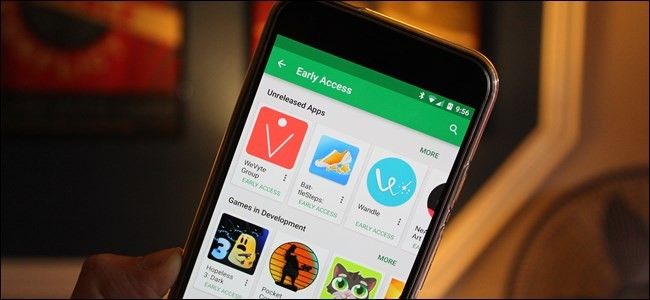
Возможность опробовать приложения до официального релиза полезна и веселая: вы получаете ранний опыт, а разработчики — обратную связь для исправления проблем на разных устройствах. Google выделяет для этого специальный раздел Play Store с названием «Ранний доступ».
Ключевая идея и когда это имеет смысл
Ранний доступ — это не полноценная стабильная версия и не всегда равен закрытой бете. Это место для приложений и игр, которые близки к релизу, но всё ещё могут содержать баги и недоработки. Подходит, если вы хотите:
- опробовать новые механики и интерфейсы;
- помочь разработчикам тестировать приложение на реальных устройствах;
- быть в курсе трендов и новинок до официального релиза.
Важно: не ожидайте полной надёжности — приложения могут аварийно завершаться или работать не на всех устройствах.
Как открыть раздел «Ранний доступ» в Play Store
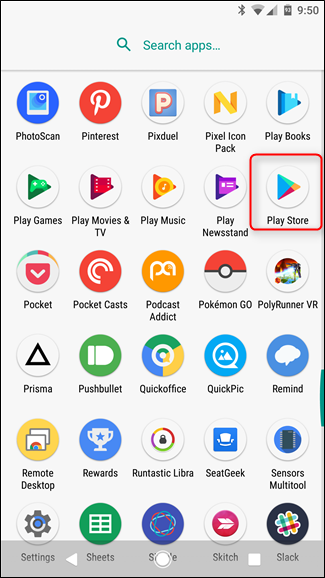
- Откройте приложение Play Store на вашем устройстве Android.
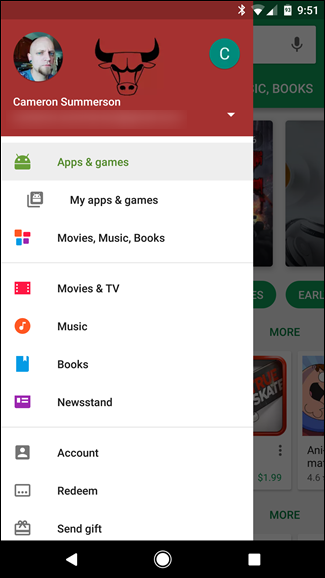
- Если Play Store открылся не на вкладке «Приложения и игры», откройте боковое меню, сдвинув экран слева направо, и выберите «Приложения и игры».
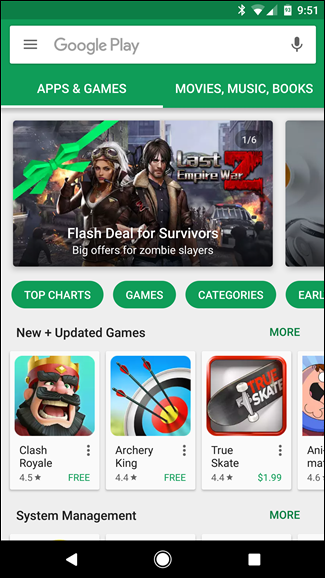
- На главной странице раздела будут рекламные блоки и карусель ключевых слов/категорий. Пролистывайте ключевые слова влево/вправо, пока не увидите «Ранний доступ».
- Нажмите на «Ранний доступ», чтобы перейти в соответствующую подборку.
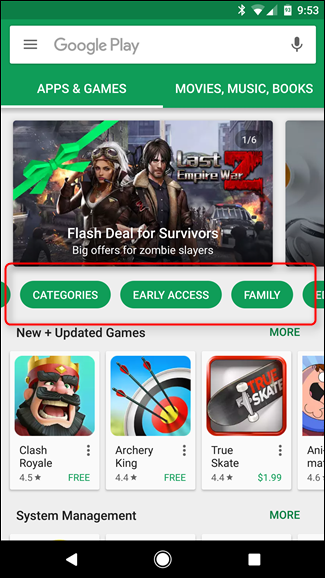
Что вы увидите в разделе «Ранний доступ»
Раздел разбит на две основные части:
- «Unreleased Apps» — приложения, ещё не выпущенные официально;
- «Games in Development» — игры в разработке.
Под каждой частью отображается ограниченный набор проектов с возможностью посмотреть полный каталог через ссылку «Больше».
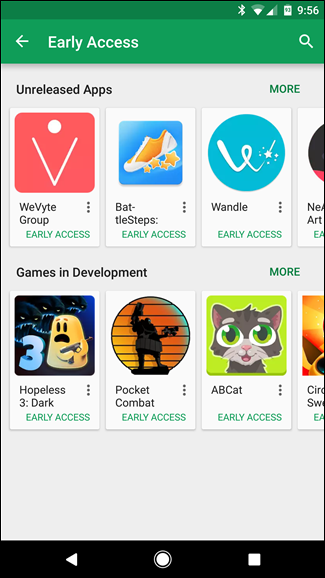
Google тщательно кураторит этот каталог, поэтому не ожидайте тысяч позиций — чаще всего в подборке около 15–20 элементов, из которых вы можете выбирать.
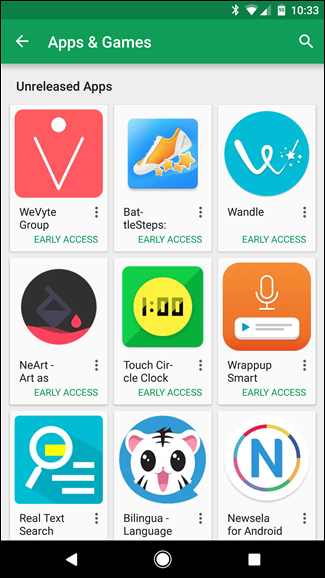
Установка и поведение приложений
Процесс установки такой же, как у обычных приложений: выберите проект, нажмите «Установить». Под кнопкой обычно есть предупреждение, что приложение всё ещё в разработке и может быть нестабильным.
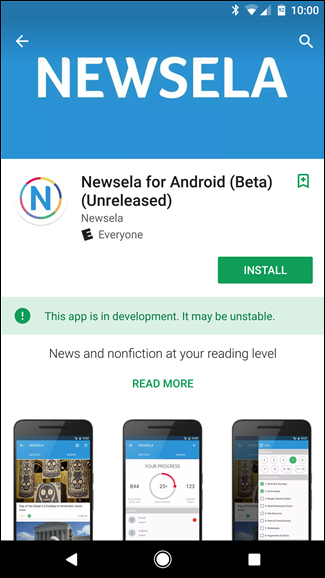
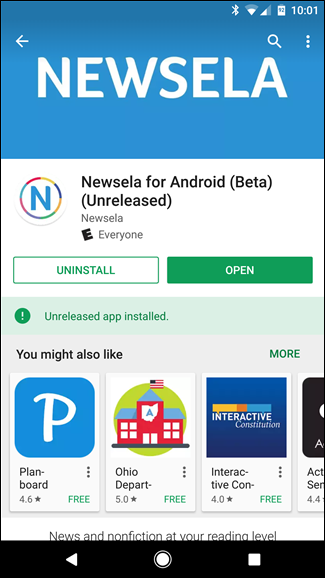
После установки обновления будут приходить как обычно через Play Store. Обратите внимание: разработчик может выпускать частые патчи, поэтому трафик и место на устройстве могут меняться.
Чем ранний доступ отличается от бета-программы
- Ранний доступ — отдельная подборка с новыми, ещё не выпущенными приложениями.
- Бета-программа обычно действует для уже существующих приложений: разработчик держит стабильную и бета-ветку под одним листингом, а пользователи могут подписаться на бета-тестирование внутри страницы приложения.
Иными словами: ранний доступ — это «предрелизный магазин», а бета — «альтернативный канал» внутри конкретного приложения.
Как давать полезную обратную связь (мини-методология)
Чтобы ваша обратная связь действительно помогла, используйте простую структуру:
- Кратко опишите проблему в один заголовок (что произошло).
- Укажите шаги воспроизведения по пунктам (Шаг 1 → Шаг 2 → …).
- Напишите конфигурацию устройства: модель, Android‑версия, версия приложения.
- Добавьте ожидаемое поведение и фактическое.
- Прикрепите скриншоты или логи, если возможно.
Пример короткого отчёта:
- Заголовок: «Приложение вылетает при открытии меню настроек»
- Шаги: 1) Открыть приложение → 2) Нажать иконку профиля → 3) Нажать «Настройки»
- Устройство: Samsung Galaxy S10, Android 11
- Ожидалось: открытие экрана настроек
- Факт: приложение зависает и закрывается
Роли и чек-листы
Тестировщик (что сделать):
- Проверить установку и запуск;
- Выполнить основные сценарии (регистрация, покупка, игра);
- Повторить на разных сетях (Wi‑Fi, мобильный интернет);
- Зафиксировать баги с пошаговыми инструкциями и логами.
Разработчик (что ожидать):
- Частые отчёты от пользователей;
- Запросы на дополнительные данные (логи, файлы);
- Появление репортов на широком наборе устройств и версий Android.
Когда ранний доступ может не подойти
- Вам нужна стопроцентная стабильность и поддержка — используйте только стабильные релизы.
- Приложение связано с финансами или критичными данными — избегайте раннего доступа на основном устройстве.
- Если вы не готовы вручную сообщать ошибки и тестировать — лучше дождаться публичного релиза.
Меры безопасности и конфиденциальность
Ранние версии могут содержать недоработки, влияющие на безопасность. Перед установкой:
- Оцените запрошенные разрешения;
- Не храните в приложении конфиденциальные данные (пароли, банковские данные), если вы не уверены в разработчике;
- Если приложение просит необычные разрешения (администратор устройства, доступ к SMS), откажитесь и сообщите в репорт.
Примечание по GDPR/локальным требованиям: при отправке логов или скриншотов не включайте личную информацию — удаляйте или маскируйте её заранее.
Быстрые рекомендации и подсказки
- Обновляйте приложение вручную, если хотите проверить исправления после баг-фикса.
- Подписывайтесь на рассылки или страницы разработчика, если хотите получать новости о релизе.
- Если проект вам понравился, оставьте конструктивный отзыв — это помогает команде.
Факты и ожидания
- Каталог раннего доступа обычно небольшой — порядка 15–20 проектов.
- Проекты в раннем доступе чаще получают быстрые патчи по мере получения отзывов.
Простая логика принятия решения
flowchart TD
  A[Хочу попробовать новинку?] -->|Да| B[Открыть Play Store]
  B --> C{Есть раздел «Ранний доступ»?}
  C -->|Да| D[Перейти и установить]
  C -->|Нет| E[Искать бета-программу или ждать релиза]
  D --> F{Приложение критично?}
  F -->|Да| E
  F -->|Нет| G[Тестировать и отправлять отчёты]
Краткое резюме
- Ранний доступ в Play Store — удобный способ опробовать почти‑готовые приложения и игры.
- Установка и обновления происходят как обычно, но учитывайте возможную нестабильность.
- Давайте короткие, структурированные отчёты — это ускорит исправление проблем.
Важно: не используйте ранний доступ для хранения чувствительных данных и не рассчитывайте на полную надёжность.
Краткий план действий: открыть Play Store → раздел «Приложения и игры» → «Ранний доступ» → выбрать проект → установить → протестировать → отправить отчёт.

Похожие материалы

Несколько аккаунтов Skype: Multi Skype Launcher

Журнал для работы: повысить продуктивность

Персональные звуки уведомлений на Android

Скачивание шоу Hulu для офлайн‑просмотра

Microsoft Start: персонализированная новостная лента
