
Как получить маршруты для вождения на Apple Watch
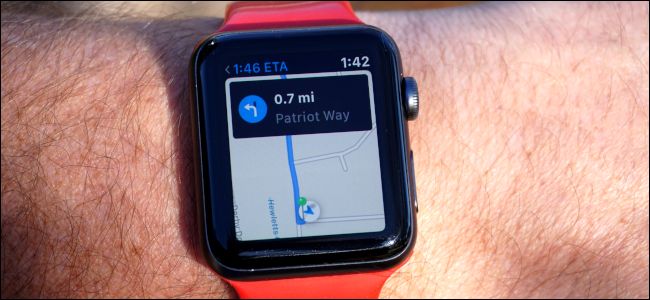
Коротко о приложении Карты на Apple Watch
Apple Watch не поддерживает Google Maps нативно (поддержка прекращена с 2017 года), поэтому на смарт‑часах используется приложение Apple Maps. Иконка приложения — белая стрелка в синем круге на фоне карты. Вся основная информация для навигации поступает из приложения Карты на iPhone и синхронизируется между устройствами.
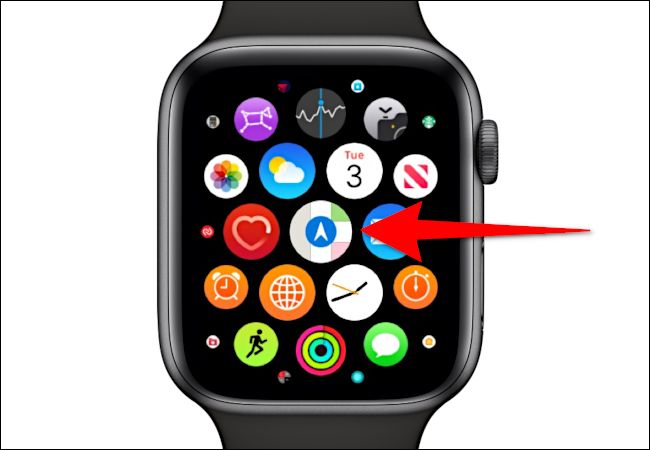
Важно: коллекции и избранное создаются на iPhone и появляются на часах. Навигация на часах поддерживает тактильные сигналы (хаптика) и звуковые подсказки при изменении маршрута или поворотах.
Вспомогательная терминология:
- Хаптика — тактильные вибросигналы часов.
- Коллекция — группа мест, которую легко отправить другим через сообщения или почту.
Быстрые ссылки
- Как использовать поиск в Картах на Apple Watch
- Как использовать Избранное в Картах на Apple Watch
- Как использовать Недавние в Картах на Apple Watch
- Как использовать Siri для навигации на Apple Watch
Как использовать поиск в Картах на Apple Watch
- Нажмите Digital Crown, чтобы открыть домашний экран часов.
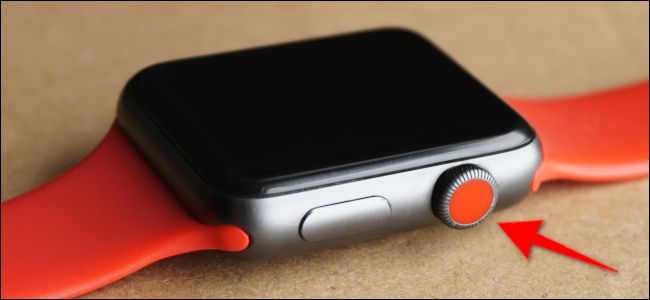
Найдите и коснитесь иконки приложения Карты на сетке приложений.
В приложении тапните по полю “Поиск” с иконкой лупы.
Введите адрес голосом (диктовка), с помощью редактирования почерка (scribble) или выберите контакт из адресной книги.
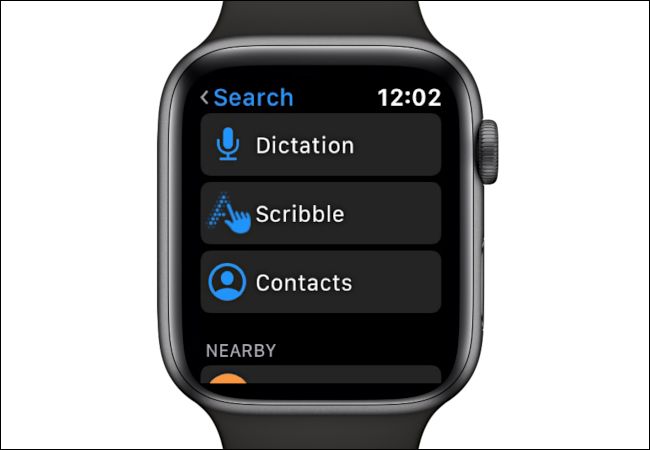
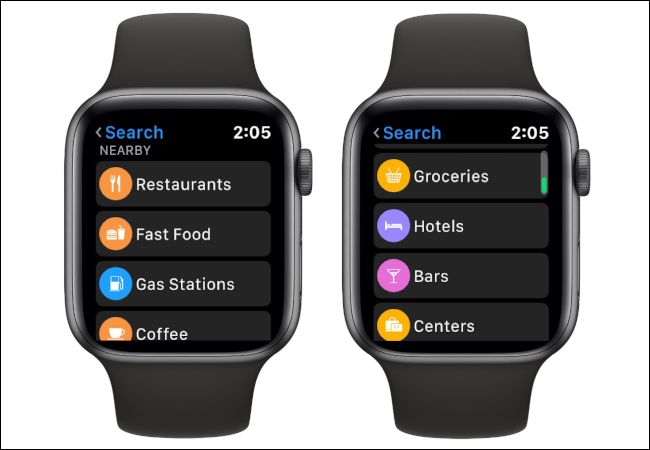
- В разделе “Рядом” Карты предложат категории — Рестораны, Бензозаправки, Магазины и т.д. Выберите нужное место.
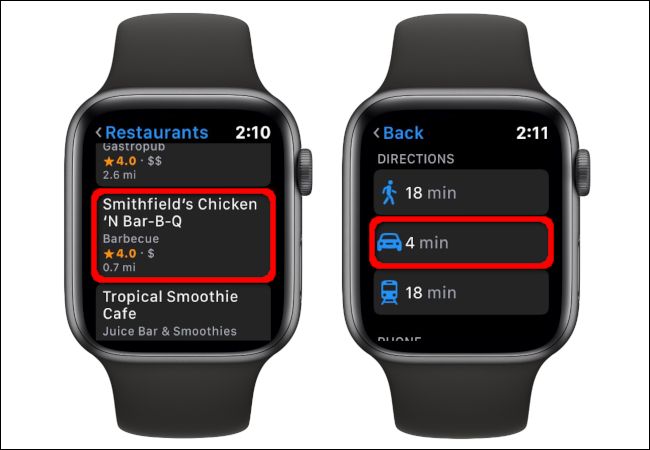
- После выбора места поверните Digital Crown, чтобы пролистать варианты способов передвижения: пешком, на машине или общественным транспортом. Нажмите на иконку машины для маршрута на вождение.
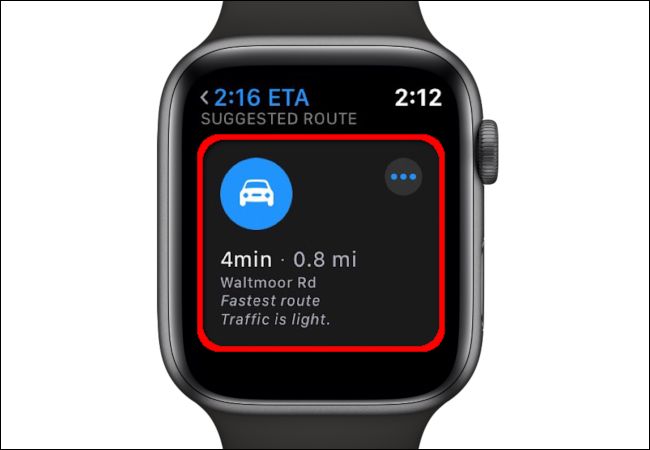
- На следующем экране коснитесь нужного варианта маршрута (обычно есть “Предложенный” и возможные альтернативы). Навигация начнётся сразу.
Совет: если маршрут не начинается автоматически, убедитесь, что часы разблокированы и экран не находится в режиме Экономии энергии.
Как использовать Избранное в Картах на Apple Watch
- Откройте приложение Карты на часах через Digital Crown.
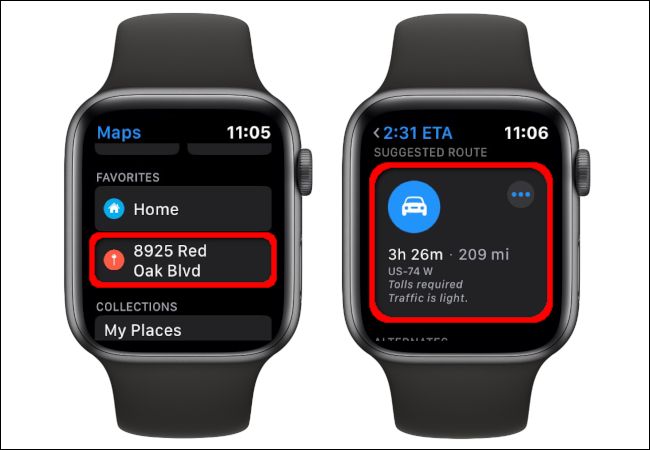
- В разделе “Избранное” выберите место, которое вы добавили ранее на iPhone.
- Нажмите иконку автомобиля, чтобы получить маршрут для вождения.
- Используйте Digital Crown для просмотра альтернативных маршрутов и затем начните навигацию касанием выбранного варианта.
Полезно: добавьте места, которые вы часто посещаете (дом, работа, гостиницы), в Избранное на iPhone — они мгновенно появятся на часах.
Как использовать Недавние в Картах на Apple Watch
- Откройте Карты на часах.
- Пролистайте до раздела “Недавние” и выберите нужный адрес.
- Нажмите иконку машины, просмотрите предложенные маршруты и начните навигацию.
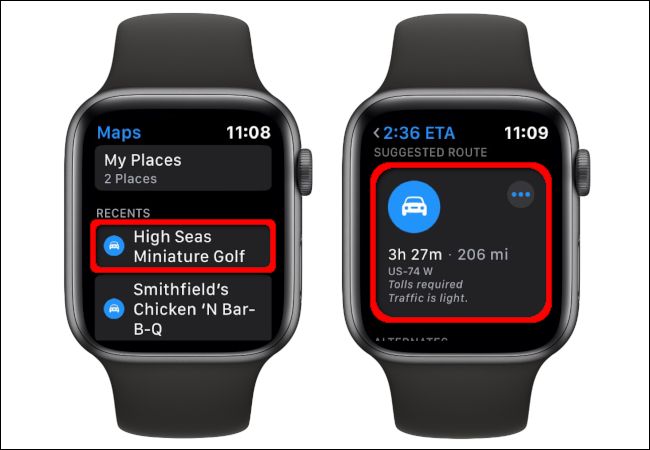
Совет: история недавних мест синхронизируется между iPhone и часами, поэтому всё, что вы искали на телефоне, будет доступно на запястье.
Как использовать Siri для получения маршрутов на Apple Watch
- Нажмите и удерживайте Digital Crown до появления окна Siri или просто активируйте “Привет, Siri” на разбудившихся часах.
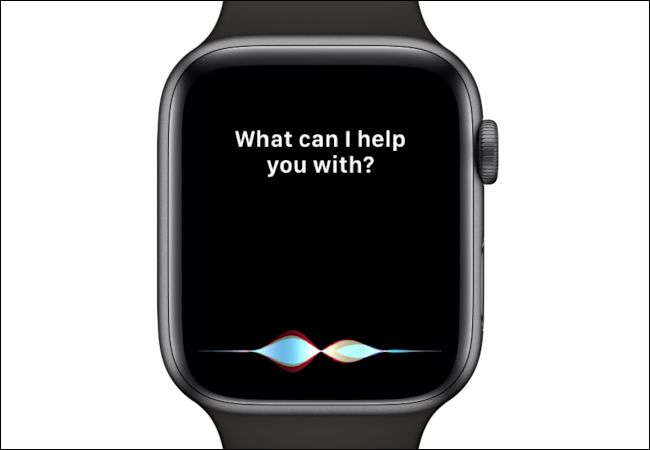
- Скажите: “Прокладывай маршрут до [адреса или названия места]”.
- Siri найдёт место и покажет варианты маршрутов. Нажмите на иконку машины для вождения и выберите предложенный маршрут.
Совет: формулируйте команды кратко и однозначно — например, “Навигация до ближайшей бензозаправки”.
Частые проблемы и как их решать
- Часы не показывают маршрут: проверьте, включён ли iPhone рядом и находится ли он в зоне связи Bluetooth/Wi‑Fi. Убедитесь, что на iPhone включены Службы геолокации и разрешения для Карты.
- Нет звуковых подсказок или хаптики: проверьте громкость и настройки “Не беспокоить”. В настройках Watch проверьте уровень хаптики.
- Кнопка “Начать навигацию” неактивна: обновите watchOS и iOS до последних версий, перезапустите часы и телефон.
- Маршрут отличается от того, что вы видите на iPhone: дождитесь полной синхронизации, иногда требуется несколько секунд.
Важно: при использовании навигации в автомобиле соблюдайте местные законы и не отвлекайтесь от вождения.
Мини‑руководство по подготовке к использованию навигации (чеклист)
- Убедитесь, что iPhone находится рядом и подключён к часам.
- Включите Службы геолокации на iPhone: Настройки → Конфиденциальность → Геолокация.
- Дайте приложению Карты доступ к геолокации и уведомлениям.
- Проверьте уровень заряда Apple Watch и iPhone.
- При необходимости подключите CarPlay в автомобиле.
Когда навигация может не подойти — примеры и альтернативы
- Когда требуется детальная карта трафика или общественный транспорт в реальном времени — используйте iPhone с приложениями типа Google Maps (на телефоне), Waze или локальные приложения транспорта.
- Если вы управляете велосипедом или перемещаетесь пешком — переключитесь в соответствующий режим на iPhone для более точных подсказок.
- Вдали от сотовой сети — заранее загрузите маршруты и офлайн‑карты на iPhone (если приложение это поддерживает).
Безопасность и конфиденциальность
Карты используют данные місцезнаходження для прокладки маршрута. Контролируйте доступ через настройки конфиденциальности iPhone. Если вы делитесь коллекциями или избранным, помните, что это передаётся через сообщения или электронную почту тем, кому вы разрешите доступ.
Практические советы и ярлыки
- Начните навигацию с Siri, если руки заняты.
- Используйте Избранное для быстрого доступа к часто посещаемым местам.
- Для просмотра альтернативных маршрутов поворачивайте Digital Crown.
- При поступлении подсказки о повороте часы передадут тактильный сигнал — достаточно взглянуть на экран, чтобы убедиться в манёвре.
Диагностическое дерево, если навигация не запускается
flowchart TD
  A[Навигация не запускается] --> B{Часы в паре с iPhone?}
  B -- Да --> C{Включены службы геолокации на iPhone?}
  B -- Нет --> D[Пара часов и телефона: откройте Bluetooth и подключите iPhone]
  C -- Да --> E{Достаточно заряда у часов и телефона?}
  C -- Нет --> F[Включите Службы геолокации и разрешите доступ для Карты]
  E -- Да --> G{Обновлены ли watchOS и iOS?}
  E -- Нет --> H[Подзарядите устройства]
  G -- Да --> I[Перезапустите часы и iPhone; повторите попытку]
  G -- Нет --> J[Обновите ПО через Настройки]
Критерии приёмки
- Маршрут появился и аудио/хаптика подсказки работают на Apple Watch.
- Маршрут синхронизирован с iPhone и соответствует выбранному варианту.
- Пользователь успешно добрался до точки назначения с помощью подсказок часов.
Сводка и рекомендации
- Apple Watch отлично подходят для кратких подсказок по маршруту и быстрого старта навигации без необходимости брать телефон в руки.
- Для сложных маршрутов с детальной информацией по трафику и альтернативам всё ещё удобнее использовать iPhone или CarPlay.
Ключевые действия: включите службы геолокации и синхронизацию с iPhone, добавьте часто посещаемые места в Избранное и используйте Siri для быстрого старта навигации.
Краткое резюме:
- Apple Watch использует Apple Maps и синхронизируется с iPhone.
- Навигация запускается через Поиск, Избранное, Недавние или Siri.
- Решайте проблемы с подключением, разрешениями и обновлениями ПО.

Похожие материалы

Несколько аккаунтов Skype: Multi Skype Launcher

Журнал для работы: повысить продуктивность

Персональные звуки уведомлений на Android

Скачивание шоу Hulu для офлайн‑просмотра

Microsoft Start: персонализированная новостная лента
