
DLSS 3 для Starfield — установка и настройка модa LukeFZ

Важно: моды изменяют файлы игры — перед установкой сделайте резервную копию папки игры и файла config.json.
Быстрые ссылки
- Что такое моды DLSS для Starfield и зачем они нужны
- Как найти папку с файлами игры Starfield
- Как добавить DLSS в Starfield (пошагово)
- Как включить DLSS 3 (Frame Generation) для Starfield
- Частые проблемы и их исправления
Что такое моды DLSS для Starfield и зачем они нужны
Коротко: моды DLSS добавляют в игру поддержку технологии NVIDIA DLSS (Deep Learning Super Sampling). Это позволяет повысить частоту кадров и/или улучшить качество изображения по сравнению с нативным рендером или FSR. Один из популярных бесплатных модов — LukeFZ, который интегрирует DLSS 2 и, при наличии совместимого железа, DLSS 3 с генерацией кадров.
Почему это актуально:
- Официальная релизная версия Starfield поддержала только FSR, что ограничивает владельцев NVIDIA в выборе апскейлинга.
- DLSS зачастую даёт лучшее соотношение качества / производительности, особенно при включённом трассировке лучей.
- Мод LukeFZ бесплатен и работает на широком диапазоне видеокарт; генерация кадров (frame generation) доступна только на картах серии RTX 4000.
Ключевые понятия в одну строку:
- DLSS 2 — нейросетевое апскейлирование с различными пресетами (Quality, Balanced, Performance и т. д.).
- DLSS 3 — добавляет Frame Generation (генерация промежуточных кадров) и требует RTX 4000‑й серии для этой функции.
Как найти папку с файлами игры Starfield
Найти корневую папку игры нужно, чтобы поместить файлы мода рядом с исполняемым файлом Starfield.exe и создать/редактировать папку streamline.
Если вы запускаете Starfield через Xbox PC App (Microsoft Store / Game Pass)
- Откройте приложение Xbox для Windows.
- В библиотеке правой кнопкой мыши на Starfield → «Управление» → «Файлы» → «Обзор».
- Откроется папка игры. Перейдите в Starfield → Content и найдите Starfield.exe.
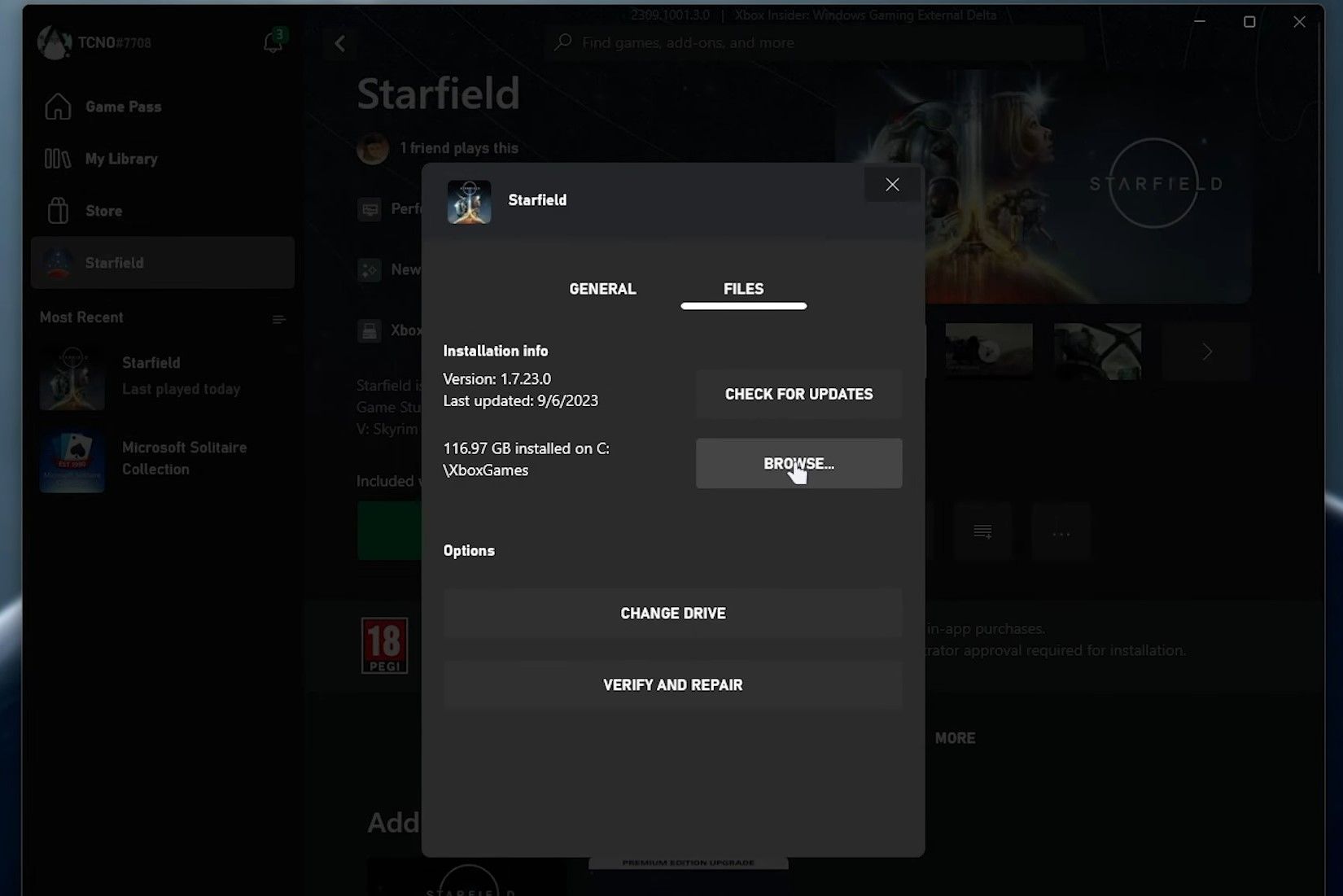
Типичные пути (примеры):
- C:\Program Files\WindowsApps\<папка_приложения>\Starfield\Content
- Путь может отличаться из‑за защищённых папок Microsoft Store — используйте «Обзор» в приложении.
Если вы запускаете Starfield через Steam
- В Steam → библиотека → правой кнопкой на Starfield → «Управление» → «Просмотреть локальные файлы».
- Откроется папка с Starfield.exe (обычно steamapps/common/Starfield).
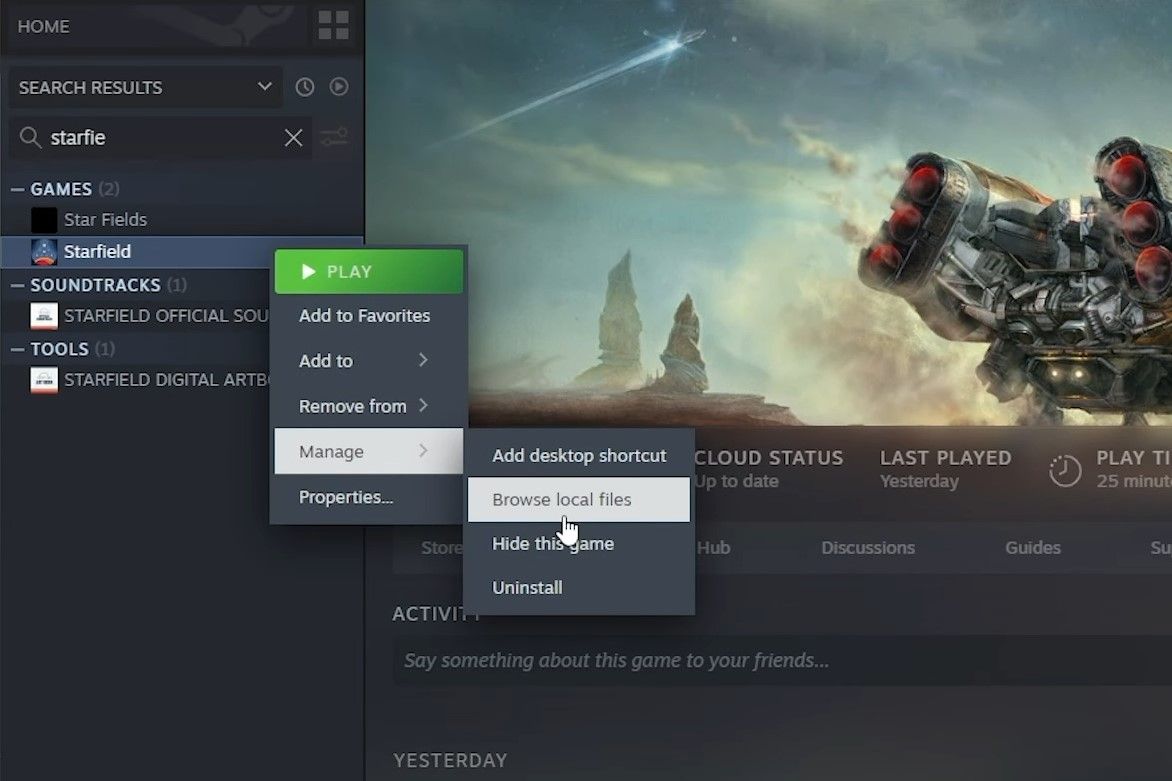
Типичный путь Steam:
- C:\Program Files (x86)\Steam\steamapps\common\Starfield
Как добавить DLSS в Starfield (пошаговая инструкция)
- Зарегистрируйтесь на Nexus Mods (если ещё нет аккаунта) и скачайте архив мода LukeFZ, соответствующий вашей версии игры (Steam или Microsoft Store/Xbox).
- Сделайте резервную копию всей папки игры или хотя бы Starfield.exe и config.json перед любыми изменениями.
- Распакуйте содержимое ZIP в корневую папку игры так, чтобы FSR2Streamline.asi и сопутствующие файлы/папки оказались рядом со Starfield.exe.
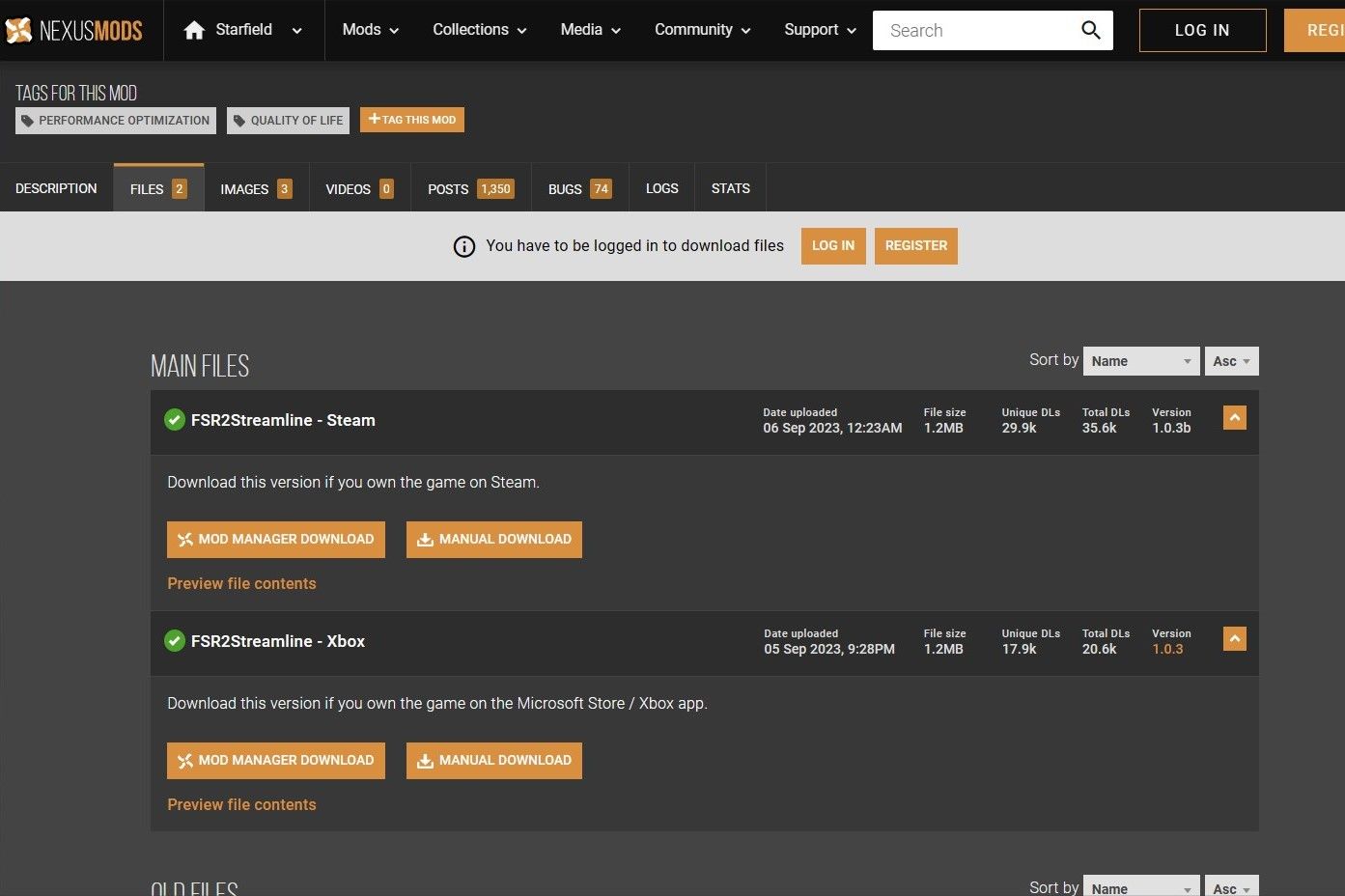
- Скачайте две библиотеки DLL: DLSS и DLSS‑G (если они требуются модом). Разместите эти DLL в папке “streamline” внутри корня игры (создайте папку, если её нет). Названия и версии DLL должны соответствовать инструкциям модера/дописаны в описании мода.
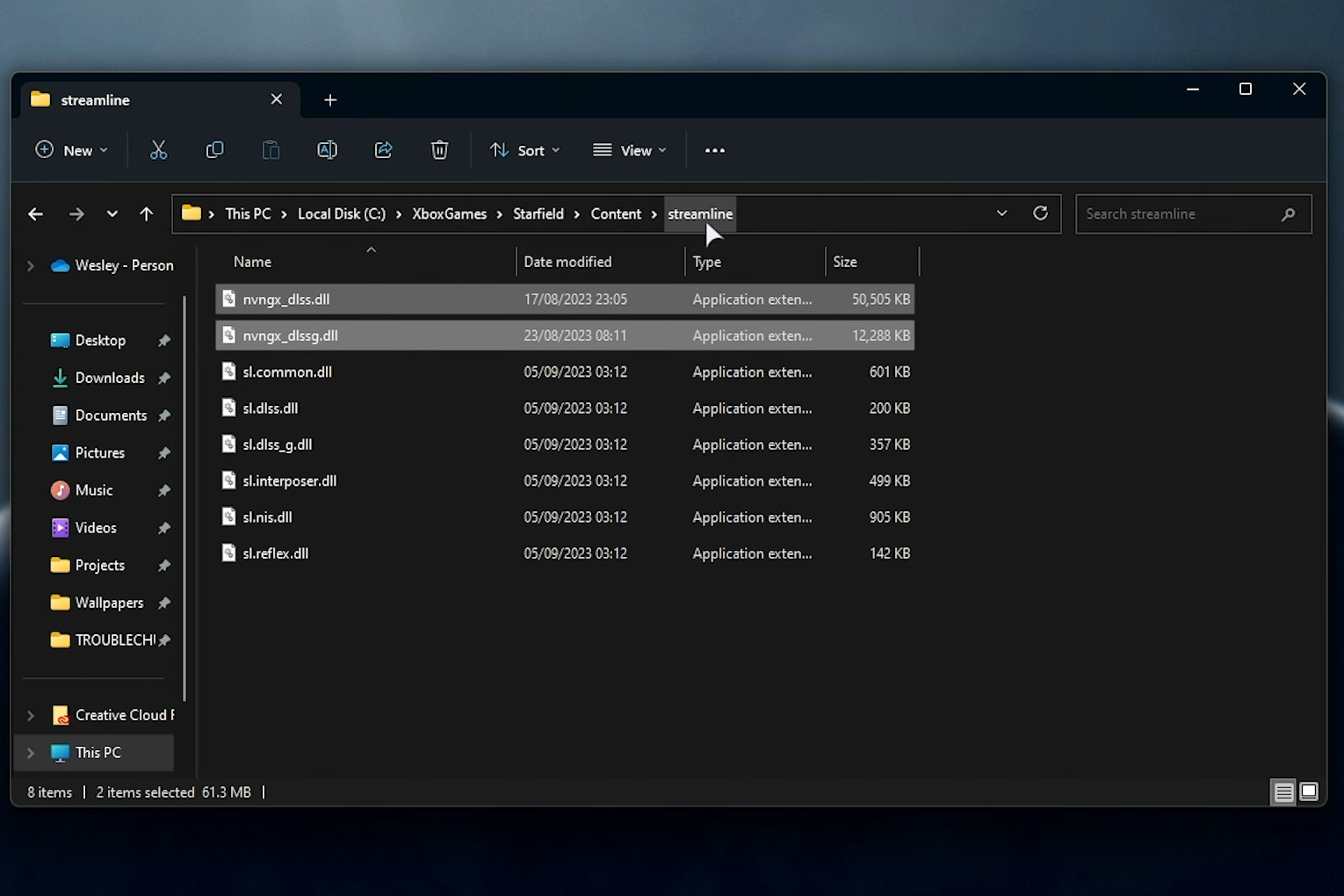
- Проверьте структуру папок — в папке с Starfield.exe должны находиться FSR2Streamline.asi, папка streamline с DLSS DLL и другие файлы из архива.
- Запустите игру и в меню «Настройки» → «Отображение» установите Upscaling (Апскейлинг) в значение FSR2. Несмотря на надпись FSR2, при корректной установке будет использоваться DLSS‑мод.
- При необходимости отрегулируйте параметры “Sharpening” и “Render Resolution Scale” для баланса качества и FPS.
Сопоставление пресетов DLSS с Render Resolution Scale (ориентировочно):
- DLAA = 100% Render Resolution Scale
- DLSS Quality = 66% Render Resolution Scale
- DLSS Balanced = 58% Render Resolution Scale
- DLSS Performance = 50% Render Resolution Scale
- DLSS Ultra Performance = 33% Render Resolution Scale
Эти значения помогают понять, какой внутренний масштаб рендеринга примерно соответствует каждому пресету.
Как включить DLSS 3 (генерацию кадров) для Starfield
- Откройте файл config.json в корневой папке игры любым текстовым редактором (Notepad, Notepad++ и т. п.).
- Найдите параметр “enableFrameGeneration” и измените значение false → true:
{
  "enableFrameGeneration": true,
  "reflexFpsCap": 0
}- Параметр “reflexFpsCap” управляет лимитом кадров (0 — без капа). Если вы испытываете крэши, попробуйте поставить физический лимит, например 120.
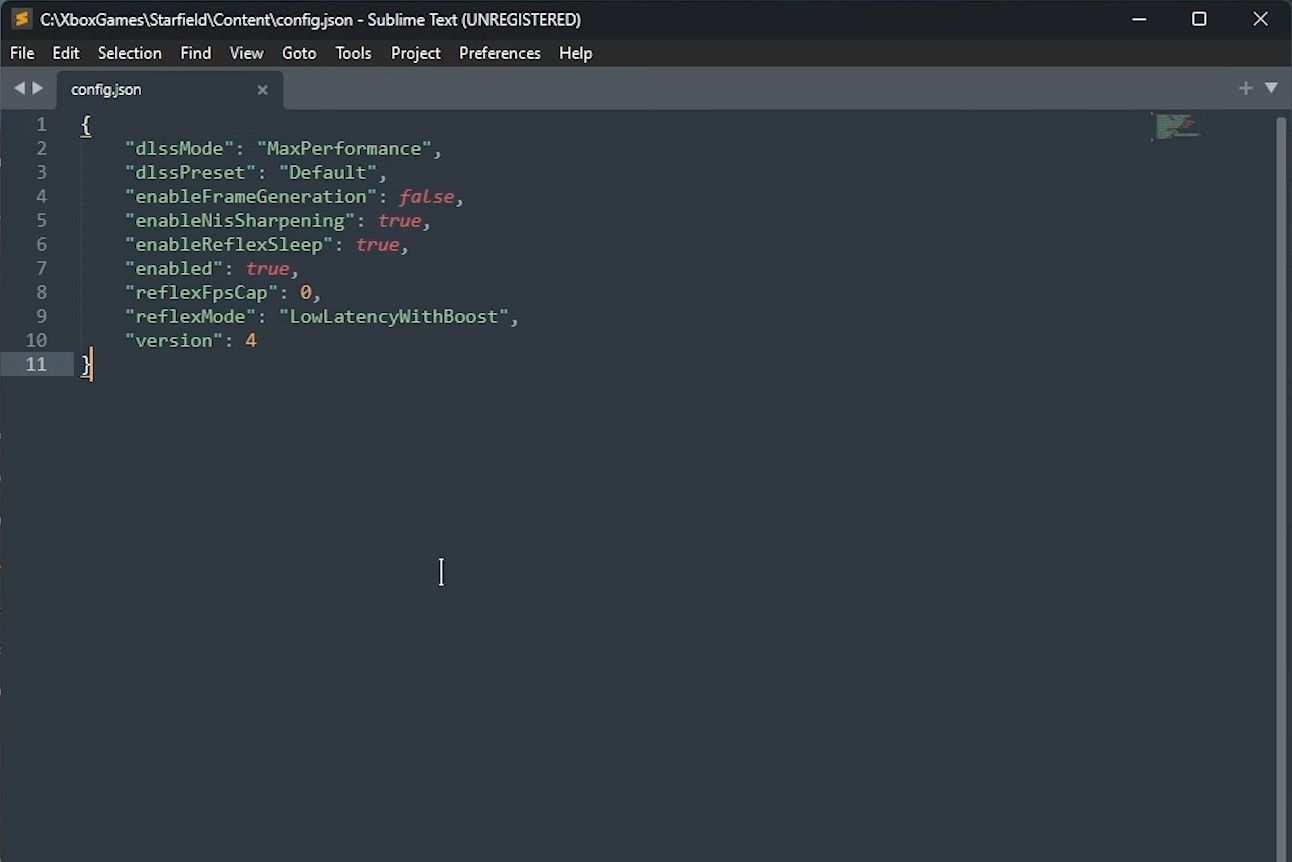
Требование: генерация кадров DLSS 3 работает только на картах серии RTX 4000. На более старых картах мод работает в режиме DLSS 2 (апскейлинг без frame generation).
Частые проблемы и способы исправления
Ниже — собранные практические решения, если мод вызывает нестабильность или вы не видите эффект.
Игра вылетает при загрузке или при переходе в меню
- Что попробовать: установить FPS‑кап в config.json (reflexFpsCap = 60 или 120). Отключите Frame Generation (enableFrameGeneration = false) и проверьте стабильность.
- Отключите сторонние оверлеи (Discord, Steam Overlay, GeForce Experience), они могут конфликтовать.
- Запустите игру от имени администратора и добавьте исключение в антивирус/защитник Windows для папки игры.
Нет улучшения FPS, видны артефакты на экране
- Убедитесь, что вы скачали правильные версии DLL, указанные в описании мода.
- Попробуйте другой пресет DLSS (Quality → Balanced → Performance) и поэкспериментируйте с “Sharpening”.
- Проверьте логи мода (если они есть) в папке игры — там часто указывается причина ошибки.
Генерация кадров включена, но не работает
- Убедитесь, что у вас RTX 4000‑й серии и установлены последние драйверы NVIDIA.
- Если драйверы старые или несовместимы с используемой версией DLSS DLL, функция может не активироваться.
Мод несовместим с последним патчем игры
- Верните резервную копию и дождитесь обновления мода, либо проверьте страницу мода на Nexus Mods — авторы обычно публикуют патчи для новой версии игры.
Когда мод не подойдёт — варианты и альтернативы
- Вы используете старую NVIDIA‑видеокарту, несовместимую с DLSS 2/3 — в таком случае мод может не давать заметного выигрыша.
- Вы предпочитаете платные/коммерческие моды с GUI или live‑настройками — PureDark предлагает платную версию с отдельным меню и быстрыми настройками, но у неё есть платный доступ к некоторым функциям.
- Если вы боитесь вмешательства в системные файлы или используете защищённую корпоративную машину — не стоит ставить моды.
Альтернативы:
- PureDark DLSS мод — имеет GUI, но часть функций может быть за донатом.
- Использовать официальное FSR (если не хотите модифицировать игру).
- Аппаратные улучшения: апгрейд GPU/добавление SSD — когда программные методы исчерпаны.
Мини‑методология установки (короткий чеклист)
- Сделать резервную копию папки игры.
- Скачивать мод только с проверенных источников (Nexus Mods).
- Распаковать файлы рядом со Starfield.exe.
- Положить DLSS DLL в папку “streamline”.
- Настроить Upscaling → FSR2 в игровом меню.
- Отредактировать config.json для включения frame generation (если RTX 4000).
- При проблемах — откатить изменения, вернуть резервную копию и проверить страницу мода.
Критерии приёмки — как проверить, что всё работает
- После установки в меню «Отображение» можно выбрать режим апскейлинга и увидеть повышение FPS по сравнению с нативной настройкой.
- В log/консоли мода нет критических ошибок при старте.
- При включённой генерации кадров (enableFrameGeneration = true) видимое сглаживание движения и повышение показателя эффективных кадров, без частых вылетов.
- Отсутствие явных визуальных артефактов в длительной игровой сессии.
Рекомендации по отладке и стабильности
- Обновите драйверы NVIDIA до последней стабильной версии.
- Попробуйте разные пресеты DLSS и сопоставляйте FPS/качество.
- Используйте ограничение FPS для уменьшения вероятности крашей при переключениях меню.
- Держите оригинальные файлы под рукой для быстрого восстановления.
Роль‑ориентированные списки проверки
Игрок:
- Скопировать папку игры.
- Скачал мод LukeFZ с Nexus Mods.
- Разархивировал файлы рядом с Starfield.exe.
- Установил DLSS DLL в папку streamline.
- Включил Upscaling → FSR2 и проверил результаты.
Техничный пользователь / моддер:
- Проверил версии DLL и соответствие модификаций описанию.
- Отслеживает логи и производит корректировку config.json.
- Подготовил откатный план (резервная копия).
Диаграмма принятия решения (Mermaid)
flowchart TD
  A[У вас RTX 4000?] -->|Да| B[Включить enableFrameGeneration=true]
  A -->|Нет| C[Оставить enableFrameGeneration=false]
  B --> D{Игра стабильна?}
  C --> D
  D -->|Да| E[Играйте и сравните FPS]
  D -->|Нет| F[Поставить reflexFpsCap=120 и/или отключить Frame Generation]
Краткое резюме
Мод LukeFZ добавляет DLSS 2 и при наличии подходящего железа — DLSS 3 с генерацией кадров, что позволяет существенно улучшить производительность Starfield на ПК. Установка проста: скачать мод, распаковать рядом с Starfield.exe, положить DLSS DLL в папку “streamline”, включить Upscaling → FSR2 и при необходимости активировать “enableFrameGeneration” в config.json. Всегда делайте резервную копию и следуйте шагам по отладке при проблемах.
Если вы хотите настроить всё быстро — используйте чеклист из раздела «Мини‑методология». Если предпочитаете GUI и готовы платить — посмотрите альтернативный мод PureDark. Спасибо авторам модов за доступные решения, и если мод вам помог — подумайте о донате моддеру.

Похожие материалы

Несколько аккаунтов Skype: Multi Skype Launcher

Журнал для работы: повысить продуктивность

Персональные звуки уведомлений на Android

Скачивание шоу Hulu для офлайн‑просмотра

Microsoft Start: персонализированная новостная лента
