
Как установить Disney+ на телевизор Samsung
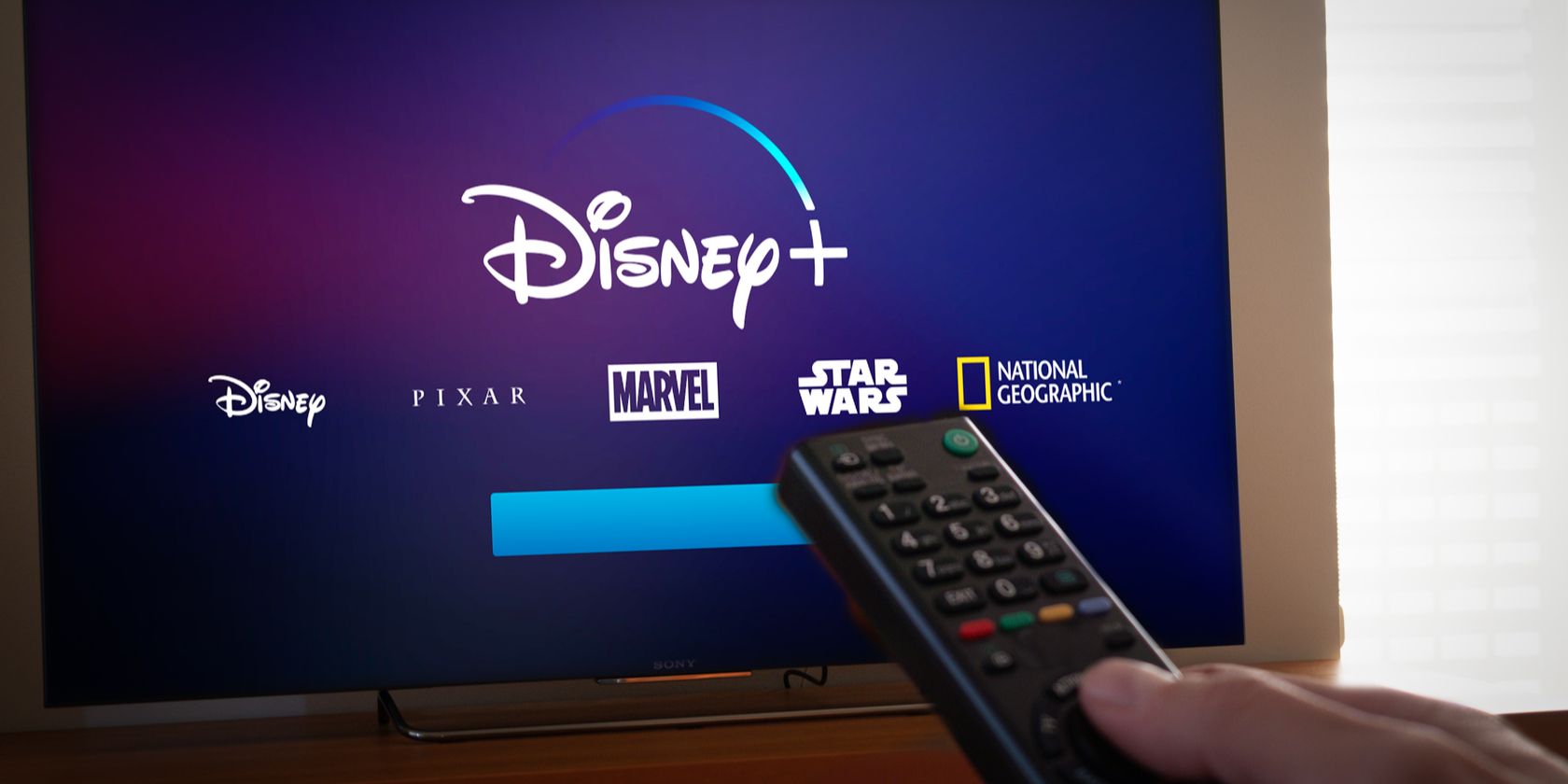
Если вы фанат Marvel, Star Wars, The Simpsons или других франшиз Disney, то Disney+ — это потоковый сервис для вас. На телевизорах Samsung самый простой способ смотреть — установить приложение Disney+ прямо на Smart TV.
Требования и совместимость
- Поддерживаются большинство телевизоров Samsung с 2016 года и новее, которые работают на операционной системе Tizen.
- Устаревшие модели на Orsay OS официально не поддерживают приложение Disney+.
- Для всех внешних стримеров и игровых приставок требуется HDMI-порт на телевизоре.
Примечание: нельзя транслировать Disney+ через встроенный веб-браузер телевизора — используйте приложение или внешний девайс.
Как скачать Disney+ на телевизор Samsung
- Нажмите кнопку Домой на пульте (Home).
- В нижнем меню выберите Приложения.
- В правом верхнем углу откройте поиск приложений (значок увеличительного стекла) и найдите Disney+.
- В результатах поиска выберите приложение Disney+.
- После установки выберите Добавить на главный экран для быстрого доступа или Открыть, чтобы сразу запустить.
- В приложении выберите Зарегистрироваться сейчас или Войти и следуйте инструкциям. Для активации потребуется код, который нужно ввести на компьютере или мобильном устройстве.
- На телевизоре нажмите Начать трансляцию (Start Streaming).
Если приложение не доступно на вашем телевизоре
Если ваше устройство не поддерживает приложение Disney+, всё ещё есть варианты:
- Подключите Chromecast/Chromecast with Google TV и транслируйте со смартфона или используйте встроенное приложение на устройстве.
- Подключите игровую консоль (PlayStation, Xbox) и установите Disney+ из магазина консоли.
- Подключите ноутбук (Windows или macOS) по HDMI и воспроизводите через браузер или приложение на компьютере.
- Используйте медиаплееры и ТВ-приставки (Roku, Amazon Fire TV) при наличии поддержки Disney+.
Для полной совместимости проверьте страницу совместимых устройств на сайте Disney+.
Фото: Samsung
Альтернативные подходы и советы
- Если вы часто переключаете аккаунты (семья), настройте несколько профилей в приложении и добавьте PIN для родительского контроля.
- Для улучшения качества воспроизведения используйте проводное подключение Ethernet или Wi‑Fi стандарта 5 ГГц и убедитесь, что скорость интернета соответствует требованиям потокового HD/4K.
- Если ваш телевизор поддерживает обновления прошивки, обновите Tizen перед установкой приложения — это может добавить совместимость.
Важно: не устанавливайте приложения из непроверенных источников или сторонних APK — это риск для безопасности и приватности.
Руководство: роль — проверка и подготовка
Для домашних пользователей:
- Убедитесь, что телевизор подключён к интернету.
- Проверьте версию ОС (Tizen) и год модели (2016+).
- Проверьте наличие приложения в разделе «Приложения».
Для администратора сети / техподдержки:
- Проверьте блокировки по брандмауэру или DNS, которые могут мешать активации.
- Убедитесь в работоспособности портов и QoS для потокового трафика.
Для родителя:
- Настройте профили и активируйте родительский контроль в самом приложении Disney+.
Критерии приёмки
Контрольные пункты перед закрытием задачи установки:
- Приложение успешно установлено и открывается.
- Вход выполнен и профиль загружен.
- Воспроизведение запускается без заметных буферизаций в SD/HD/4K в зависимости от подписки.
- Возможность управления пультом и навигации по меню работает корректно.
Частые проблемы и их решения
Проблема: приложение не отображается в магазине. Решение: проверьте модель и год выпуска телевизора; обновите систему; используйте внешний стример.
Проблема: при входе не удаётся завершить активацию. Решение: повторите процесс активации, убедитесь, что вводите код на корректном сайте активации Disney+, проверьте соединение с интернетом.
Проблема: видео прерывается или буферизуется. Решение: попробуйте подключить кабель Ethernet, перезагрузите роутер, закройте другие устройства, использующие полосу пропускания.
Матричный обзор совместимости (руководство)
- Телевизоры Samsung (Tizen, 2016+) — поддерживаются.
- Телевизоры Samsung (Orsay / старее 2016) — не поддерживаются; используйте внешние устройства.
- Внешние устройства (Chromecast, Fire TV, Roku, PS, Xbox) — как правило поддерживаются.
Короткая методология проверки (чеклист)
- Проверить модель и версию ОС телевизора.
- Обновить прошивку телевизора.
- Открыть магазин приложений и найти Disney+.
- Установить, активировать, проверить воспроизведение.
Глоссарий (1 строка)
Tizen — фирменная операционная система Smart TV от Samsung, используемая на моделях с 2016 года и позже.
Короткое объявление (для рассылки, 100–200 слов)
Хотите смотреть Disney+ на своём Samsung TV? Большинство телевизоров Samsung с 2016 года и новее поддерживают официальное приложение Disney+. Просто откройте меню «Приложения», найдите Disney+ и установите приложение. Если ваш телевизор старше или работает на Orsay OS, не переживайте — можно подключить Chromecast, игровую консоль или ноутбук через HDMI и транслировать контент без лишних сложностей. Перед установкой убедитесь, что телевизор подключён к интернету и прошивка обновлена. Добавьте приложение на главный экран для быстрого доступа и настройте профили для каждого члена семьи.
Полезные ссылки и примечания
- Если приложение недоступно, проверьте страницу совместимости Disney+ для актуального списка устройств.
Завершение: установка Disney+ на Samsung TV проста при соблюдении требований совместимости. Если приложение недоступно, внешний плеер или HDMI-подключение решит задачу.

Похожие материалы

Несколько аккаунтов Skype: Multi Skype Launcher

Журнал для работы: повысить продуктивность

Персональные звуки уведомлений на Android

Скачивание шоу Hulu для офлайн‑просмотра

Microsoft Start: персонализированная новостная лента
