
Установка DirectX 12 End-User Runtime и решение проблем с установкой
Что делает DirectX End-User Runtime
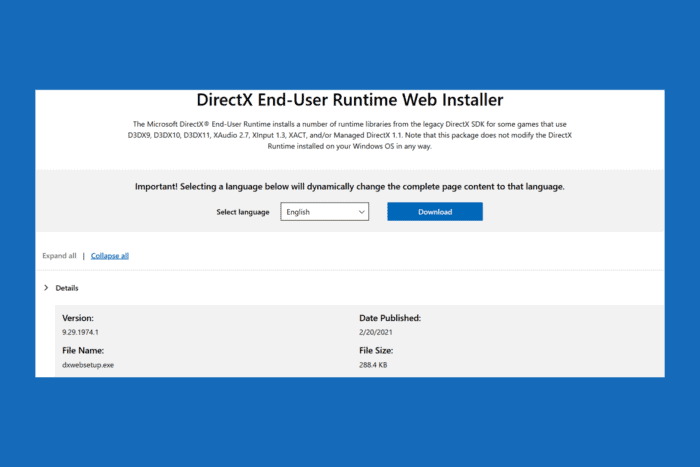
DirectX End-User Runtime добавляет устаревшие библиотеки из классического SDK, которые до сих пор используют некоторые игры и приложения. Это не обновление ядра DirectX 12 в Windows — это набор дополнительных DLL, таких как D3DX9, D3DX10, D3DX11, XAudio 2.7, XInput 1.3, XACT и Managed DirectX 1.1.
Краткое определение: dxdiag — встроенный инструмент Windows для отображения версии DirectX и диагностики проблем с мультимедиа.
Как проверить текущую версию DirectX и установить End-User Runtime
- Нажмите Win + R, введите dxdiag и нажмите Enter.
- Дождитесь загрузки DirectX Diagnostic Tool.
- На вкладке System найдите строку DirectX Version.
- Если указано DirectX 12, то ядро DX12 уже установлено.
Если игра требует End-User Runtime, скачайте установщик с официального сайта Microsoft и запустите его. Установка добавит дополнительные библиотеки, но не заменит DirectX 12 в системе.
Пошаговый план установки и проверки
Перед установкой
- Закройте все игры и приложения, которые могут использовать графику или аудио.
- Сохраните важные данные и создайте точку восстановления системы (рекомендуется для администраторов).
Установка
- Скачайте DirectX End-User Runtime с официального сайта Microsoft.
- Правой кнопкой мыши по файлу установщика > Запуск от имени администратора.
- Следуйте инструкциям установщика.
- Перезагрузите компьютер по окончании установки.
Проверка
- Запустите dxdiag ещё раз и убедитесь, что игра запускается без ошибок.
- Если игра продолжает требовать компоненты, проверьте папку игры: многие разработчики поставляют свои “redist” (переустановщики библиотек) в каталоге игры.
Что делать, если установка не проходит
Важно: проблем с установкой может быть несколько типов: права доступа, повреждённые системные файлы, несовместимость стороннего ПО или устаревшие драйверы.
- Запустите установщик от имени администратора.
- Попробуйте режим совместимости с Windows 8/7, если система старше или установщик явно рассчитан на более ранние версии.
- Отключите антивирус/защитное ПО временно — иногда они блокируют установку DLL.
- Проверьте системные файлы и образ Windows:
sfc /scannow
DISM /Online /Cleanup-Image /RestoreHealth- Обновите Windows через Windows Update — иногда нужны системные обновления.
- Обновите драйвер графической карты до последней версии с сайта производителя (NVIDIA/AMD/Intel).
- Если используете старую 32‑битную игру на 64‑битной системе, проверьте наличие x86 и x64 редистрибутивов в папке игры.
- Проверьте журнал установщика и системный журнал (Просмотр событий) для детальной ошибки.
Примерные причины, когда установка не поможет:
- Игра запрашивает специфический модуль, отсутствующий в End-User Runtime — тогда ищите библиотеку в пакете игры.
- Права доступа корпоративной политики блокируют изменения — обратитесь к администратору.
Альтернативные подходы
- Использовать комплект redistributable в папке игры (обычно в каталоге Redist или vcredist). Многие игры включают необходимые DLL и отдельный установщик внутри своего каталога.
- Переустановить или откатить драйвер графического адаптера, если после обновления начались проблемы.
- Если проблема возникает только в конкретной игре, ищите патчи/форумы разработчика — иногда требуются фиксы под конкретные сборки движка.
Чеклист по ролям
Для игрока
- Скачал установщик с Microsoft
- Запустил от администратора
- Перезагрузил ПК
- Обновил драйверы GPU
Для системного администратора
- Создал точку восстановления
- Проверил групповые политики и антивирус
- Запустил SFC/DISM
- Просмотрел логи установки и события Windows
Для разработчика/тестировщика
- Воспроизвёл проблему на чистой системе
- Уточнил точную библиотеку, которую требует приложение
- Проверил совместимость сборок x86/x64
Мини‑методология устранения неполадок (Playbook)
- Подтвердите версию DirectX в dxdiag.
- Попробуйте стандартную установку End-User Runtime от Microsoft.
- Если неудача — запустите от администратора и временно отключите антивирус.
- Используйте SFC/DISM для восстановления системных файлов.
- Обновите Windows и драйверы GPU.
- Если всё равно не работает — ищите лог ошибки и обращайтесь в техническую поддержку разработчика игры.
Критерии приёмки
- dxdiag показывает DirectX 12 как установленный (если требуется ядро DX12).
- Игра запускается без сообщений о нехватке D3DX или XAudio.
- В журнале установки отсутствуют ошибки уровня “failed” или “access denied”.
Глоссарий в одну строку
- dxdiag — инструмент Windows для просмотра версии DirectX и диагностики аудио/видео проблем.
- End-User Runtime — пакет дополнительных библиотек DirectX, совместимых со старыми играми.
- SFC/DISM — встроенные утилиты для проверки и восстановления системных файлов и образа Windows.
Когда установка не решит проблему
- Если приложение использует кастомную, патч‑специфичную версию библиотеки.
- Если причина в аппаратной несовместимости (старое устройство не поддерживает нужные API).
- В средах с ограничениями безопасности, где запрещена запись системных DLL.
Итог
DirectX 12 встроен в Windows 10/11, а пакет End-User Runtime нужен только для старых библиотек, требуемых некоторыми играми. Большинство проблем решается запуском установщика от имени администратора, обновлением драйверов и проверкой системных файлов. Если после всех шагов игра всё ещё жалуется, проверьте папку игры на локальные редистрибутивы и обратитесь в поддержку разработчика.
Важно: перед изменениями создавайте точку восстановления и сохраняйте важные данные.
Задайте дополнительные вопросы в комментариях, если нужна помощь с конкретной ошибкой или логом установки.

Похожие материалы

Несколько аккаунтов Skype: Multi Skype Launcher

Журнал для работы: повысить продуктивность

Персональные звуки уведомлений на Android

Скачивание шоу Hulu для офлайн‑просмотра

Microsoft Start: персонализированная новостная лента
