
Как получить точные измерения отступов и табуляции на линейке в Word
Когда это пригодится
- Нужно точно выровнять текст на странице или в брошюре.
- Требуется соблюсти макет заказчика с конкретными отступами.
- Нужны точные позиции табуляции для столбцов текста или ценников.
Включение линейки
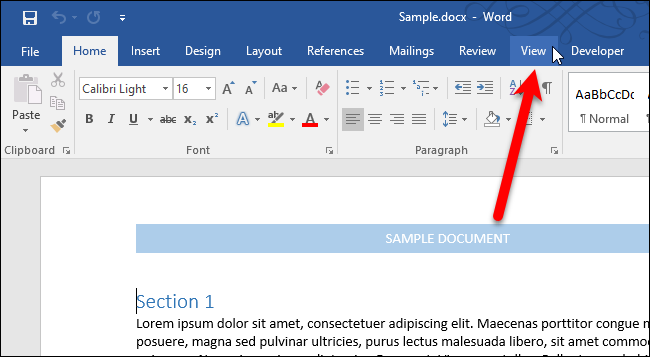
- Откройте документ и перейдите на вкладку «Вид».
- В секции Показать установите флажок «Линейка».
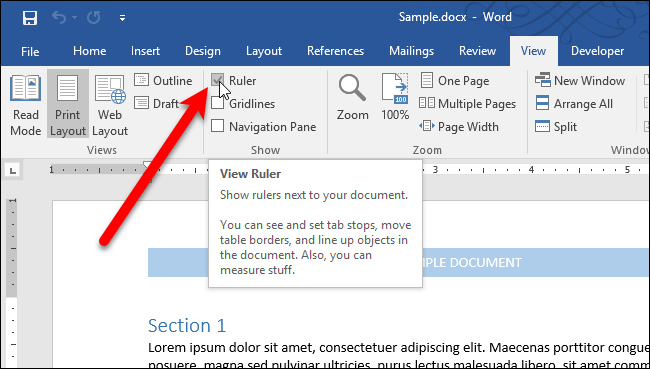
Важно: если линейки не видно даже после включения, окно документа может быть в режиме «Разметка страницы» или интерфейс уменьшен — увеличьте масштаб и убедитесь, что отображается верхняя часть страницы.
Как читать измерения на линейке
Линейка показывает приблизительную шкалу. Для точного измерения при перемещении маркера отступа или табуляции делайте так:
- На левой части линейки находятся три маркера: верхний треугольник — отступ первой строки, нижний треугольник — выступающий (hanging) отступ, квадрат под ними — левый отступ для всего абзаца.
- Щёлкните и удерживайте левую кнопку мыши на нужном маркере.
- Удерживая левую кнопку, нажмите и удерживайте правую кнопку мыши и перемещайте маркер.
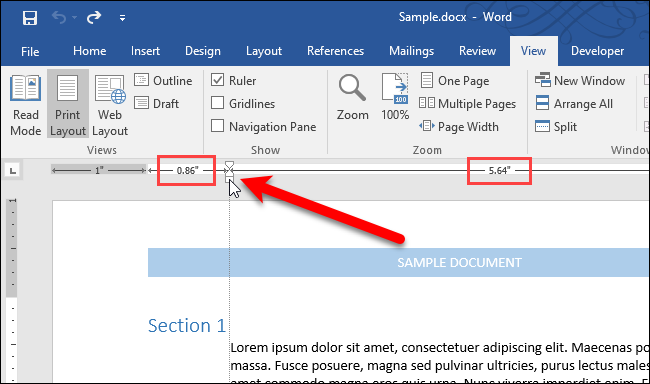
- Во время перемещения Word покажет цифровые подсказки: значение слева от маркера — позиция от левого края (левый отступ), значение справа — ширина абзаца или расстояние до правой границы.
Пример: если вы хотите установить левый отступ на 0,86 дюйма, перетащите квадрат на 0,86 дюйма (≈2,18 см) и отпустите кнопки мыши на этом значении.
Перемещение правой границы и табуляторов
- Правую границу перемещают аналогично: удерживая обе кнопки мыши, перетаскивайте треугольник с правой стороны линейки.
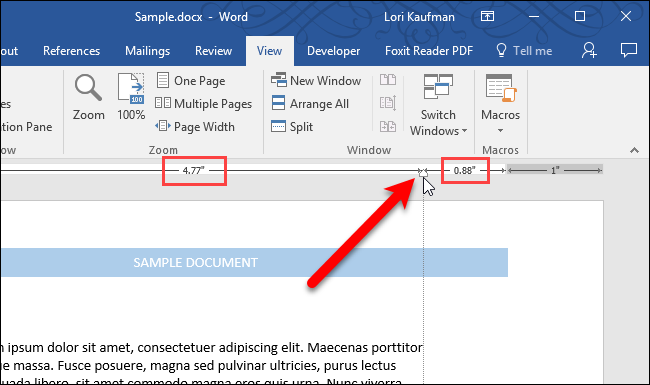
- Табуляторы (tab stops) также можно перетаскивать с удержанием обеих кнопок — при этом увидите точную позицию табулятора на шкале.
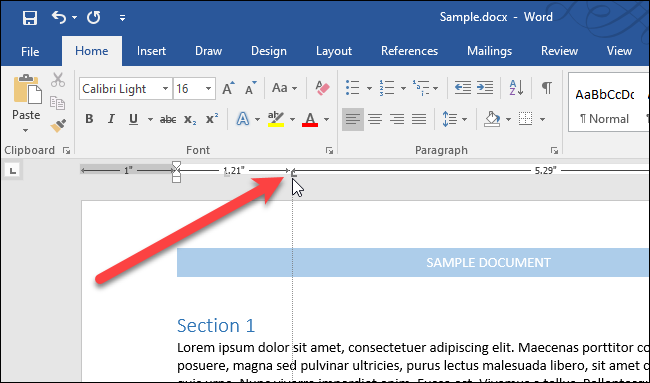
На шкале также отображается серая подсказка — это размер полей, установленный на вкладке «Разметка страницы» (или «Макет»). Вы можете изменять размер полей прямо с линейки, двигая маркеры в ту же сторону.
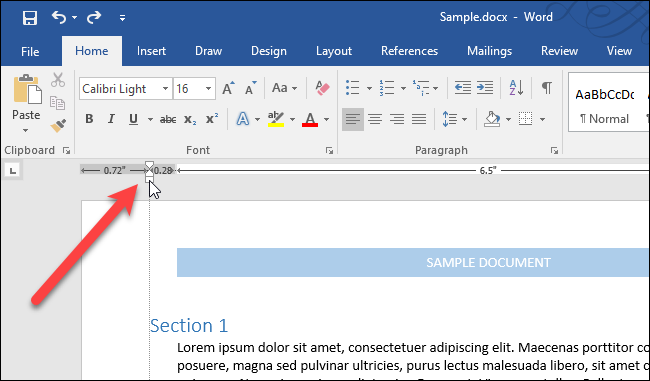
Единицы измерения и как их поменять
Word показывает измерения в тех единицах, которые указаны в настройках. Чтобы переключиться между дюймами и сантиметрами:
- В меню Файл откройте Параметры.
- Перейдите в раздел Дополнительно.
- Найдите опцию Показать размеры в единицах измерения и выберите сантиметры или дюймы.
Совет: в русском интерфейсе опции называются «Файл → Параметры → Дополнительно → Показать размеры в единицах измерения». После изменения настройки потребуется закрыть окно параметров, чтобы новое форматирование применилось к текущему документу.
Альтернативные способы получить точные значения
- Диалог абзаца: на вкладке Главная или Разметка нажмите кнопку запуска диалога «Абзац» и задайте точные значения отступов в полях «Отступ слева» и «Отступ справа». Это помогает, если линейка недоступна.
- Использовать точные табуляторы через «Табуляция» — кнопка внизу диалога абзаца позволяет ввести позицию табуляции вручную.
- Для печатных макетов используйте сетку и направляющие в Word или в приложениях дизайна (InDesign, Affinity Publisher) — они дают большую гибкость при верстке.
Когда метод может не сработать
- Документ защищён или открыт в режиме «Только для чтения» — редактирование маркеров может быть недоступно.
- Текст находится в текстовом поле, таблице или фигуре — для таких объектов действуют локальные линейки или ограничения.
- Масштаб отображения слишком мал — цифровые подсказки могут перекрываться или быть невидимы; увеличьте масштаб.
Быстрая методика для точного результата
- Включите линейку.
- Выделите абзац(ы) для изменения.
- Нажмите левую кнопку на нужном маркере, затем удерживая её, нажмите правую кнопку и переместите маркер.
- Смотрите цифровую подсказку и отпустите кнопки в нужной позиции.
- При необходимости откройте диалог абзаца и введите значения вручную.
Контроль качества перед финальной версткой
- Проверьте документ при масштабе 100% и 125% — отступы должны оставаться корректными.
- Если нужна печать, сделайте пробную страницу на том же принтере — печать может по-разному интерпретировать поля.
- Сохраните копию макета с комментарием версии.
Чеклист по ролям
- Верстальщик: проверить отступы первого абзаца, висячие отступы и табуляторы в шаблоне.
- Технический редактор: подтвердить единицы измерения (см/дюймы) и соответствие спецификации.
- Дизайнер: убедиться, что визуальные направляющие совпадают с цифровыми измерениями.
Принятие решения как действовать дальше
flowchart TD
  A[Нужны точные измерения?] --> B{Линейка видна?}
  B -- Да --> C[Выделить абзац и перетаскивать маркеры с двумя кнопками]
  B -- Нет --> D[Открыть Файл → Параметры → Дополнительно → Включить линейку]
  D --> E{Линейка по-прежнему не видна}
  E -- Да --> F[Использовать диалог Абзац и вкладку Табуляция]
  E -- Нет --> C
  C --> G[Проверить в 100% масштабе и распечатать пробную страницу]
Краткий глоссарий
- Отступ первой строки — сдвиг первой строки абзаца относительно левого поля.
- Висячий отступ — отступ для всех строк абзаца, кроме первой.
- Левый отступ — сдвиг всего абзаца от левого поля.
- Табулятор — позиция на линейке, куда переходит курсор при нажатии Tab.
Резюме
Использование одновременного удержания левой и правой кнопок мыши при перетаскивании маркеров на линейке — быстрый способ получить точные измерения отступов и табуляции в Word. Если линейка недоступна, используйте диалог абзаца и ручной ввод значений.
Важно: проверяйте единицы измерения в настройках Word и тестируйте макет при масштабе 100% и на пробной печати.

Похожие материалы

Несколько аккаунтов Skype: Multi Skype Launcher

Журнал для работы: повысить продуктивность

Персональные звуки уведомлений на Android

Скачивание шоу Hulu для офлайн‑просмотра

Microsoft Start: персонализированная новостная лента
