
Как восстановить данные с неисправного жёсткого диска

Важно: это руководство даёт практические и безопасные варианты для самостоятельного восстановления данных, но не гарантирует успеха при физическом разрушении пластин или электроники диска.
Что происходит, когда диск «умирает»
Краткое определение: жёсткий диск — магнитное устройство хранения, которое содержит пластины (платтеры), головки чтения/записи и электронику. Отказ бывает двух типов:
- Логический — повреждена файловая система, таблица разделов или загрузочные записи. Часто данные остаются физически на месте.
- Физический — механические сбои (головки, мотор), повреждение пластин, коррозия электроники. Требует лаборатории.
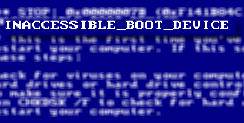
Признаки логического отказа: BSOD, Windows не загружается, диск виден в BIOS или в другом ПК, нет посторонних громких звуков. Признаки физического отказа: щёлкающие звуки, диск перестаёт вращаться, запах гари, диск не определяется нигде.
Первичная диагностика (быстро и безопасно)
- Выключите питание и проверьте физические подключения: SATA/IDE и питание. Иногда причина в ослабленном кабеле.
- Перезагрузите и зайдите в BIOS/UEFI: определяется ли диск? Если нет — проверьте другой кабель/порт.
- Если диск виден, попробуйте загрузиться в «Последняя удачная конфигурация» (Last Known Good Configuration) или в безопасном режиме.
- Если нет доступа к ОС, загрузитесь с установочного диска Windows или Live USB (например, Ubuntu). Это поможет понять, доступен ли диск извне.
Важно: не выполняйте рискованные операции на исходном жёстком диске, если данные важны — сначала сделайте точную копию (образ).
Вариант: восстановление через консоль восстановления Windows
Если у вас есть установочный диск/USB Windows, можно попробовать встроенные утилиты:
- Загрузитесь с установочного носителя.
- Выберите «Восстановление системы» → Консоль восстановления (Recovery Console) и нажмите R при предложении.
- Выберите установку Windows (если несколько — ту, где находятся данные).
- На запрос пароля администратора введите пароль или нажмите Enter.
- В командной строке запустите проверку диска:
chkdsk /rЭта команда попытается исправить ошибки файловой системы и восстановить считываемые сектора.
Если требуется восстановление загрузочной области, можно попробовать:
fixboot
fixmbr
Примечание: эти команды переписывают загрузочные области — полезно при корупции MBR/загрузчика, но не при физических дефектах. Используйте с осторожностью.
Внешние адаптеры и перенос диска на другой компьютер
Устройство типа SATA/IDE → USB или USB-адаптер позволяет подключить внутренний диск как внешний и скопировать файлы на другой компьютер. Для этого нужно снять диск из корпуса и подключить к адаптеру.
Преимущества: простота, не требуется загружать ОС с проблемного диска. Ограничения: если диск не вращается или слышны подозрительные звуки — адаптер не поможет.
Безопасный рабочий подход: сначала образ, потом восстановление
Почему образ важен: дальнейшие попытки чтения с дефектного диска могут ухудшить ситуацию. Создание побитового образа позволяет работать с копией и повторять попытки восстановления без риска потери оригинала.
Рекомендуемые инструменты:
- Linux + ddrescue (GNU ddrescue) — инструмент для создания образов с учётом повреждённых секторов.
- Clonezilla — удобный интерфейс для клонирования дисков.
- Macrium Reflect, Acronis — коммерческие решения для Windows.
Пример базовой команды ddrescue в Linux:
sudo ddrescue -f -n /dev/sdX /mnt/backup/image.img /mnt/backup/image.log
sudo ddrescue -d -r3 /dev/sdX /mnt/backup/image.img /mnt/backup/image.log
Где /dev/sdX — проблемный диск, image.img — образ, image.log — журнал операции. Сначала выполняют быстрый проход без повторных чтений (-n), затем повторяют для попытки восстановления сложных секторов (-r3 — три попытки).
Коротко: сначала снимите образ, затем работайте с образом.
Альтернативные подходы
- Загрузка с Live USB (Ubuntu, SystemRescue) и попытка монтирования разделов. Подходит при логических ошибках.
- Восстановление отдельных файлов с помощью PhotoRec, TestDisk (восстановление таблицы разделов и метаданных).
- Использование специализированных скриптов для чтения SMART и оценки состояния:
smartctl -a /dev/sdX.
Команда для чтения SMART:
sudo smartctl -a /dev/sdXОна покажет атрибуты, ошибки и может подсказать, умирает ли контроллер или растёт количество перерасчитанных секторов.
Когда не пытаться — признаки физического ремонта
Немедленно прекратите самостоятельные попытки, если:
- слышны щёлкающие/громкие металлические звуки;
- диск не вращается совсем;
- идёт запах гари или видно повреждение платы;
- важные данные без резервных копий и предыдущие попытки ухудшили доступность данных.
В таких случаях обратитесь в лабораторию восстановления данных. Операции в бытовых условиях (разборка корпуса, перенос платтеров) почти всегда приводят к полной потере данных без чистой комнаты.
Чек-лист перед началом работ
- Снять копию (образ) проблемного диска при первой возможности.
- Подготовить надёжный внешний накопитель для образа (вдвое больше объёма данных).
- Записать Live USB с Ubuntu или SystemRescue.
- Иметь SATA/USB-адаптер и набор отвёрток.
- Зафиксировать признаки: шумы, сообщения BIOS, SMART-данные.
Матричная оценка рисков и рекомендации
- Низкий риск / высокая вероятность успеха: логические сбои, файлы случайно удалены — используйте TestDisk/PhotoRec.
- Средний риск: медленно читающиеся сектора, мелкие SMART-ошибки — снимите образ с ddrescue, затем восстановите из образа.
- Высокий риск / низкая вероятность самостоятельного успеха: механические сбои, щёлканье — обратитесь к специалистам.
Роли и ответственность
- Пользователь: обеспечить питание и минимальное вмешательство; не выполнять рискованных физических операций без опыта.
- IT-специалист / техник: снять образ, провести анализ SMART, попытаться восстановить таблицы разделов и файлы из образа.
- Лаборатория восстановления: выполнять разборку в чистой комнате, замену платтеров и головок.
Примеры отказов и противопоказания
- Не помогает: попытки «заморозить» диск — миф, который иногда временно улучшает ситуацию, но часто вызывает конденсат и ухудшение. Не рекомендуем.
- Не пытайтесь паять плату без опыта — разные прошивки и микросхемы могут потребовать профессиональной замены.
Критерии приёмки
- Данные восстановлены в читаемом виде на другом носителе.
- Образ проблемного диска создан и сохранён (при необходимости — для лаборатории).
- Журнал действий и SMART-отчёт сохранены.
Короткая методология для типичной ситуации (SOP)
- Оцените: слушайте диск, проверьте BIOS.
- Подключите внешний накопитель для бэкапа.
- Если диск определяется — снимите образ (ddrescue/Clonezilla).
- Проанализируйте образ (TestDisk, PhotoRec) и восстановите файлы.
- Если диск не определяется или издаёт странные звуки — остановитесь и обратитесь в лабораторию.
1‑строчный глоссарий
- MBR — загрузочная запись Master Boot Record;
- SMART — система самодиагностики жёсткого диска;
- ddrescue — инструмент для копирования повреждённых дисков;
- образ диска — побитовое представление содержимого носителя.
Заключение
В большинстве случаев логических ошибок и большинства программных сбоев можно успешно справиться самостоятельно: сначала провести простую диагностику, затем создать образ и восстановить файлы из образа. При первых признаках механического отказа лучше не рисковать и обратиться к профессионалам. И самое важное: регулярно делайте резервные копии — это единственная надёжная профилактика потери данных.
Важно: если эта инструкция помогла или у вас есть проверенные инструменты/утилиты — поделитесь в комментариях, чтобы другие пользователи тоже смогли восстановить свои данные.

Похожие материалы

Несколько аккаунтов Skype: Multi Skype Launcher

Журнал для работы: повысить продуктивность

Персональные звуки уведомлений на Android

Скачивание шоу Hulu для офлайн‑просмотра

Microsoft Start: персонализированная новостная лента
