
Восстановление данных с мёртвого жёсткого диска
Краткое описание проблемы
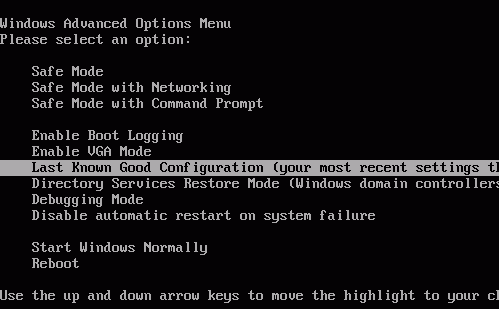
Мы все сталкиваемся с этим: при загрузке появляется синий экран смерти (BSOD) или система перестаёт стартовать. Причины делятся на две большие категории:
- Логические (программные) — повреждены загрузочные записи, файловая система, системные файлы.
- Физические — механические повреждения, двигатель/подшипники, магнитные пластины не вращаются.
Определение типа отказа — ключ к дальнейшим действиям.
Важно: если диск издаёт сильные щелчки, не пытайтесь много раз включать его — это увеличивает риск окончательной потери данных.
Быстрая проверка — что делать сразу
- Отключите питание и кабели, затем снова подключите SATA/IDE и питание. Плотное соединение иногда решает проблему.
- Попробуйте подключить диск к другому SATA-порту или другому кабелю питания.
- Загрузитесь в BIOS/UEFI и убедитесь, что диск виден в списке устройств.
- Если диск не виден и не вращается — это физическая поломка.
Если диск виден и вращается, переходите к программным методам ниже.
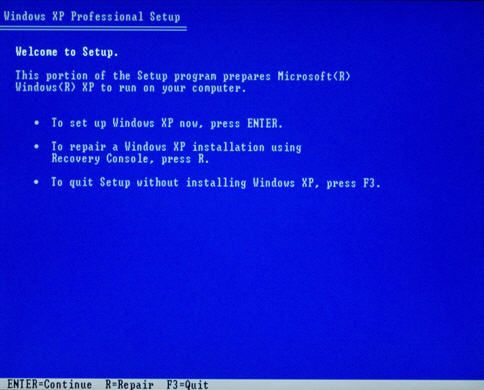
Загрузка с установочного носителя Windows и восстановление
Если у вас есть установочный диск или USB с Windows:
- Вставьте диск/USB и в BIOS измените порядок загрузки, чтобы загрузка шла с CD/USB.
- Загрузитесь с носителя Windows.
- Выберите язык и нажмите «Восстановление системы».
- Откройте «Командную строку» или «Консоль восстановления» и нажмите R для Recovery Console (в старых версиях).
В командной строке попробуйте эти команды:
chkdsk /rchkdsk /r проверит и попытается восстановить повреждённые сектора и файлы.
Далее, если проблема с загрузкой (MBR/запись загрузки):
fixboot
fixmbr
Используйте эти команды с осторожностью — они изменяют загрузочную запись.
Альтернатива: загрузка с Live Linux
Live-образ Linux (Ubuntu, SystemRescue) позволяет подключить диск и попытаться смонтировать его в режиме только для чтения. Это хороший способ скопировать файлы с диска, если Windows не загружается.
Примеры действий в Live-системе:
- Определить устройство: lsblk или fdisk -l
- Попробовать смонтировать разделы в режиме только для чтения.
Если файловая система не монтируется, используйте инструменты для клонирования (см. ниже).
Клонирование диска (рекомендуется перед ремонтом)
Прежде чем применять рискованные операции, создайте побитовый образ диска. Инструмент ddrescue (GNU ddrescue) удобен для восстановления с повреждённых дисков, он повторно читает и логирует прогресс:
ddrescue /dev/sdX /path/to/imagefile /path/to/logfileГде /dev/sdX — ваш неисправный диск, imagefile — файл-образ на другом носителе, logfile — журнал прогресса. После получения образа вы можете работать с образом безопасно, не нагружая оригинальный диск.
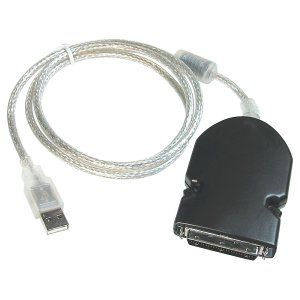
Внешний адаптер USB (SATA/IDE → USB)
Если у вас есть переходник, вы можете извлечь диск и подключить его к другому компьютеру как внешний USB-накопитель.
Так система видит диск как «внешний» и можно скопировать файлы через Проводник. Этот способ работает, если только электронная и механическая части диска позволяют ему вращаться и отвечать на запросы.
Когда команды восстановления помогают
- chkdsk /r часто исправляет ошибки файловой системы и повреждённые индексы.
- fixboot и fixmbr решают проблемы с повреждённой загрузочной записью.
Если после восстановления система загружается — немедленно сделайте резервную копию и замените диск. Повторные ошибки часто указывают на приближающийся окончательный выход из строя.
Когда самостоятельное восстановление не поможет
- Диск не вращается; слышны щелчки/скрежет — механический дефект.
- Пластины повреждены, электроника сгорела — требуется лабораторное восстановление с чистой комнатой.
В таких случаях лучше обратиться в сертифицированную службу восстановления данных. Попытки разбирать пластины в бытовых условиях почти всегда приводят к безвозвратной потере.
Плейбук: пошаговый SOP для домашнего пользователя
- Отключите питание и извлеките жёсткий диск.
- Проверьте видимые повреждения и запах гари — при признаках возгорания не используйте диск.
- Подключите диск к другому кабелю/порту или через USB-переходник.
- Если диск виден и вращается:
- Создайте образ с помощью ddrescue (если доступно) или скопируйте важные файлы.
- Если нет образа — попробуйте chkdsk /r или восстановление через установочный диск Windows.
- Если диск не виден или издаёт механические звуки — прекратите попытки и обратитесь к специалистам.
- После успешного извлечения данных — замените диск и настройте регулярное резервное копирование.
Чек-листы по ролям
- Домашний пользователь:
- Отключить питание, проверить кабели, подключить через USB-переходник, скопировать файлы.
- Системный администратор:
- Клонировать диск ddrescue, анализировать лог, монтировать образ в режиме только для чтения, восстановить файлы, заменить диск.
- Техник/инженер по восстановлению:
- Диагностировать электронику, тесты на плате контроллера, при необходимости отправить в лабораторию с чистой комнатой.
Матрица рисков и смягчения
- Симптом: щелчки/шумы; Риск: потеря данных; Смягчение: прекратить питание, обратиться в лабораторию.
- Симптом: диск виден, но файлы повреждены; Риск: ухудшение при попытках записи; Смягчение: создать образ, работать с образом, не писать на диск.
- Симптом: диск не виден в BIOS; Риск: аппаратный отказ; Смягчение: проверить кабели, другой контроллер, адаптер USB, диагностические утилиты.
Психологическая модель/эвристика
Думайте о жёстком диске как о двух слоях: механика (движимые части) и данные (магнитные пластины/логическая структура). Всегда работайте сначала с данными (создайте образ), затем с механикой.
Критерии приёмки
- Драйв монтируется без ошибок и файлы читаются.
- Образ диска успешно создан и проверен по контрольным суммам (если проверялись).
- После восстановления все критичные файлы доступны и целы.
Мини-словарь
- MBR — Master Boot Record, таблица загрузки на старых дисках.
- chkdsk — утилита проверки/восстановления файловой системы в Windows.
- ddrescue — инструмент для копирования и восстановления данных с повреждённых носителей.
Часто задаваемые вопросы
Можно ли бесплатно восстановить данные самостоятельно?
Да, если неисправность логическая и диск вращается, многие утилиты (chkdsk, Live Linux, ddrescue) бесплатны. При физическом повреждении бесплатные попытки могут ухудшить ситуацию.
Что делать, если слышны щелчки?
Немедленно выключите устройство и не пытайтесь многократно включать — обращайтесь к профессионалам.
Как избежать потери данных в будущем?
Настройте регулярные резервные копии (локально и в облаке), проводите SMART-мониторинг и заменяйте диск при появлении признаков деградации.
Примеры команд и полезные заметки
- chkdsk /r — проверка и попытка восстановления плохих секторов на Windows.
- ddrescue /dev/sdX /mnt/backup/image.img /mnt/backup/ddrescue.log — пример клонирования на Linux.
Диагностическое дерево принятия решения
flowchart TD
  A[Диск не загружается] --> B{Диск вращается?}
  B -- Да --> C{BIOS видит диск?}
  B -- Нет --> Z[Остановить попытки, обратиться в сервис]
  C -- Нет --> D[Проверить кабели/порт/адаптер]
  D --> C
  C -- Да --> E{Можно смонтировать разделы?}
  E -- Да --> F[Скопировать файлы / создать образ]
  E -- Нет --> G[Создать образ ddrescue и работать с образом]
  G --> F
  F --> H[Заменить диск и настроить бэкап]
Итог
Если диск физически исправен и видим системой — у вас хорошие шансы вернуть данные самостоятельно: сначала создайте образ, затем восстановите файлы. Если диск механически повреждён — немедленно прекратите самостоятельные попытки и обратитесь в профессиональную службу восстановления данных. И самый надёжный способ предотвратить потерю — регулярные резервные копии.

Похожие материалы

Несколько аккаунтов Skype: Multi Skype Launcher

Журнал для работы: повысить продуктивность

Персональные звуки уведомлений на Android

Скачивание шоу Hulu для офлайн‑просмотра

Microsoft Start: персонализированная новостная лента
