
Как включить тёмную тему в Instagram на Android и iOS
Зачем нужна тёмная тема
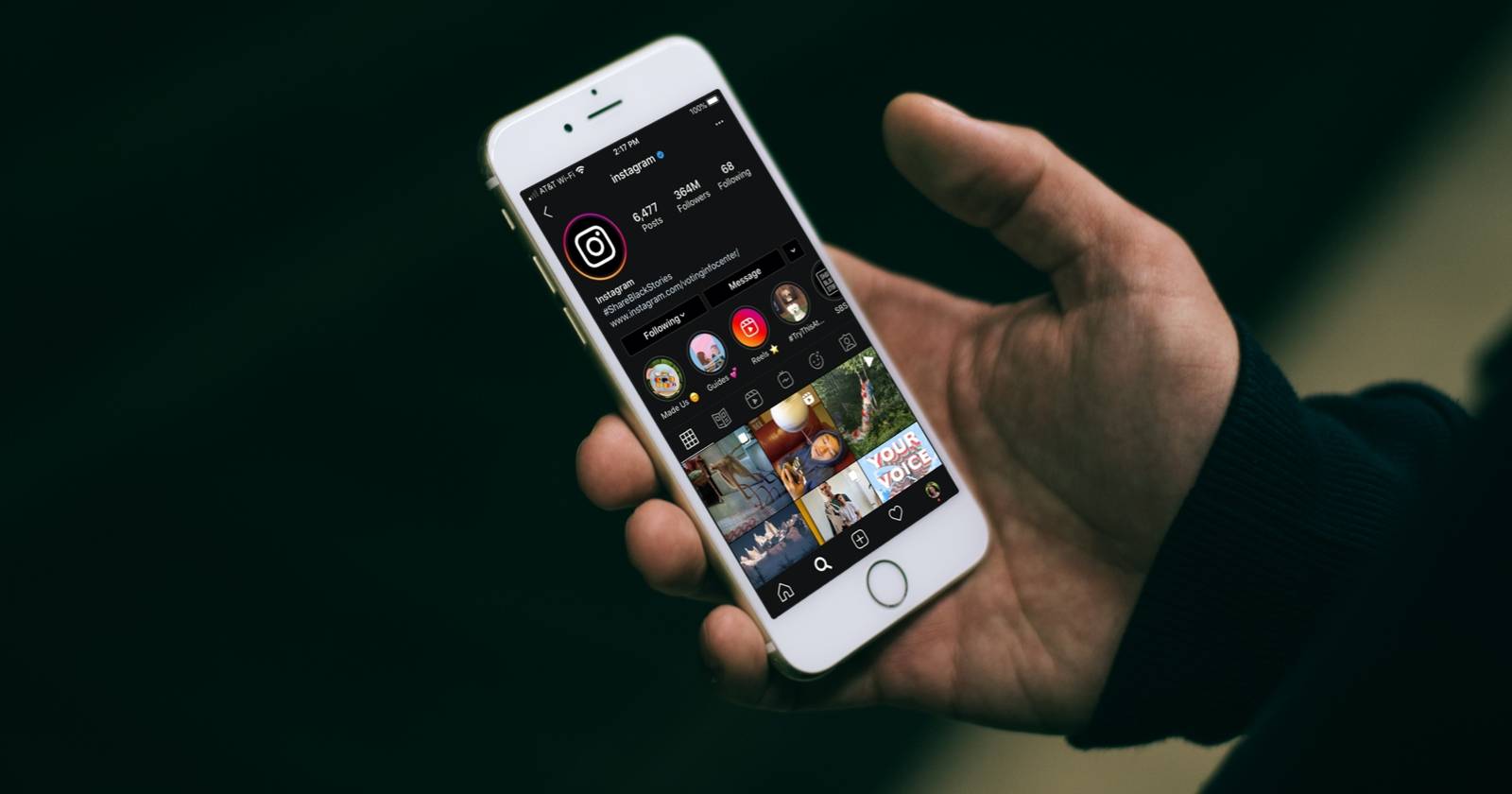
Тёмная тема (dark mode) заменяет яркий белый фон тёмными цветами интерфейса. Польза: снижает бликовое раздражение в условиях низкой освещённости, сокращает дискомфорт при использовании в постели и может экономить заряд на OLED-экранах. Коротко: уменьшает нагрузку на глаза и делает интерфейс менее навязчивым в тёмных помещениях.
Как включить тёмную тему в Instagram на Android
На Android у Instagram есть собственная настройка тёмной темы — она действует только в приложении и не меняет тему других приложений, если вы не выберете системное следование.
- Откройте приложение Instagram.
- Перейдите в свой профиль, нажав на фото или иконку профиля в правом нижнем углу.
- Нажмите кнопку меню (три линии) в правом верхнем углу.
- Выберите Настройки.
- В настройках найдите и откройте раздел Тема (или Theme, если интерфейс на английском).
- Отметьте опцию Тёмная.
Важно: если вы хотите, чтобы Instagram включал тёмную тему одновременно с системой, выберите опцию Системная по умолчанию (System Default). Тогда приложение будет переключаться вместе с общей темой Android.
Как включить тёмную тему в самом Android (если хотите, чтобы все приложения менялись автоматически):
- Откройте Настройки устройства.
- Выберите Экран (Display).
- На Android 10 и новее включите переключатель Тёмная тема. Можно также настроить расписание включения/отключения тёмной темы.
- На более старых версиях Android зайдите в Дополнительно и выберите Тёмная или Автоматически, если такая опция доступна.
Совет: для списка популярных приложений с поддержкой тёмной темы смотрите подборки «лучших приложений с тёмным режимом» в специализированных обзорах.
Как включить тёмную тему в Instagram на iOS (iPhone и iPad)
На iPhone и iPad Instagram пока не предоставляет отдельной опции внутри приложения — оно следует системной теме. Чтобы сделать Instagram тёмным, переключите тёмную тему на уровне iOS:
- Откройте Настройки.
- Выберите Экран и яркость.
- Вверху выберите режим Тёмный.
- Опционально: включите Автоматически, затем настройте расписание (по восходу/закату по местоположению или пользовательский график).
Примечание: после включения системной тёмной темы все приложения, которые поддерживают эту настройку, автоматически переключатся.
Когда тёмная тема может не сработать
- Устаревшая версия приложения Instagram: обновите через Google Play или App Store.
- Пользовательский режим энергосбережения или специальные темы производителя, которые принудительно меняют интерфейс.
- Если приложение кеширует настройки или имеет баг: попробуйте выйти из аккаунта и снова войти, очистить кеш (Android) или переустановить приложение.
- На iOS: если приложение имеет собственную настройку (в будущих версиях), она может переопределять системную тему.
Альтернативные подходы
- На iOS используйте «Умную инверсию» в настройках доступности, если нужна тёмная визуализация для приложений, которые не поддерживают тёмную тему.
- На Android у некоторых оболочек (Samsung, Xiaomi) есть системные «темы» — можно найти тёмную тему для всего устройства через магазин тем производителя.
- Сторонние лаунчеры или модули (требуют осторожности и прав root) могут принудительно менять цвета приложений.
Быстрая методология проверки (как протестировать тёмную тему)
- Установите последнюю версию Instagram.
- Переключите тему в приложении (Android) или систему (iOS).
- Пройдитесь по основным экранам: лента, профиль, сообщения (DM), поиск, Reels, настройки.
- Проверьте читаемость текста, контраст кнопок и икнок, видимость медиа (фото/видео).
- Оцените поведение в ночном режиме (низкая яркость) и при автоматическом переключении по расписанию.
Критерии приёмки:
- Интерфейс читабелен: контраст текста/фона соответствует базовым рекомендациям по доступности.
- Все основные экраны корректно рендерятся без белых «вспышек» при переключении.
- Настройка «Системная по умолчанию» работает предсказуемо.
Чек-лист для ролей
- Обычный пользователь:
- Обновить Instagram.
- Перейти в профиль → Настройки → Тема (Android) или Системные настройки (iOS).
- Проверить видимость контента.
- Тестировщик мобильного приложения:
- Тесты на Android/iOS с разными версиями ОС и локалями.
- Проверить автоматическое расписание и переключение в фоне.
- Разработчик/дизайнер:
- Убедиться, что цвета стали семантическими (не жёстко закодированы).
- Покрыть элементы UI правильными цветами для тёмной темы и тестировать контраст.
Совместимость и заметки по версиям
- Android: встроенная тёмная тема появилась в Android 10, но приложения могли добавить поддержку ранее.
- iOS: системный тёмный режим доступен с iOS 13.
- Рекомендация: держите Instagram и ОС обновлёнными для наилучшей совместимости.
Решение: когда выбрать системную тему, а когда темную в приложении
flowchart TD
  A[Нужно ли, чтобы только Instagram был тёмным?] -->|Да| B[Выбрать тёмную тему в настройках Instagram 'Android']
  A -->|Нет, хочу для всех приложений| C[Включить тёмную тему в системе 'Android/iOS']
  C --> D{Устройство Android или iOS?}
  D -->|Android| E[Настройки → Экран → Тёмная тема]
  D -->|iOS| F[Настройки → Экран и яркость → Тёмный]
Короткое объявление для пользователей (100–200 слов)
Тёмная тема в Instagram помогает снизить нагрузку на глаза и делает использование приложения комфортным в условиях низкой освещённости. На Android вы можете включить тёмный режим прямо в настройках Instagram — это меняет интерфейс только внутри приложения. На iPhone и iPad приложение следует системной тёмной теме: включите Тёмный режим в «Настройки → Экран и яркость», либо активируйте автоматическое расписание. Если что-то не сработало, проверьте обновления приложения и ОС, а также перезапустите приложение. Для тестирования важно пройтись по основным экранам и проверить контраст текста и элементов управления.
Краткая глоссарий
- Тёмная тема: интерфейс с тёмными фонами и светлым текстом.
- Системная по умолчанию: настройка, при которой приложение следует теме операционной системы.
Итог: тёмная тема полезна для ночного использования и бережёт удобство просмотра. На Android у вас есть выбор внутри приложения; на iOS используйте системные настройки. Проверьте обновления и тестируйте, если ожидаете строгого соответствия визуальным стандартам.

Похожие материалы

Несколько аккаунтов Skype: Multi Skype Launcher

Журнал для работы: повысить продуктивность

Персональные звуки уведомлений на Android

Скачивание шоу Hulu для офлайн‑просмотра

Microsoft Start: персонализированная новостная лента
