
Как включить тёмную тему в Instagram на Android и iPhone
Почему стоит использовать тёмную тему
Тёмная тема заменяет яркий фон тёмными тонами. Это помогает:
- уменьшить блики в условиях низкой освещённости;
- снизить утомление глаз при длительном использовании ночью;
- не отвлекать окружающих ярким экраном.
Важно: эффект зависит от яркости экрана, типа панели (OLED/IPS) и ваших личных предпочтений.
Как включить тёмную тему в Instagram на Android
Instagram на Android предлагает собственную настройку тёмной темы. Она действует только в приложении и не меняет тему других программ.
- Откройте приложение Instagram.
- Перейдите в свой профиль — нажмите на свою фотографию или иконку.
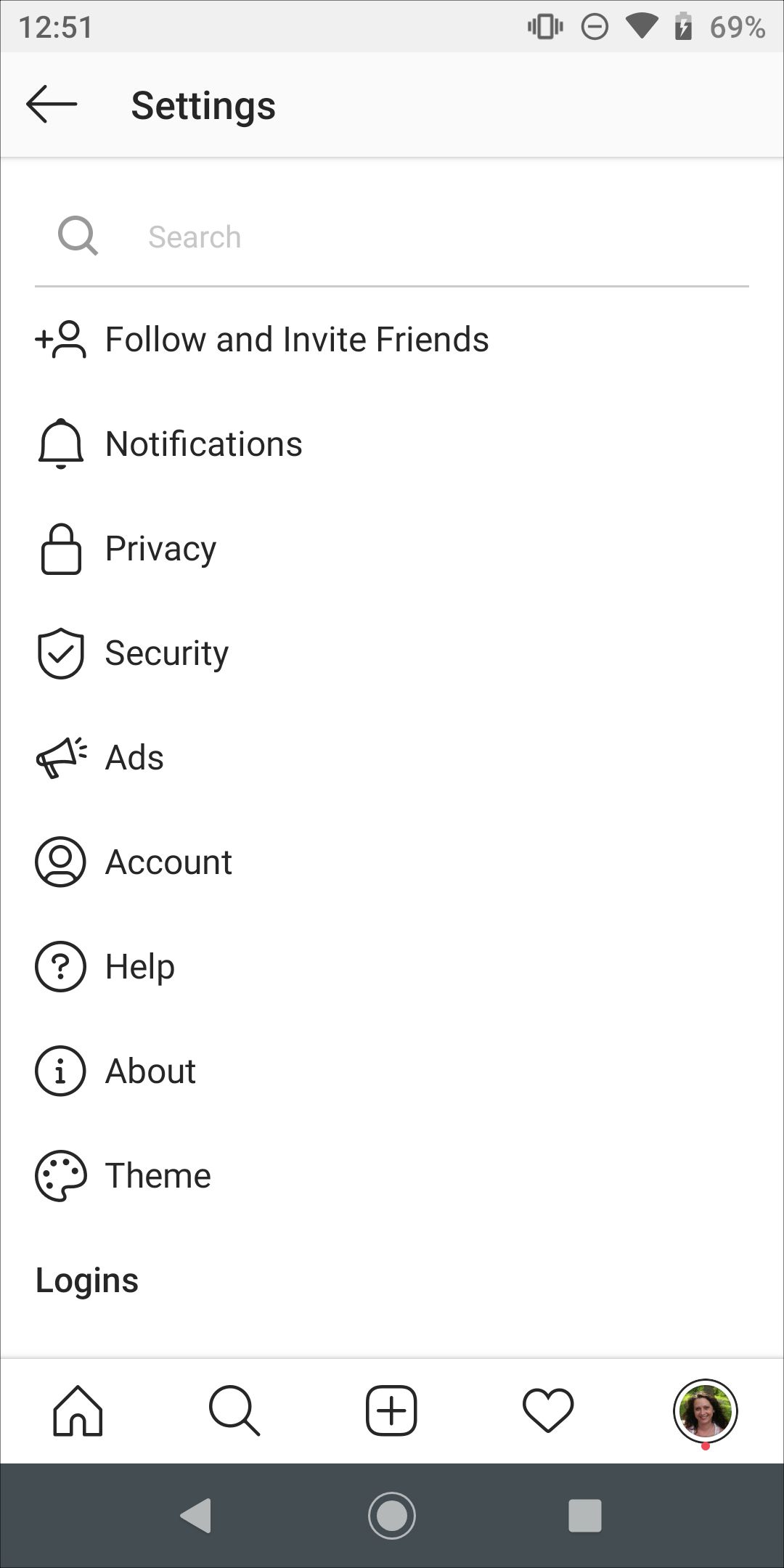
- Нажмите кнопку меню (три линии) в правом верхнем углу и выберите Настройки.
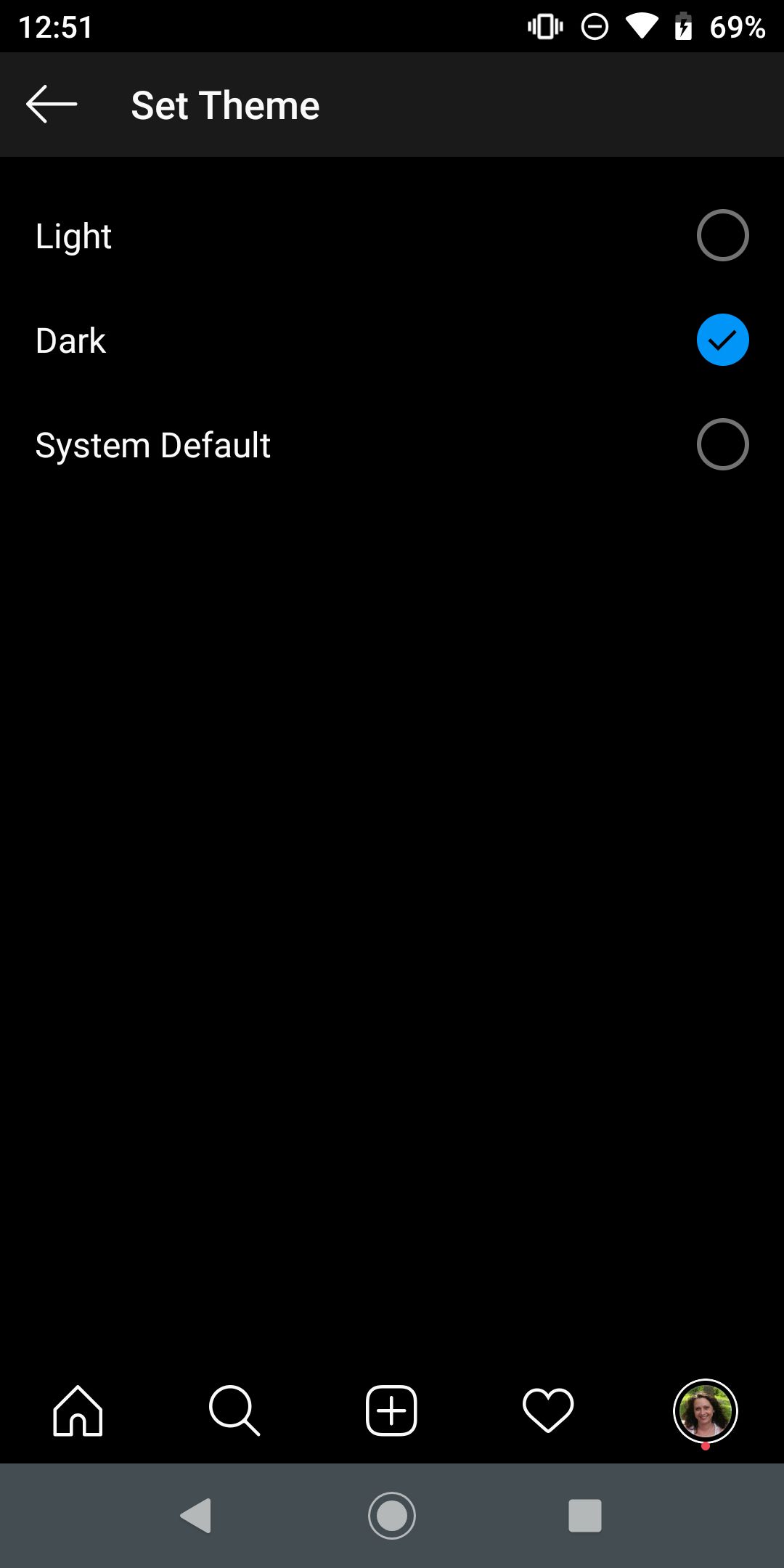
- Прокрутите вниз и выберите Тема.
- Отметьте вариант Тёмная.
Закрыть
Если вы хотите, чтобы Instagram следовал системной теме и менял вид вместе с телефоном, выберите Системная по умолчанию (System Default). В этом случае приложение перейдёт в тёмный режим автоматически, когда ОС переключится на тёмную тему.
Как включить тёмную тему в Android для всей системы
- Откройте системные Настройки и выберите Экран (Display).
- На Android 10 и новее включите Тёмную тему (Dark theme). Тут же можно запланировать время включения/выключения.
- На более ранних версиях Android откройте Дополнительно и выберите Тёмная или Автоматически, если такая опция доступна.
Примечание: названия пунктов меню могут немного отличаться в зависимости от производителя и оболочки (One UI, EMUI и т. п.).
Как включить тёмную тему в Instagram на iOS (iPhone и iPad)
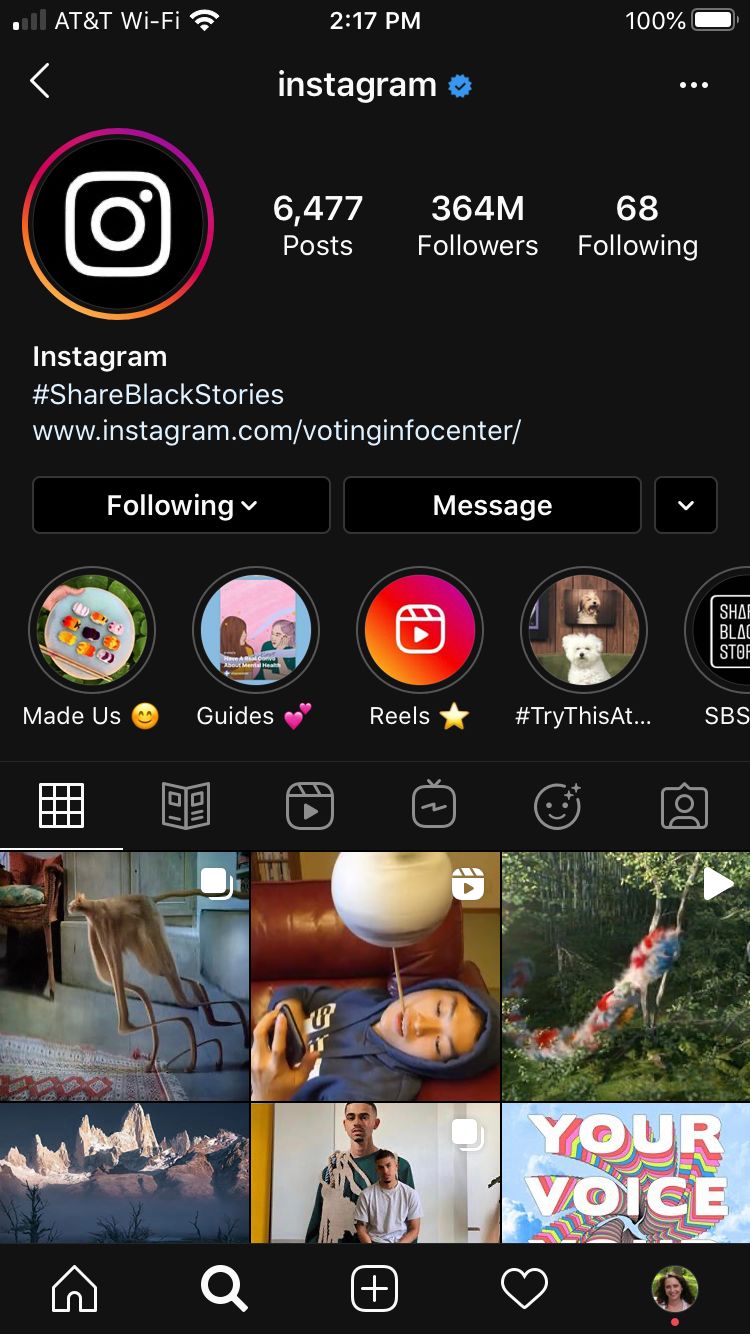
На iOS приложение Instagram пока не содержит собственной настройки темы. Чтобы сделать Instagram тёмным на iPhone или iPad, включите системную тёмную тему — приложение примет системную настройку.
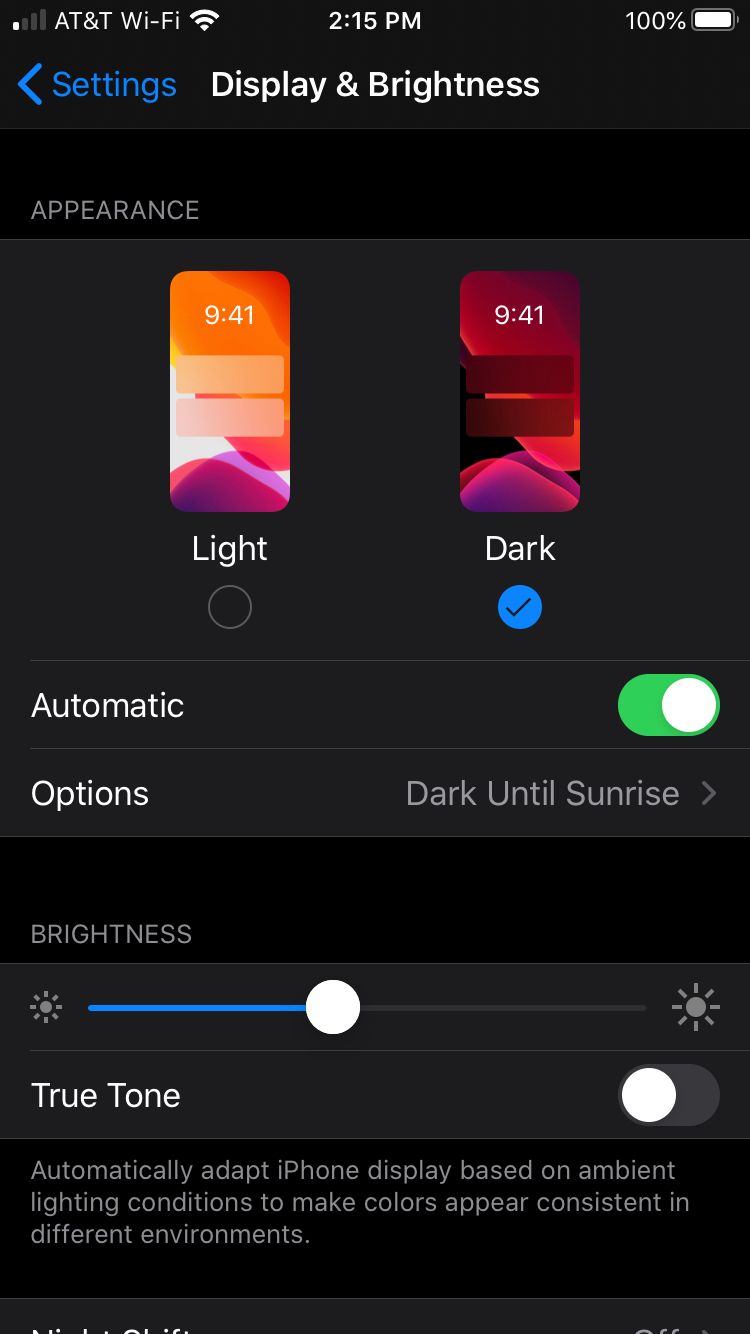
- Откройте Настройки → Экран и яркость.
- Вверху отметьте режим Тёмный. Устройство останется в тёмном режиме, пока вы не измените настройки.
- При желании включите Автоматически, чтобы система меняла тему по расписанию или по рассвету/закату.
Закрыть
Надеемся, в будущих обновлениях Instagram добавит внутри iOS-приложения свою отдельную настройку темы. Пока что системный переключатель — надёжный способ.
Когда тёмная тема не срабатывает (примеры и причины)
- Устаревшая версия приложения. Обновите Instagram через Google Play или App Store.
- Вручную установленные цветовые схемы в лаунчере или сторонних темах могут конфликтовать.
- На устройствах с кастомной прошивкой или сильно модифицированной оболочкой системная тема может работать некорректно.
- Ограничения корпоративного профиля (MDM) могут блокировать смену темы.
Альтернативные подходы
- Используйте ночной фильтр/режим чтения (Blue light filter) на устройстве, если тёмная тема вам не подходит.
- Сторонние клиенты Instagram (неофициальные) иногда предлагают свои темы, но они могут нарушать правила и безопасность аккаунта.
- Для чтения длинных текстов выбирайте приложения с адаптивной типографикой и возможностью увеличения контраста.
Быстрый чек-лист (сокращённая инструкция)
Для Android (внутри приложения):
- Откройте профиль → Меню → Настройки → Тема → Тёмная.
Для iOS (системно):
- Настройки → Экран и яркость → Тёмный → (опционально) Автоматически.
Если не сработало:
- Обновите приложение и ОС.
- Перезапустите устройство.
- Проверьте ограничения MDM и сторонние темы.
Руководство для разработчиков приложений (коротко)
- Предоставляйте отдельную настройку темы в приложении и опцию «Следовать системной теме». Это удобно для пользователей, которые хотят разный вид для разных приложений.
- Тестируйте интерфейс в тёмной теме: проверьте контраст текста, иконок, картинок и вкладок.
- Для Android используйте AppCompat/Material Components с поддержкой ночной темы. Для iOS — TraitCollection и динамические цветовые ассеты.
Небольшая методология выбора режима (поможет принять решение)
- Если вы часто пользуетесь устройством в темноте — включайте тёмный режим.
- Если вам важно точное цветопередача (фото/видео) — оставьте светлый режим при редактировании контента.
- При сомнениях используйте системные настройки и автоматическое расписание.
1‑строчный глоссарий
- Тёмная тема: интерфейс с тёмным фоном и светлым текстом, снижает яркость экрана.
- Системная тема: тема, установленная в настройках операционной системы.
- OLED: тип матрицы, где тёмные пиксели фактически выключаются, экономя энергию.
Decision flow (простая схема выбора)
flowchart TD
  A[Нужна тёмная тема?] --> B{Устройство Android?}
  B -- Да --> C[Откройте Instagram → Настройки → Тема → Тёмная]
  B -- Нет --> D{Устройство iPhone/iPad?}
  D -- Да --> E[Настройки → Экран и яркость → Тёмный]
  D -- Нет --> F[Используйте системные/сторонние средства]
  C --> G[Готово]
  E --> G
  F --> G
Заключение
Тёмная тема в Instagram полезна при использовании устройства в условиях низкой освещённости и для снижения нагрузки на глаза. На Android можно включить её прямо в приложении. На iPhone и iPad — через системные настройки. Если тёмная тема не работает, проверьте обновления, разрешения и сторонние темы.
Важно: при редактировании фотографий и видеоматериалов учитывайте, что тёмная тема может влиять на восприятие цвета — переключайтесь на светлый режим для точной оценки.
Короткая сводка:
- Android: тёмная тема в настройках Instagram.
- iOS: включайте тёмный режим в системных настройках.
- Если что-то не работает — обновите ПО и проверьте системные ограничения.

Похожие материалы

Несколько аккаунтов Skype: Multi Skype Launcher

Журнал для работы: повысить продуктивность

Персональные звуки уведомлений на Android

Скачивание шоу Hulu для офлайн‑просмотра

Microsoft Start: персонализированная новостная лента
