
Как использовать Dark Reader в Safari, Chrome и Firefox на Mac
Быстрые ссылки
Как использовать Dark Reader в Chrome и Firefox
Как использовать Dark Reader в Safari
Основная идея
Dark Reader инвертирует светлые фоны и делает текст чётким в тёмной теме, не трогая большинство изображений и цветовых акцентов. Это полезно для чтения ночью, уменьшения нагрузки на глаза и единообразного внешнего вида сайтов.
Важно: Dark Reader — не хак, а CSS-преобразователь. На сложных сайтах результат может выглядеть неидеально — см. раздел «Когда Dark Reader не помогает».
Как использовать Dark Reader в Chrome и Firefox
Установка и включение
- Установите расширение Dark Reader из магазинов расширений Chrome или Firefox.
- После установки нажмите на значок расширения Dark Reader на панели инструментов браузера.
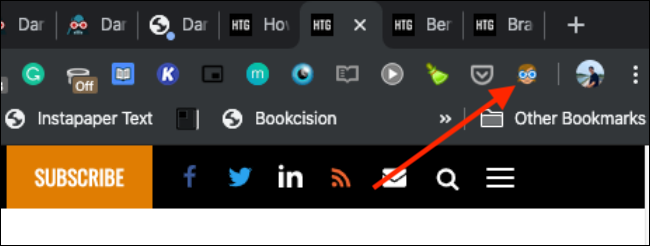
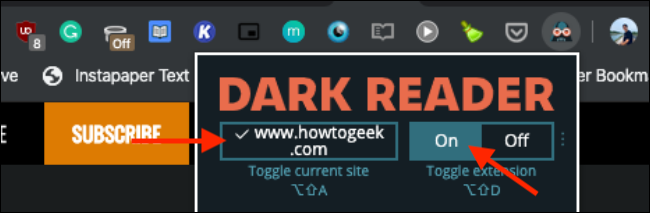
- Нажмите кнопку «On», чтобы включить тёмную тему. Все открытые вкладки моментально переключатся на тёмную тему.
Как работает
- Текст, который был чёрным на белом фоне, станет светлым на тёмном фоне. Цвета и изображения по умолчанию не искажаются.
- Для отключения на конкретном сайте нажмите расширение и выберите “Toggle Current Site” (Переключить текущий сайт).
Настройки фильтра
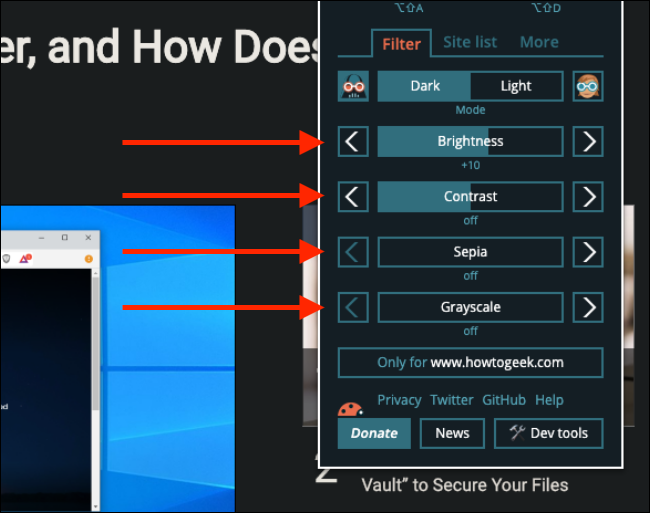
Перейдите на вкладку Filter (Фильтр), чтобы изменить режим между тёмным и светлым, настроить контрастность, добавить сепию или градацию серого.
Управление списком сайтов
Во вкладке Sites (Сайты) вы можете внести сайты в белый список — они всегда будут отображаться в светлой теме, даже если расширение включено.
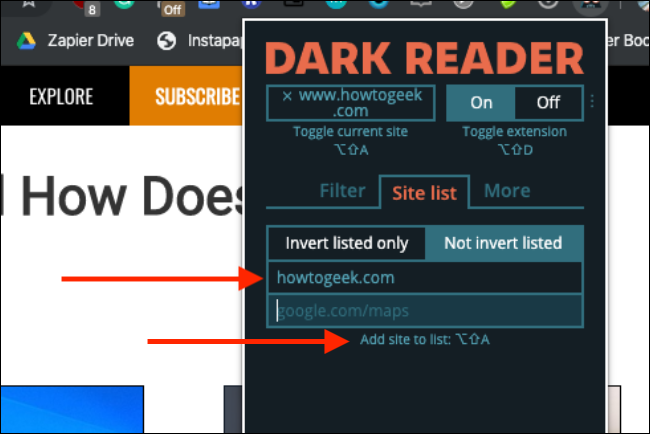
Отдельные заметки
- Интерфейс Chrome на macOS поддерживает системный вид (тёмный или светлый), но это не влияет на работу Dark Reader: само расширение управляет содержимым страниц.
- В Chrome есть экспериментальная опция “Force Dark Mode for Web Contents” (Принудительная тёмная тема для веб-контента), которая принудительно применяет тёмную тему ко всем сайтам. Это иной механизм, отличающийся по качеству от Dark Reader.
Как использовать Dark Reader в Safari
Отличия в распространении
Safari распространяет расширения как отдельные приложения через Mac App Store. Поэтому Dark Reader для Safari платный (примерно $4.99 в магазине) — это плата за упаковку в приложение и интеграцию с системой.
Синхронизация с системным тёмным режимом
Главное преимущество Safari-версии: она умеет синхронизироваться с глобальным тёмным режимом macOS. Если вы включаете тёмную тему в macOS (например, через системные настройки или утилиту NightOwl), Dark Reader в Safari автоматически переключает сайты в тёмную тему.
Активация в Safari
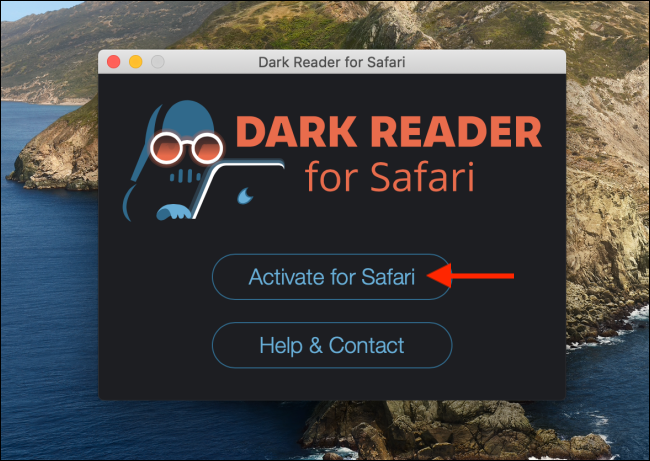
- После покупки откройте приложение Dark Reader и нажмите «Activate for Safari» (Активировать для Safari).
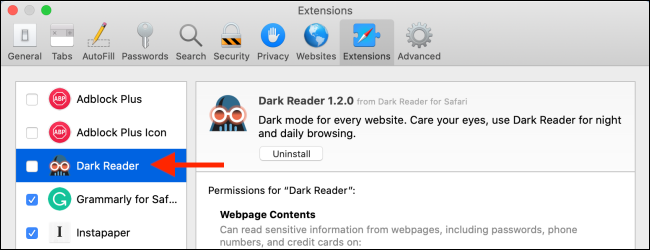
- Откроется панель расширений в Safari. Поставьте галочку рядом с Dark Reader, чтобы включить расширение.
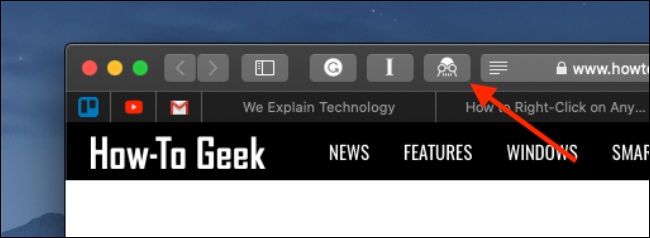
- На панели инструментов Safari появится значок Dark Reader. Нажмите его для доступа к настройкам и быстрому переключению режима.
Режимы и динамика
- Кнопка «On» включает тёмную тему для всех сайтов.
- Режим «Auto» автоматически включает тёмную тему в зависимости от системных настроек macOS.
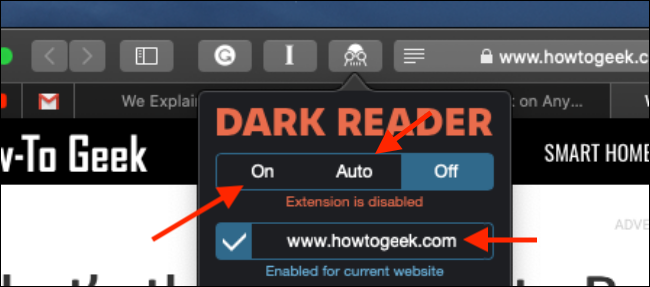
Если иконки или изображения выглядят некорректно, убедитесь, что включён режим Dynamic Mode (Динамический режим). Он обычно даёт более естественный результат, чем Filter Mode (Режим фильтра).
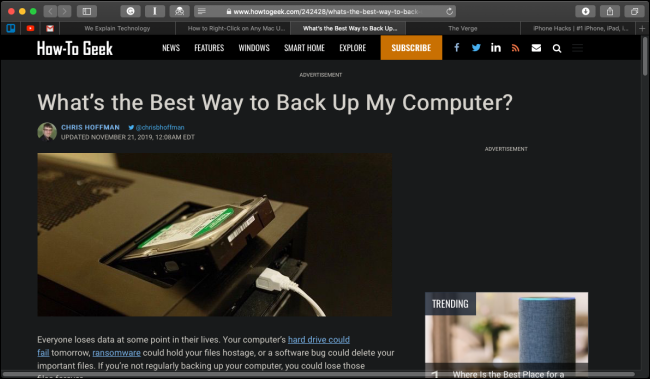
Отключение на сайте и дополнительные настройки
- Чтобы отключить тёмную тему для текущего сайта, нажмите «Enabled For Current Website» (Включено для текущего сайта).
- Регулируйте яркость и контрастность с помощью ползунков в меню расширения.
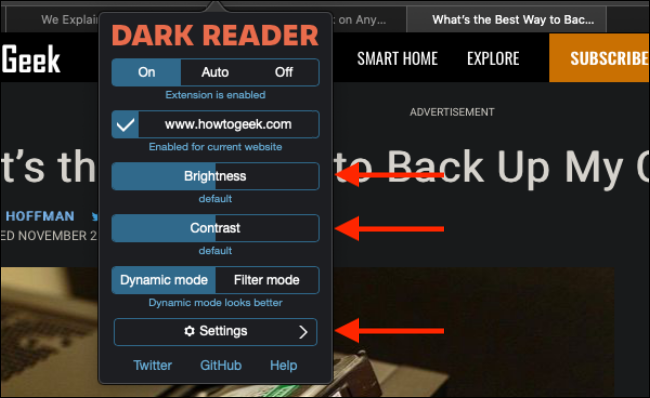
В меню Settings (Настройки) можно задать поведение по умолчанию, выбрать тему для каждого сайта и отключить тёмную тему глобально.
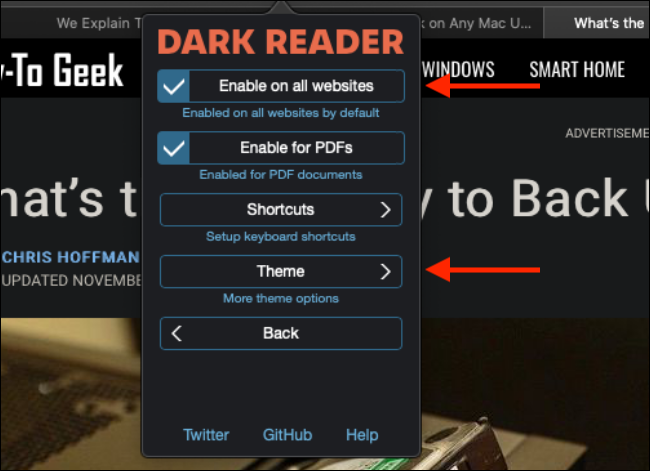
Сравнение версий и когда что выбрать
- Chrome/Firefox: бесплатно, простая установка, гибкие фильтры. Подойдёт для тех, кто использует эти браузеры и не нуждается в системной синхронизации.
- Safari: платно, интеграция с macOS, автоматическое переключение с системным режимом, лучший пользовательский опыт на Mac.
Выбор зависит от вашего рабочего процесса: если вы постоянно переключаете системный режим или используете Safari как основной браузер — версия для Safari оправдывает стоимость. Если вы часто экспериментируете с настройками или используете несколько ОС, бесплатные версии для Chrome/Firefox удобнее.
Когда Dark Reader не помогает
- Сайты с нестандартной версткой или динамическими компонентами (встроенные виджеты, графические элементы, SVG-анимации) могут отображаться некорректно.
- Некоторые элементы управления или интерактивные карты могут потерять контраст или стать нечитаемыми.
- На сайтах с контрастно окрашенными элементами брендирования автоматическая инверсия может исказить фирменные цвета.
Если вы столкнулись с проблемой:
- Отключите Dark Reader для конкретного сайта через белый список.
- Переключитесь в другой режим обработки (Dynamic vs Filter) — часто помогает.
- Используйте ручные настройки яркости/контрастности в расширении.
Альтернативные подходы и сочетания
- Встроенный флаг в Chrome: подход «brute-force», менее точный, но применим ко всем сайтам без расширений.
- Сторонние расширения: есть другие тёмные темы и менеджеры стилей (например, Stylus с пользовательскими CSS), которые дают полный контроль, но требуют ручного написания стилей.
- Системный ночной режим: используйте NightOwl или встроенные настройки macOS, чтобы синхронизировать интерфейс приложений; для Safari это часто достаточно, но страницы без расширений останутся светлыми.
Руководство для ролей
- Для рядового пользователя: установить расширение, включить режим «Auto» (в Safari) или «On» (в Chrome/Firefox), отрегулировать яркость.
- Для веб-разработчика: тестируйте сайт с выключенным Dark Reader и с включённым, проверяйте контраст, используйте prefers-color-scheme в CSS, чтобы обеспечить собственную тёмную тему.
- Для админа в организации: распространяйте рекомендации по использованию (например, предпочитать Dynamic Mode), включайте белые списки для внутренних приложений.
Критерии приёмки
- Все текстовые блоки остаются читаемыми при стандартном размере шрифта.
- Интерфейс сайта (формы, кнопки) остаётся интерактивным и видимым.
- Базовые изображения и логотипы не искажаются критично.
План отката при проблемах
- Отключите Dark Reader для проблемного сайта через пункт Sites/Сайты.
- Смените режим обработки (Dynamic ↔ Filter) и проверьте результат.
- Если проблема глобальная, временно отключите расширение или удалите его и перезагрузите браузер.
Совместимость и советы по миграции
- Safari: убедитесь, что используете macOS, совместимую с версией Dark Reader из App Store.
- Chrome/Firefox: расширение совместимо с большинством современных версий этих браузеров; при обновлении браузера проверяйте работоспособность расширения.
- Мобильные версии браузеров обычно не поддерживают такие расширения, поэтому для iOS/Android потребуется системный ночной режим или отдельные встроенные функции браузера.
Конфиденциальность и безопасность
Dark Reader изменяет только визуальное представление страниц в вашем браузере. Оно не должно автоматически отправлять содержимое страниц на внешние серверы. Если вас волнует конфиденциальность, проверьте разрешения расширения в настройках браузера и отзывы в магазине расширений.
Фактбокс — что важно знать
- Dark Reader бесплатен для Chrome и Firefox; Safari-версия платная в App Store.
- Safari-версия синхронизируется с системным тёмным режимом macOS.
- Для многих сайтов Dynamic Mode выглядит естественнее, чем Filter Mode.
Советы и рекомендации
- Начните с Dynamic Mode. Если вид сайта нарушен, переключитесь на Filter Mode и подберите настройки вручную.
- Для критичных рабочих сайтов добавляйте их в белый список, чтобы избежать искажения данных или визуальных ошибок.
- Веб-разработчикам: реализуйте prefers-color-scheme для корректной поддержки тёмных тем на уровне сайта.
Итог
Dark Reader — удобный инструмент для перевода веб-контента в тёмную тему. Бесплатные версии для Chrome и Firefox просты в использовании, а платная версия для Safari предоставляет удобную интеграцию с системой macOS. При возникновении проблем используйте режимы обработки, белые списки и ручные настройки яркости и контраста.
Примечание: если вы хотите, я могу подготовить краткий чек-лист для тестирования сайтов под тёмную тему или шаблон политики использования Dark Reader в корпоративной среде.

Похожие материалы

Несколько аккаунтов Skype: Multi Skype Launcher

Журнал для работы: повысить продуктивность

Персональные звуки уведомлений на Android

Скачивание шоу Hulu для офлайн‑просмотра

Microsoft Start: персонализированная новостная лента
