
Как использовать Apple Maps для велопоездок на iPhone и Apple Watch

Быстрые ссылки
Получить велонаправления
Следить за указаниями на Apple Watch
Google Maps как альтернатива для велосипедистов
Подумайте о велокреплении и внешнем аккумуляторе
Как получить велонаправления
Apple Maps может показывать специализированные маршруты для велосипедистов на iPhone и отправлять их на Apple Watch. Ниже — подробный пошаговый процесс и полезные советы.
- Откройте приложение Apple Maps и найдите пункт назначения через строку поиска.
- Нажмите “Directions” (Маршрут).
- Выберите режим транспорта, тапнув по иконке велосипеда.
- Если в вашем регионе поддерживаются веломаршруты, вы увидите варианты маршрутов с оценкой времени, расстояния и графиком перепада высот.
- Сдвиньте карточку маршрута вверх, чтобы увидеть дополнительные параметры: избегать холмов и загруженных дорог (это может увеличить время в пути).
- Нажав на длительность маршрута, вы получите подробный список шагов — Apple Maps пометит участок, идущий по выделенной велодорожке, по разделённой полосе или по обочине.
- Нажмите “Go” (Поехали), чтобы запустить навигацию.
Важно: функция велонавигации появилась в Apple Maps с iOS 14. Если вы не видите опции, обновите iPhone до последней версии iOS и повторите попытку.
Полезная стратегия: предварительно просмотрите карту и шаги маршрута, чтобы заранее заметить пересечения, подъемы и участки с интенсивным трафиком.
Следить за указаниями на Apple Watch
Когда вы нажимаете “Go” на iPhone, маршрут автоматически отправляется на сопряжённые Apple Watch:
- Поднимите запястье — на экране часов появятся текущие указания. Если ничего не отображается, откройте приложение «Apple Maps» на часах и тапните по своему маршруту.
- Проверьте настройки: откройте приложение “Apple Watch” на iPhone, выберите Maps и убедитесь, что “Cycling” включено в разделе “Turn Alerts”.
- На часах вы будете получать тактильные (haptic) и звуковые сигналы: низкий тон, затем высокий — поворот направо; высокий тон, затем низкий — поворот налево.
- Если вы переключитесь на другой циферблат во время навигации, быстро вернуться к указаниям можно, нажав маленькую иконку “Apple Maps” в верхней центральной части циферблата.
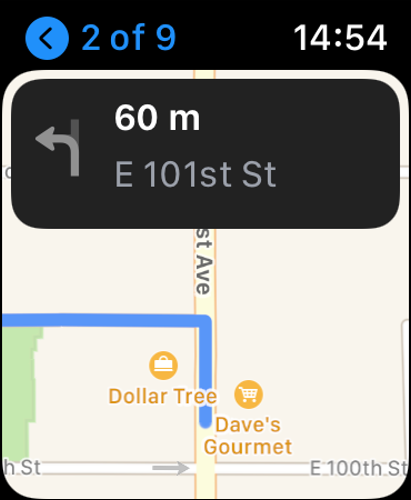
Совет по надёжности: проверьте, включены ли для Maps разрешения на местоположение “При использовании” или “Всегда”, а также активирован ли фоновый режим обновления приложения.
Тонкая настройка и устранение неполадок
Если указания не работают на iPhone или Apple Watch, проверьте и выполните следующие действия:
- Проверьте версию iOS и watchOS. Обновите устройства.
- Убедитесь в разрешениях: Настройки → Конфиденциальность → Службы геолокации → Maps.
- В приложении “Apple Watch” на iPhone проверьте раздел Maps и активируйте нужные типы оповещений.
- Включите фоновое обновление приложения (Background App Refresh) и мобильные данные для Maps.
- Перезапустите iPhone и Apple Watch; иногда помогает повторное сопряжение часов.
- Если на маршруте отсутствуют велолинии, Apple Maps может предложить автомобильный путь или не показывать опцию вовсе — тогда переходите к альтернативам.
Короткая проверка перед выездом: запустите навигацию на пару перекрёстков и посмотрите, приходят ли haptic‑сигналы на часах.
Google Maps как альтернатива для велосипедистов
Если в вашем регионе Apple Maps ещё не предлагает веломаршруты, Google Maps часто имеет более плотную базу велодорожек и трасс. Как использовать:
- Откройте Google Maps, найдите пункт назначения, выберите иконку велосипеда и нажмите “Start” (Начать).
- На iPhone включите в слоях карту веломаршрутами: иконка слоёв → Map Details → включите “Cycling”. Вы увидите велополосы, отдельные дорожки и треки, выделенные тёмно‑зелёным.
- Для Apple Watch установите и откройте companion‑приложение Google Maps, чтобы получать пошаговые указания на запястье.
Чем Google Maps полезен:
- Часто содержит больше локальных веломаршрутов и пользовательских правок.
- Слой велоинфраструктуры помогает планировать безопасный маршрут с учётом велодорожек.
Ограничение: поведение уведомлений и тактильных подсказок на Apple Watch может отличаться от Apple Maps, особенно в отношении голосовых и haptic‑сигналов.
Другие приложения и подходы
Если вы занимаетесь велоспортом регулярно или планируете дальние поездки, рассмотрите специализированные приложения:
- Komoot — удобен для построения маршрутов вне города и туризма.
- Strava и Ride with GPS — подходят для записи поездок, обмена маршрутами и анализа тренировок.
- Local cycling apps — в отдельных странах есть локальные сервисы с картами и станциями велопроката.
Как выбрать приложение: сравните цель (городские поездки, трейлы, тренировки) и тип карты (коммунальные велодорожки, грунтовки, высотный профиль).
Велокрепление и аксессуары
Для моментальных инструкций и безопасности стоит использовать велосипедное крепление для смартфона:
- Типы креплений: клипсы, рулевые держатели, системы с замком (например, Quad Lock).
- Дополнительно: внешний аккумулятор (USB power bank) и влагозащитный чехол.
- Безопасность: установите устройство так, чтобы оно не закрывало зеркала и не мешало манёврам; не отвлекайтесь на экран в движении.
Практический совет: если часто используете навигацию, храните заряд >50% и пользуйтесь режимом энергосбережения, который не мешает навигации.
Решение в сложных условиях и когда навигация ломается
Когда функция не работает или карта ошибается, используйте простую методику принятия решения:
- Оцените ситуацию визуально: есть ли велодорожка или выделенная полоса?
- Если сомневаетесь — выберите дорогу с меньшей скоростью авто и лучше заметной разметкой.
- Отключите автоматическую прокладку и переключитесь на офлайн‑карты или заранее сохраненный маршрут.
- При плохой видимости или технической проблеме — остановитесь в безопасном месте и проверьте устройство.
Mermaid диаграмма выбора приложения:
flowchart TD
  A[Нужно поехать на велосипеде] --> B{Поддерживает ли Apple Maps веломаршруты?}
  B -- Да --> C[Использовать Apple Maps на iPhone + Apple Watch]
  B -- Нет --> D{Нужна ли детальная велоинфраструктура?}
  D -- Да --> E[Использовать Google Maps или Komoot]
  D -- Нет --> F[Использовать обычные карманные карты или офлайн GPX]
  C --> G[Закрепить телефон в креплении]
  E --> G
  F --> G
Критерии приёмки
Чтобы считать настройку навигации успешной, выполните следующие тесты:
- На iPhone: запустите маршрут — должны отображаться шаги, профиль высот и пометки о велополосах.
- На Apple Watch: при запуске маршрута часы получают уведомление и показывают шаги; приходят haptic‑сигналы при поворотах.
- Проверка разрешений: Maps имеет доступ к локации “При использовании” или “Всегда”; фоновое обновление включено.
- Тест «в дороге»: пройдите 500–1000 метров по ориентиру — подсказки должны обновиться корректно.
Критерии отказа: отсутствие информации о веломаршрутах, постоянные ошибки позиционирования (смещение >50 м) или отсутствие сигналов на Apple Watch.
Чек-лист по ролям
Для городского велосипедиста:
- iPhone с последней iOS
- Apple Watch с последней watchOS
- Включены разрешения локации и уведомления
- Простое крепление на руле
Для курьера/доставщика:
- Прочное крепление и защитный кейс
- Внешний аккумулятор
- Резервное приложение для навигации
Для туриста/велотуриста:
- Оффлайн‑карты и предварительно загруженные треки
- Запас воды и инструментов
- Приложение с альтиметром и записью маршрута
Безопасность и конфиденциальность
- Обмен местоположением полезен, но будьте осторожны с непрозрачными разрешениями у сторонних приложений.
- Если вы используете публичные Wi‑Fi‑точки для навигации, избегайте передачи персональных данных через них.
Частые ошибки и как их избежать
- Ошибка: навигация ведёт по тропинке, недоступной велосипеду. Решение: вручную прокладывайте альтернативу или используйте режим избегать грунтовок в сторонних приложениях.
- Ошибка: отсутствуют оповещения на часах. Решение: проверьте настройку “Turn Alerts” → “Cycling” в приложении “Apple Watch”.
- Ошибка: энергопотребление быстро растёт. Решение: используйте режим энергосбережения, уменьшите яркость экрана и отключите лишние фоновые приложения.
Короткий план на случай отказа навигации
- Остановиться в безопасном месте.
- Перезагрузить приложение Maps и/или часы.
- Переключиться на Google Maps или офлайн‑GPX.
- Если навигация критична (курьерская доставка), переключиться на голосовые подсказки по телефону.
Часто задаваемые вопросы
Поддерживает ли Apple Maps офлайн‑режим для веломаршрутов?
Нет, Apple Maps не предоставляет полноценного офлайн‑режима с загрузкой областей для навигации как специализированные приложения. Для офлайн‑поездок используйте Komoot или сохранённые GPX‑треки.
Работают ли haptic‑сигналы на всех моделях Apple Watch?
Большинство современных моделей поддерживают haptic‑сигналы. Если у вас старая модель или включён беззвучный режим, уведомления могут не ощущаться.
Можно ли строить несколько остановок в Apple Maps для велосипедного маршрута?
Apple Maps позволяет добавлять промежуточные точки, но для сложного многостопового планирования маршрутов стоит использовать Google Maps или специализированные трекеры.
Короткое резюме
Apple Maps сегодня предоставляет базовую, удобную велонавигацию с интеграцией Apple Watch. В регионах с недостаточной картографией лучше использовать Google Maps или приложения для велосипедистов. Для безопасной и устойчивой навигации сочетайте правильные настройки, прочное крепление и запас энергии.
Если нужно, могу подготовить шаблон чек‑листа для печати, файл GPX‑шаблон для тестирования или краткое объявление для соцсетей о новой возможности Apple Maps для велосипедистов.

Похожие материалы

RDP: полный гид по настройке и безопасности

Android как клавиатура и трекпад для Windows

Советы и приёмы для работы с PDF

Calibration в Lightroom Classic: как и когда использовать

Отключить Siri Suggestions на iPhone
