
Как изменить оформление Windows 10 с помощью Stardock Curtains
Быстрые ссылки
WhatIs Stardock Curtains?
What You Can Do with Stardock Curtains
How Do I Get it?
And Finally: Curtains vs. WindowBlinds
Что такое Stardock Curtains?
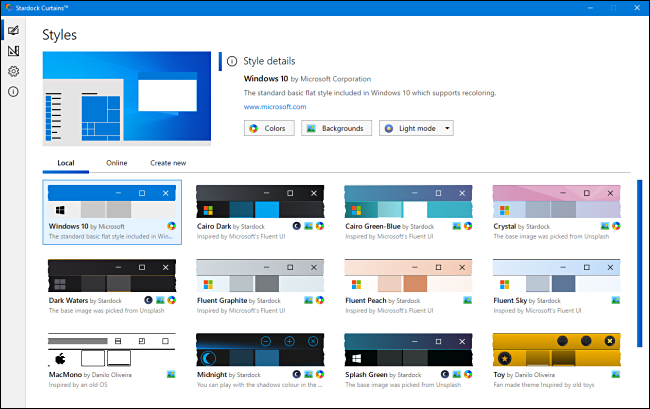
Curtains — это программная утилита для Windows 10, которая изменяет внешний вид интерфейса: рамки окон, кнопки заголовков, панель задач и другие элементы оформляются темой. Простыми словами: она накладывает «шкурку» на системные элементы, чтобы система выглядела иначе — например, как Windows XP, OS/2 или классический Mac.
Ключевые факты одним предложением:
- Пробная версия: 30 дней; полная версия стоит $9.99.
- Также включена в комплект Object Desktop, где есть другие утилиты Stardock.
Curtains использует встроенные механизмы оформления Windows, что делает многие темы совместимыми с приложениями, поддерживающими системную тёмную тему.
Что можно сделать с Stardock Curtains
Curtains даёт быстрый визуальный эффект и большое пространство для творчества:
- Полная смена стиля рамок окон и кнопок.
- Применение готовых стилей (включая исторические: Windows XP, OS/2, Amiga, классический Mac).
- Загрузка и установка тем от сообщества или создание собственных через редактор стилей.
- В комплект тем часто входят обои и логотипы, которые дополняют эффект.
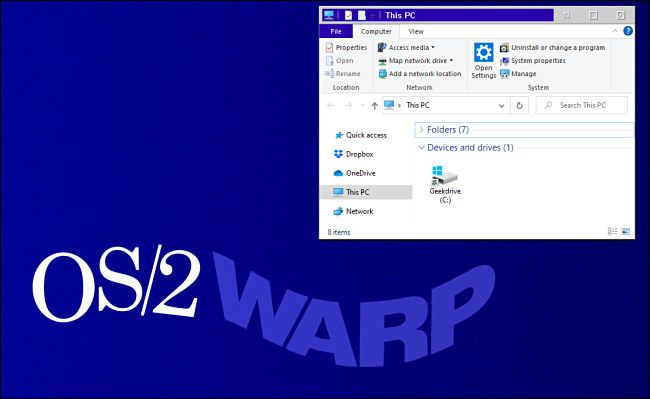
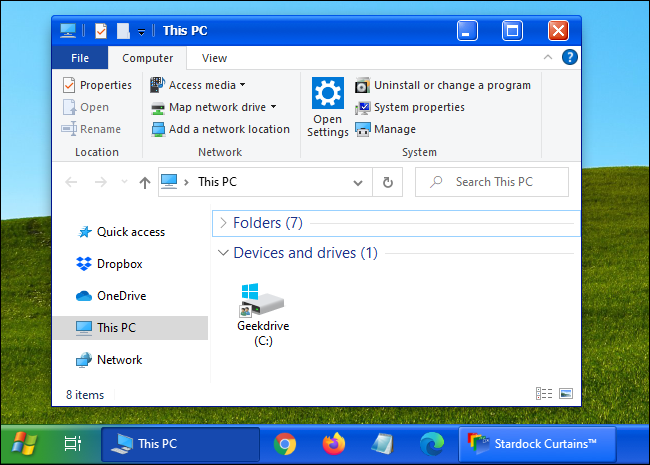
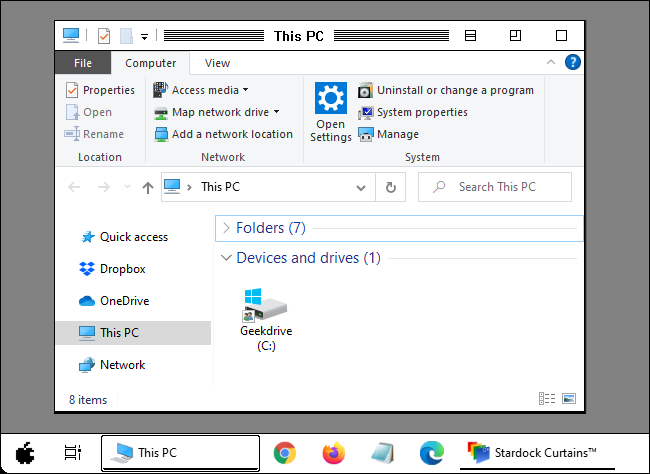
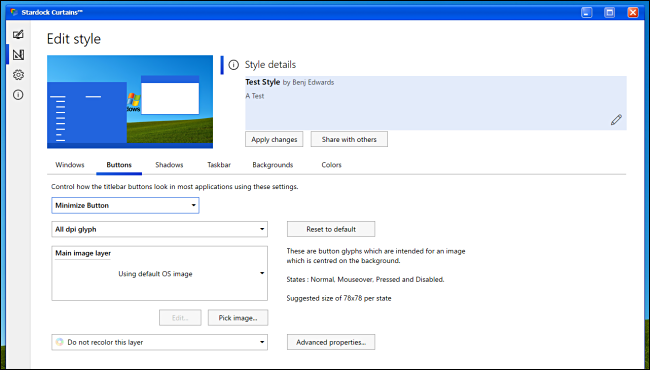
Важно: с полной версией вы можете редактировать темы вручную и делиться ими с сообществом.
Как установить и начать пользоваться (короткая инструкция)
- Скачайте Curtains с сайта Stardock и запустите установщик.
- Во время первой сессии вы получите 30‑дневную пробную лицензию.
- В приложении выберите стиль из библиотеки или зайдите в «Style Editor», чтобы создать/импортировать тему.
- Примените тему — изменения вступают в силу сразу; при необходимости перезагрузите приложения.
Короткая методология: сначала пробуйте готовые темы; если хотите точной кастомизации — используйте редактор и тестируйте изменения в отдельном профиле.
Когда Curtains — хороший выбор
- Вы хотите быстро изменить внешний вид Windows без глубоких технических манипуляций.
- Нужна совместимость с приложениями, которые полагаются на системные механизмы оформления (например, поддержка тёмной темы).
- Вы предпочитаете покупать отдельный инструмент и не настраивать всё вручную.
Когда это не подойдёт (контрпример)
- Если вам нужно полностью переназначить расположение кнопок заголовков или полностью переопределить отрисовку полос прокрутки — Curtains ограничен в этих местах.
- Для самых сложных тем с нестандартной отрисовкой лучше подходит WindowBlinds, который «перехватывает» рендеринг окон целиком.
Curtains vs WindowBlinds — сравнение
| Особенность | Curtains | WindowBlinds |
|---|---|---|
| Использует нативное оформление Windows | Да | Частично нет (перехват рендеринга) |
| Можно менять расположение кнопок заголовка | Нет (стандартное расположение) | Да |
| Скинирование полос прокрутки | Нет | Да |
| Сложность создания темы | Низкая/средняя | Высокая |
| Совместимость с приложениями | Широкая | Может требовать адаптации |
Итог: Curtains проще и удобнее для большинства пользователей; WindowBlinds даёт больше контроля и возможностей для дизайнеров тем.
Подсказки и чеклисты по применению
Чеклист для обычного пользователя:
- Сохраните текущую конфигурацию (снимок экрана или экспорт темы, если применимо).
- Попробуйте разные темы в пробном режиме.
- Убедитесь, что важные приложения корректно отображаются.
Чеклист для дизайнера тем:
- Используйте «Style Editor» и тестируйте на разных масштабах экрана.
- Проверьте совместимость с тёмной/светлой системной темой.
- Опубликуйте тему с понятной инструкцией по установке.
Чеклист для администратора:
- Проверяйте совместимость с рабочими приложениями и политиками безопасности.
- Рассмотрите покупку Object Desktop, если нужно централизованное управление нескольким инструментам Stardock.
Советы по совместимости и подводные камни
- Curtains работает с Chrome и Edge и с большинством стандартных Windows‑приложений, но редкие приложения с собственной отрисовкой интерфейса могут не изменяться.
- Некоторые элементы (например, расположение кнопок в заголовке и полосы прокрутки) оставлены по умолчанию, это сделано для совместимости и стабильности.
- Если после установки тема выглядит «ломаной» в отдельных приложениях, попробуйте отключить тему и проверить, не конфликтует ли расширение или тема браузера.
Профили зрелости использования (Maturity levels)
- Начальный: установка готовой темы, пробное использование 1–2 дня.
- Средний: создание лёгких правок через редактор, публикация в сообществе.
- Продвинутый: разработка собственных полноценный тем с тестированием на нескольких разрешениях и приложениях.
Потенциальные альтернативы
- WindowBlinds — для глубокой кастомизации и полного контроля над рендерингом окон.
- Rainmeter — для гибкой кастомизации рабочего стола (виджеты и вид), но не заменяет оформление окон.
- Темы и скины, распространяемые через сообщества (нужно проверять совместимость).
Решение: когда выбирать что (диаграмма)
flowchart TD
  A[Нужно изменить внешний вид Windows] --> B{Нужна глубокая кастомизация?}
  B -- Да --> C[Рассмотрите WindowBlinds]
  B -- Нет --> D[Используйте Curtains]
  D --> E{Нужно редактировать тему самому?}
  E -- Да --> F[Откройте Style Editor]
  E -- Нет --> G[Примените готовую тему]
Часто задаваемые вопросы
Платная ли Curtains и есть ли пробный период?
Да — полная версия продаётся за $9.99; доступна бесплатная 30‑дневная пробная версия.
Можно ли менять расположение кнопок в заголовке окна?
Нет — Curtains сохраняет стандартное расположение кнопок заголовка. Для этого требуется WindowBlinds.
Поддерживает ли Curtains старые версии Windows?
Curtains ориентирован на Windows 10 и использует его механизмы оформления; для других версий совместимость ограничена.
Критерии приёмки
- Тема корректно применяется ко всем стандартным приложениям (Проводник, Параметры, Блокнот).
- Нет критических визуальных артефактов в часто используемых приложениях.
- Возможность отката к стандартной теме за 1‑2 шага.
Заключение
Stardock Curtains — удобный и быстрый способ освежить внешний вид Windows 10 без серьёзных технических настроек. Он подойдёт большинству пользователей, которые хотят визуальных изменений и совместимости с тёмной темой. Если нужна полная свобода и рекомпозиция всех элементов интерфейса — выбирайте WindowBlinds.
Важно: перед массовым развёртыванием на рабочих машинах протестируйте выбранную тему на нескольких ключевых приложениях.
Короткое объявление: Stardock Curtains даёт простой путь к новой эстетике рабочего стола — попробуйте 30‑дневную пробную и решите, стоит ли покупать полную версию.

Похожие материалы

Несколько аккаунтов Skype: Multi Skype Launcher

Журнал для работы: повысить продуктивность

Персональные звуки уведомлений на Android

Скачивание шоу Hulu для офлайн‑просмотра

Microsoft Start: персонализированная новостная лента
