
Использование типа данных «Валюты» в Excel

Кратко
Кратко: тип данных «Валюты» в Excel позволяет вставлять пары валют по ISO и автоматически получать курс, время последней сделки, максимум/минимум и другие поля. Функция доступна подписчикам Microsoft 365 в Excel для Windows, Mac и в веб-версии; обновляйте данные вручную через «Обновить всё».
Быстрые ссылки
- Ввод валютных пар
- Применение типа данных «Валюты»
- Выбор данных по курсам
- Обновление данных по курсам
Если вы используете Microsoft Excel для финансовых отчётов и вам нужны обменные курсы, обратите внимание на тип данных «Валюты». Он предоставляет ряд полей по обмену, которые можно вставлять в таблицу: курс, время последней сделки, максимум/минимум, изменение в процентах и другие.
По состоянию на май 2022 г. функция доступна только подписчикам Microsoft 365. Её можно использовать в Excel для Microsoft 365 на Windows и Mac, а также в Excel для веба.
Ввод валютных пар
Введите пару валют в формате ISO-кодов как:
From Currency / To CurrencyМожно использовать двоеточие вместо слэша, но Excel преобразует его в слэш при применении типа данных.
Пример для получения курса из долларов США в евро:
USD/EURИли для австралийского доллара к доллару США:
AUD/USDПосле добавления нужных пар примените к ячейке тип данных и выберите, какие поля отображать.
Применение типа данных «Валюты»
Выберите ячейку с введённой валютной парой. На вкладке «Данные» в группе типов данных нажмите «Валюты».
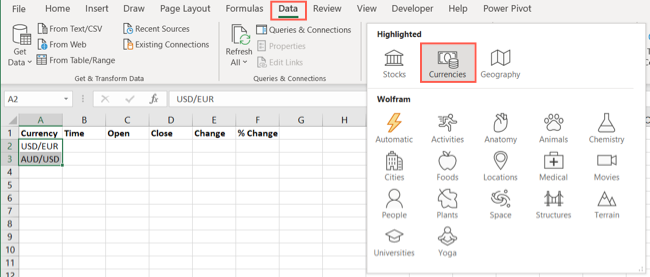
Ячейка обновится: слева появится значок типа данных, что означает успешное сопоставление.
Если вместо значка вы видите вопросительный знак, Excel не смог однозначно сопоставить введённое. Проверьте ISO-коды или нажмите на вопросительный знак для дополнительной информации и подсказок.
Выбор данных по курсам
Выделив ячейку с валютной парой, щёлкните значок «Вставить данные», который появится справа. Откроется список доступных полей, которые можно добавить в лист.
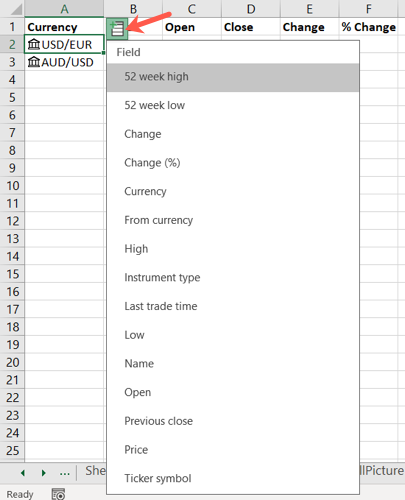
По умолчанию выбранные поля вставляются в ячейку сразу справа от пары. При добавлении нескольких полей каждое новое поле размещается следующей ячейкой справа.
Важно
Информация о валюте предоставляется «как есть» и может быть с задержкой. Поэтому эти данные не следует использовать для торговых решений или инвестиционных рекомендаций.
Обновление данных по курсам
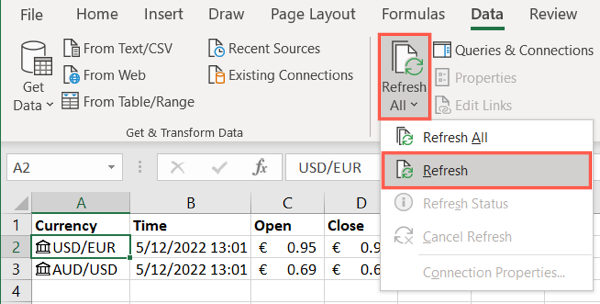
Чтобы получить актуальные значения в таблице, обновите данные вручную. Для всех элементов на вкладке «Данные» выберите «Обновить всё» в разделе «Запросы и подключения».
Для отдельного элемента выделите его и в выпадающем меню нажмите «Обновить».
Если вы часто работаете с финансовыми листами, настройте периодическое обновление через параметры подключения или используйте Power Query для автоматизации (см. раздел «Альтернативные подходы»).
Ошибки и устранение неисправностей
- Значок с вопросительным знаком: проверьте правильность ISO-кодов (USD, EUR, GBP и т. п.).
- Пустые поля после вставки: возможна задержка источника данных; попробуйте «Обновить» или «Обновить всё».
- Несоответствие курса: убедитесь, что выбрана верная валютная пара (порядок валют важен: FROM/TO).
- Ограничение доступа: функция доступна только подписчикам Microsoft 365. В других версиях Excel этот тип данных может отсутствовать.
Краткий алгоритм устранения проблем
- Проверить ISO-код и формат (например, USD/EUR).
- Нажать «Обновить» для ячейки или «Обновить всё» для книги.
- Если проблема сохраняется, кликнуть по значку вопроса для подсказки или обратиться в техподдержку Microsoft.
Альтернативные подходы
- Использовать Power Query: подключиться к публичным API обменных курсов и импортировать таблицу с нужными полями. Это даёт гибкость формата, частоты обновления и обработки данных.
- Формулы с веб-запросами (WEBSERVICE и FILTERXML): подходят для простых сценариев, но требуют парсинга ответа сервера и нестабильны при изменении формата API.
- Пользовательские надстройки и скрипты Office Scripts: автоматизируют регулярные обновления и обработку данных в корпоративной среде.
Когда это не подходит
- Для высокочастотной торговли, когда нужен поток реальных времени с малой задержкой — встроенный тип данных может быть недостаточно быстрым.
- Если требуется историческая серия цен для статистического анализа: тип данных «Валюты» предоставляет текущие и сводные поля, но не обязательно исторические ряды; используйте специализированные поставщики данных или Power Query.
Мини-методика вставки курсов (быстрый рецепт)
- Вставьте ISO-пар (например, USD/EUR) в столбец A.
- Выделите ячейку и выберите «Данные» → «Валюты». Дождитесь появления значка.
- Нажмите «Вставить данные» и выберите поля: Rate (Курс), ChangePercent (Изменение %), High (Макс), Low (Мин), LastTradeTime (Время последней сделки).
- Обновите книгу «Обновить всё» перед подготовкой отчёта.
Чек-листы по ролям
Аналитик:
- Проверить ISO-коды и формат пар.
- Добавить поля: курс, максимум/минимум, процент изменения.
- Автоматизировать обновление через Power Query, если нужна периодичность.
Бухгалтер:
- Убедиться в согласованности валютных пар с отчетом.
- Обновить данные перед закрытием периода и зафиксировать курс в отчёте.
Менеджер / Руководитель:
- Проверить источник данных и документировать, что данные предоставлены «как есть».
- Уточнить требования по частоте обновления для принятия решений.
Глоссарий (в одну строку)
- ISO-код: трёхбуквенный код валюты по стандарту ISO 4217 (например, USD, EUR).
- Курс: цена одной единицы FROM в единицах TO.
- LastTradeTime: время последней зафиксированной сделки или обновления.
Критерии приёмки
- Ячейки с валютными парами преобразованы в тип данных «Валюты» и имеют значок типа.
- Вставленные поля отображают ожидаемые значения при обновлении.
- Источники и частота обновления документированы для бухгалтерии/аналитики.
Резюме
Тип данных «Валюты» в Excel упрощает вставку текущих курсов и связанных полей прямо в таблицу. Это удобно для быстрых отчётов и сводных таблиц, но не заменяет специализированные источники для торговли или анализа исторических рядов. Для автоматизации и контроля качества данных рассмотрите Power Query или интеграцию с внешними API.
Важно
Если вам нужен доступ к историческим данным, низкой задержке или гарантированной точности для торговых операций, используйте проверенных поставщиков данных и API с контрактными SLA.

Похожие материалы

Несколько аккаунтов Skype: Multi Skype Launcher

Журнал для работы: повысить продуктивность

Персональные звуки уведомлений на Android

Скачивание шоу Hulu для офлайн‑просмотра

Microsoft Start: персонализированная новостная лента
