
Как вернуть классический регулятор громкости в Windows 11
Кратко
Классический регулятор громкости (Volume Mixer) можно вернуть в Windows 11 без сторонних расширений: запустите sndvol.exe, закрепите ярлык на Панели задач и при желании добавьте ClassicVolumeMixer.exe в папку автозагрузки для появления иконки в системном трее. Ниже — подробные шаги, альтернативы, сценарии отказа и рекомендации по безопасности.
Зачем нужен классический регулятор громкости
Классический регулятор громкости позволяет независимо регулировать громкость для каждой программы. Это полезно, когда нужно приглушить звук браузера и одновременно держать на полной громкости музыкальный плеер.
Короткое определение: Volume Mixer — системный интерфейс Windows для управления уровнем звука отдельных приложений и системного вывода.
Важно: классический регулятор раньше был доступен прямо из системного трея; в Windows 11 часть этой функциональности перенесли в единое меню звука и настройки.
Как выглядит новый регулятор в Windows 11
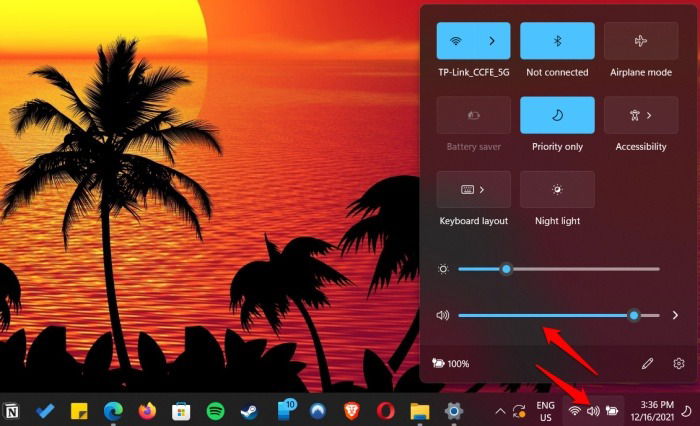
Левый щелчок по иконке громкости в Панели задач открывает универсальный ползунок громкости, который управляет общим уровнем устройства. Стрелка справа от ползунка позволяет выбрать устройство вывода. Правый щелчок по иконке показывает скрытое меню с ярлыком для нового микшера в Параметрах.
ALT: Панель задач Windows 11 с новым универсальным регулятором громкости и стрелкой выбора устройства
Параметры разделены на «Система» и «Приложения». Это функционально, но требует дополнительных кликов по сравнению с классическим микшером.
Как быстро открыть и закрепить классический Volume Mixer
- Нажмите Win + R (клавиша Windows + R) чтобы открыть окно «Выполнить». Введите команду и нажмите Enter:
sndvol.exe
ALT: Окно «Выполнить» в Windows с введённой командой sndvol.exe
- Откроется знакомое окно классического регулятора громкости, где видны ползунки для системного звука и отдельных приложений.

ALT: Классический регулятор громкости Windows с ползунками для системных и программных источников звука
- В Панели задач кликните правой кнопкой по иконке классического микшера и выберите «Закрепить на панели задач».

ALT: Контекстное меню иконки регулятора громкости с опцией «Закрепить на панели задач»
После этого ярлык классического микшера появится в правой части панели задач и будет доступен в один клик.
Как добавить регулятор в системный трей (иконка рядом с часами)
Закреплённый ярлык решает задачу быстрого доступа, но не возвращает миксер в системный трей. Для этого существует проект Classic Volume Mixer — бесплатный и с открытым исходным кодом на GitHub. Он эмулирует старое поведение и добавляет иконку в трей.
Шаги:
- Скачайте ClassicVolumeMixer.exe с официальной страницы проекта на GitHub (удостоверьтесь, что загружаете из репозитория автора).
- Распакуйте ClassicVolumeMixer.exe и поместите файл в папку автозагрузки, чтобы программа стартовала вместе с Windows. Откройте «Выполнить» и выполните:
shell:startup- Скопируйте ClassicVolumeMixer.exe в открытую папку автозагрузки.

ALT: Окно папки «Автозагрузка» в Windows с ярлыками приложений
- Перезагрузите компьютер — в системном трее появится знакомая иконка классического микшера.
Важно: проект сторонний, но открытый; проверяйте репозиторий, релизы и подписи файлов перед запуском.
Часто задаваемые вопросы
1. В чем разница между новым и старым миксером?
Функционально различий нет: оба позволяют регулировать громкость приложений и устройства. Отличие — в расположении и в том, что новый интерфейс распределён по настройкам, а классический — является отдельным всплывающим окном.
2. Как удалить Classic Volume Mixer из автозагрузки и трея?
Просто удалите файл ClassicVolumeMixer.exe из папки автозагрузки и перезагрузите систему. Если вы закрепили sndvol.exe на панели задач, удалите ярлык через правый клик → «Открепить от панели задач».
Когда этот метод не сработает — типичные проблемы и решения
- Ограничения учётной записи: в корпоративных компьютерах политики групп (GPO) могут блокировать запуск программ из автозагрузки. Решение: обратитесь к администратору IT.
- Защита от сторонних приложений: антивирусы могут пометить исполняемый файл как подозрительный. Решение: проверьте репозиторий, подпись, и при необходимости временно добавить исключение после уверенности в источнике.
- Будущие обновления Windows: Microsoft может окончательно убрать поддержку старых компонентов API, что сделает метод ненадёжным. Тогда придётся использовать новый миксер в Параметрах или сторонние утилиты.
Альтернативные подходы
- Сторонние миксеры и аудиосуфлеры (Voicemeeter, EarTrumpet) — предлагают продвинутую маршрутизацию и профильные настройки, но требуют привыкания.
- Использование сочетаний клавиш и аппаратных регуляторов на клавиатуре для быстрого изменения общего уровня.
- Скрипты-автоматизации (PowerShell, AutoHotkey) для вызова sndvol.exe и позиционирования окна.
Мини‑методология: быстрый план действий (SOP)
- Выполнить sndvol.exe через Win + R и убедиться, что классический миксер запускается. 2. Закрепить ярлык на панели задач. 3. (Опционально) Скачать ClassicVolumeMixer.exe из GitHub, положить в %AppData%\Microsoft\Windows\Start Menu\Programs\Startup или выполнить shell:startup. 4. Перезагрузить и проверить появление иконки в трее.
Контрольные списки по ролям
Администратор:
- Проверить политику безопасности (GPO)
- Согласовать установку из внешнего репозитория
- Убедиться в цифровой подписи и целостности файлов
Пользователь:
- Создать резервную точку восстановления перед изменениями
- Следовать инструкциям по добавлению в автозагрузку
- Тестировать работу после перезагрузки
Критерии приёмки
- Классический регулятор громкости запускается через sndvol.exe
- Ярлык закреплён на панели задач и открывается в один клик
- При добавлении ClassicVolumeMixer.exe иконка появляется в системном трее после перезагрузки
Безопасность и конфиденциальность
- Скачивайте ClassicVolumeMixer.exe только с официального GitHub-репозитория проекта. Проверяйте хэш релиза и репутацию автора.
- Программа использует стандартные системные API для доступа к микшеру; не предоставляйте ей лишних прав.
- Если устройство управляется корпоративной политикой, координируйте изменения с IT — это снизит риски нарушения безопасности.
Краткая сводка
Вернуть классический регулятор громкости в Windows 11 легко: запустите sndvol.exe и закрепите ярлык, а для возврата иконки в системный трей используйте проект Classic Volume Mixer и добавьте его в автозагрузку. Следите за безопасностью при скачивании сторонних исполняемых файлов и учитывайте ограничения корпоративных политик.
Глоссарий (в 1 строку)
Volume Mixer — классическое окно Windows для индивидуальной регулировки громкости приложений и системного звука.
Сообщение для социальных сетей (краткое): Верните классический регулятор громкости в Windows 11: быстрый трюк с sndvol.exe и инструкция по добавлению иконки в трей с помощью Classic Volume Mixer.

Похожие материалы

Несколько аккаунтов Skype: Multi Skype Launcher

Журнал для работы: повысить продуктивность

Персональные звуки уведомлений на Android

Скачивание шоу Hulu для офлайн‑просмотра

Microsoft Start: персонализированная новостная лента
