
Вернуть классические темы в Windows 8 или 10
Быстрые ссылки
Windows Classic Theme
Classic Color Themes
Настройка тем или создание своей (Windows 8)
Зачем это нужно
Некоторым пользователям привычный вид интерфейса важнее современной оболочки. Классический стиль уменьшает визуальную «полировку» интерфейса и может быть удобнее для людей, предпочитающих плоские, предсказуемые цвета и высокую контрастность. Важно понять одно: Microsoft убрала старый движок тем, поэтому мы используем темы высокого контраста с подменой цветов — это имитация, а не оригинал.
Важно: тема в стиле Classic не ускорит рабочий стол и может конфликтовать с современными универсальными приложениями (Metro/Universal). Для стабильной работы учитывайте совместимость приложений.
Windows Classic Theme — установка шаг за шагом
Перейдите на страницу с пакетом, созданным пользователем (например, DeviantArt). В приведённом примере автор kizo2703 собрал тему «Windows Classic» для Windows 8/10. Нажмите «Download File» на странице ресурса.
Откройте скачанный .zip и извлеките файл classic.theme в папку:
C:\Windows\Resources\Ease of Access Themes
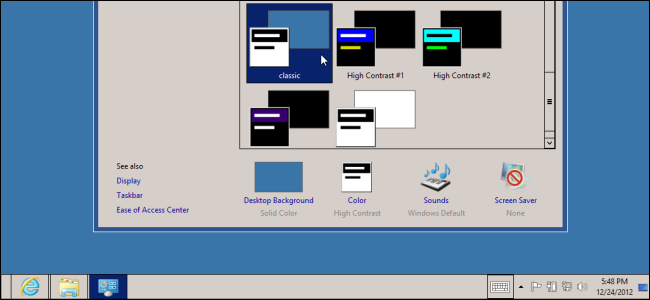
Щёлкните правой кнопкой по рабочему столу и выберите Персонализация (Personalize) чтобы открыть список тем. Тема появится в разделе Тем высокого контраста — выберите её для применения.
Примечание: в Windows 10 можно просто дважды щёлкнуть по файлу темы в папке, чтобы её применить.

Результат не будет точной копией оригинальной Classic-темы, но визуально окажется ближе к старому виду, чем стандартные темы Windows 8/10.

Classic Color Themes — пакеты классических цветов
Если вам нужны не только серо-голубые оттенки, доступны пакеты, имитирующие разные классические цветовые схемы: Bricks, Marine, Desert и другие.
- Скачайте .zip с пакетом классических цветов.
- Откройте архив и запустите включённый файл install.cmd двойным щелчком.
- Откройте окно Персонализации — темы появятся в разделе Мои темы.


Пакет может включать такие схемы: Bricks, Desert, Eggplant, Lilac, Maple, Marine, Plum, Pumpkin, Rainy Day, Red Blue White, Rose, Slate, Spruce, Storm, Teal, Wheat и альтернативную версию Windows XP Classic с большим количеством белого.


Настройка тем или создание своей (Windows 8)
Если вы используете Windows 10, параметры находятся в: Параметры → Специальные возможности → Высокая контрастность.
Чтобы изменить цвета темы высокого контраста или создать свою:
- Выберите тему высокого контраста, от которой хотите оттолкнуться.
- Нажмите кнопку «Цвет» (Color) чтобы изменить цвета отдельных элементов интерфейса.

Учтите, что темы высокого контраста используют другой движок: можно назначать разные цвета для отдельных элементов интерфейса (фонов, текста, кнопок), в то время как стандартные темы Windows 8 обычно позволяют выбрать один основной цвет.

Мини-методология: быстрая инструкция для возврата классического вида
- Создайте точку восстановления системы или резервную копию текущих настроек персонализации.
- Скачайте выбранный пакет (classic.theme или архив с цветами).
- Распакуйте файл в C:\Windows\Resources\Ease of Access Themes.
- Примените тему через Правый клик → Персонализация или двойным щелчком по файлу темы.
- При необходимости отрегулируйте цвета через Параметры → Специальные возможности → Высокая контрастность.
Когда это не сработает
- Если приложение специально использует фреймворк UWP/Metro, его интерфейс может выглядеть некорректно при применении темы высокого контраста.
- Некоторые системные элементы (например, заголовки новых приложений) не подчиняются старому движку тем и останутся современными.
- Если тема не отображается в списке — проверьте права доступа и правильность расположения файла в папке Ease of Access Themes.
Альтернативные подходы
- Open‑Shell (ранее Classic Shell): возвращает классичное меню «Пуск» и некоторые элементы старой навигации, но не изменяет движок тем.
- Сторонние программы для скинов (например, WindowBlinds): позволяют глубже кастомизировать интерфейс, но могут требовать платной лицензии и влиять на стабильность.
- Создать собственную тему высокого контраста, задав цвета элементов вручную.
Контрольный список перед установкой
- Создана точка восстановления системы.
- Скачан архив с проверенного ресурса.
- Извлечён файл .theme в C:\Windows\Resources\Ease of Access Themes.
- Применена тема и проверено поведение критичных приложений.
- При необходимости откат через точку восстановления.
Критерии приёмки
- Тема видна и выбираема в окне Персонализации.
- Цвета основных окон и меню соответствуют ожидаемой классической схеме.
- Критические приложения запускаются и читаются корректно (нет нечитаемого текста).
- При откате система возвращается в исходное состояние без ошибок.
Совместимость и миграция
- Темы высокого контраста поддерживаются в Windows 8 и 10, но в Windows 10 часть элементов может оставаться современными.
- При обновлении Windows темы могут сброситься — сохраняйте копии .theme файлов.
- Перед массовым развёртыванием в корпоративной среде тестируйте темы на репрезентативном наборе устройств.
Глоссарий (одна строка)
- Тема высокого контраста: тема Windows, где можно настроить отдельные цвета для фона, текста и элементов, обеспечивая повышенную читаемость.
Короткое объявление (готово к публикации, 100–200 слов)
Хотите вернуть привычный вид старых версий Windows на рабочем столе Windows 8 или 10? Хотя Microsoft убрала оригинальный движок Classic, есть простые способы получить похожую визуальную тему. Вы можете установить готовую «Windows Classic» тему (файл classic.theme) или набор классических цветовых схем, распаковав файлы в C:\Windows\Resources\Ease of Access Themes и применив тему через Персонализацию. Для большей гибкости используйте темы высокого контраста: они позволяют назначать цвета для разных элементов интерфейса. Помните: это визуальная имитация, не улучшение производительности, и некоторые современные приложения могут отображаться некорректно. Создайте точку восстановления перед изменениями и протестируйте новое оформление. Альтернативы включают Open‑Shell для возвращения классического меню «Пуск» и сторонние скин-движки при необходимости более глубокой кастомизации.
В то время как Windows 8 не предоставляет огромного выбора тем по умолчанию, её цветовые настройки всё ещё позволяют адаптировать интерфейс под предпочтения пользователя.

Похожие материалы

Несколько аккаунтов Skype: Multi Skype Launcher

Журнал для работы: повысить продуктивность

Персональные звуки уведомлений на Android

Скачивание шоу Hulu для офлайн‑просмотра

Microsoft Start: персонализированная новостная лента
