
Как получить красивое боке на iPhone

Коротко о том, о чём статья
В этой статье вы найдёте:
- объяснение, что такое боке и почему оно важно;
- способы получения боке на iPhone: программный (Портрет) и оптический (основная камера);
- пошаговую методику съёмки, чек-листы для разных пользователей и список распространённых ошибок;
- альтернативы, когда iPhone подходит плохо, и рекомендации по совместимости моделей.
Что такое боке
Боке — это визуальный эффект нерезкости заднего плана фотографии, который подчёркивает главный объект съёмки. Термин происходит от японского слова, означающего «размытость». На практике боке получается при небольшой глубине резкости: чем шире диафрагма объектива (меньше f-число), тем меньше зона резкости и сильнее размытие фона.
На полноразмерных камерах диафрагма регулируется механически. В смартфонах диафрагма фиксированная, поэтому глубина резкости зависит от фокусного расстояния, расстояния до объекта и размера сенсора. Несмотря на физические ограничения, современные iPhone используют либо оптические преимущества своих объективов, либо программную симуляцию глубины, чтобы создавать приятное боке.
Кристиан Зибрег / How-To Geek
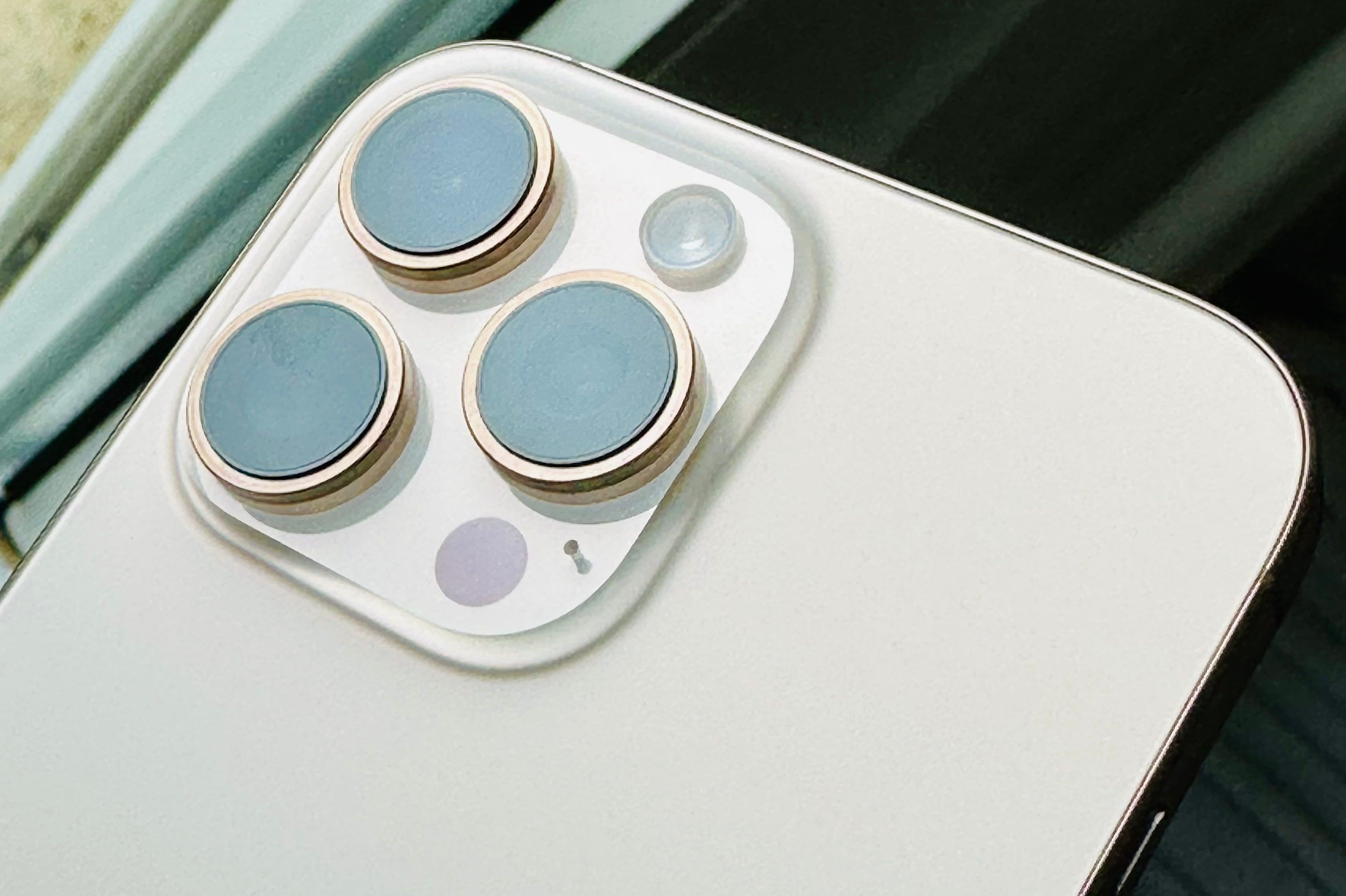
Факты по устройствам (пример): iPhone 16 Pro использует три «прайм»-объектива с апертурами примерно f/1.78 (широкая), f/2.2 (ультраширокая) и f/2.8 (теле). Эти значения объясняют, почему широкая камера чаще всего даёт лучшую исходную глубину резкости — у неё самая широкая апертура и обычно лучший сенсор.
Основные подходы: Портрет против оптического боке
В iPhone есть два практичных пути получить размытый фон:
- Режим «Портрет» — программная модель, которая использует данные датчиков и ИИ для разделения в кадре переднего плана и фона, а затем применяет размытие к заднему плану.
- Обычная широкая камера — опираемся на физику: близкое положение камеры к объекту, отдалённый фон и максимальная оптическая апертура дают естественное боке без программных эффектов.
Оба метода полезны. Режим «Портрет» проще и предсказуемее. Оптическое боке выглядит естественнее и чище при правильной съёмке.
Режим «Портрет»: как он работает и его ограничения
Режим «Портрет» анализирует картинку при помощи глубинных карт и моделей машинного обучения. Он пытается определить границы объекта и вычислить расстояния в сцене, чтобы симулировать диафрагму и размытие. Результат часто хорош, но у метода есть ограничения:
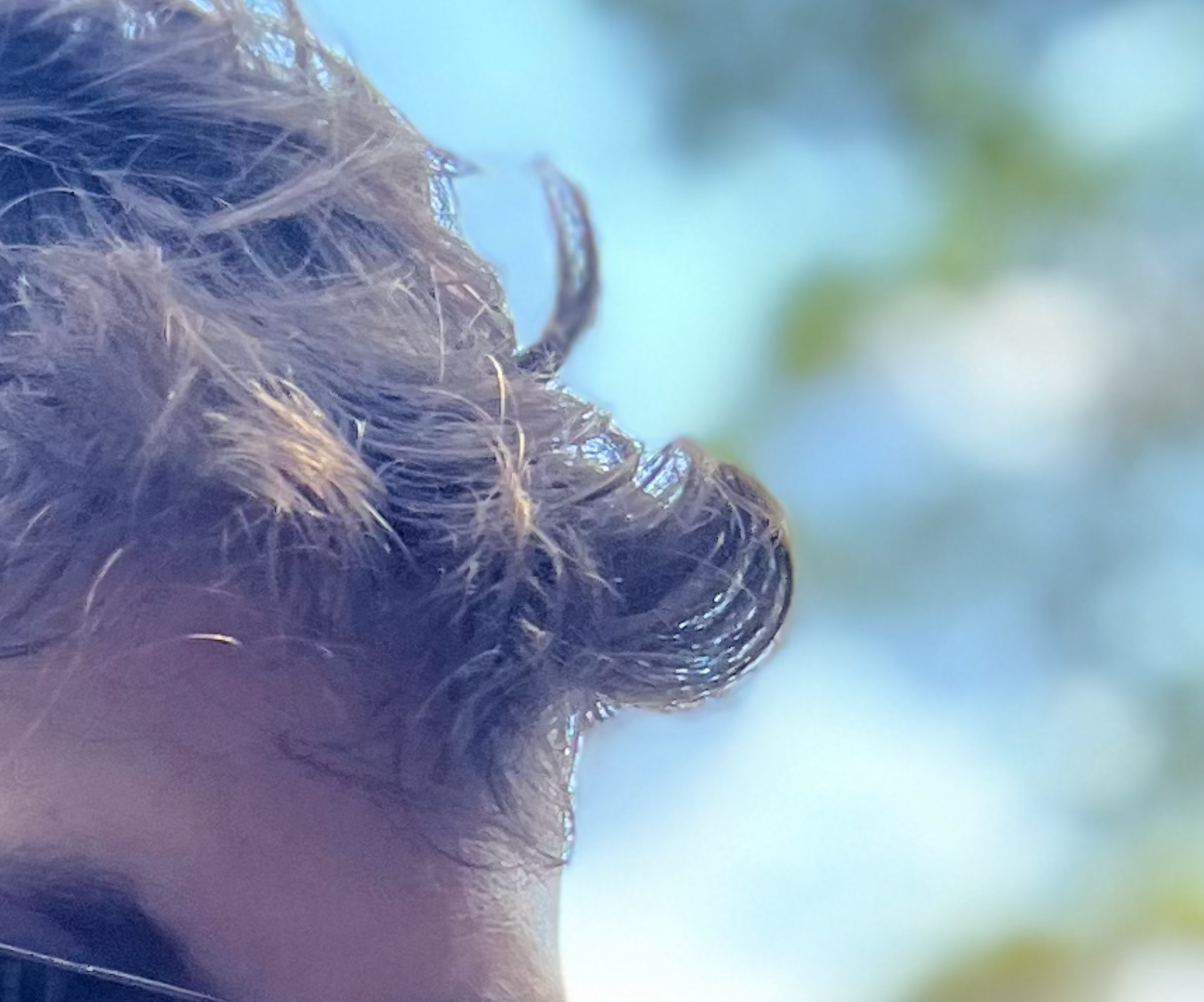
- Артефакты по краям тонких деталей (волосы, прозрачные предметы).
- Ошибки при сложных фонах и похожих по тону объектах.
- Внешне чрезмерное размытие, если выставлен слишком низкий виртуальный f.
Тим Брукс / How-To Geek
Советы по использованию режима «Портрет»:
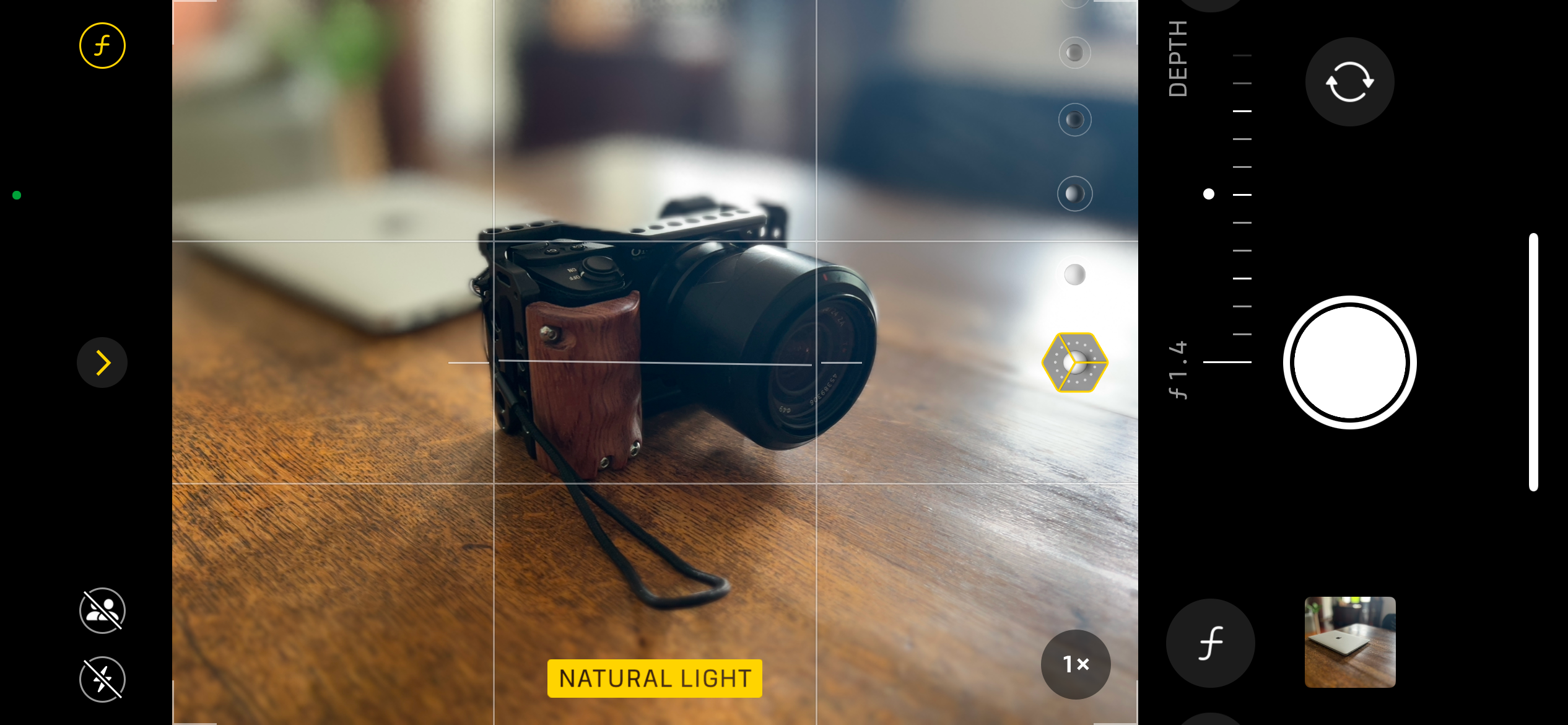
- Включите режим, подойдите на рекомендованную iPhone дистанцию — телефон подскажет, когда вы в зоне;
- Нажмите на значок «^» чтобы открыть дополнительные настройки; используйте ползунок «f» для регулировки имитируемой апертуры: меньшее f = сильнее размытие;
- Тап по экрану задаёт точку фокуса и может изменять модель размытия;
- По возможности используйте телеобъектив (если он есть). Он чаще даёт приятное сжатие фона, но требует большего расстояния до объекта.
Недостатки режима «Портрет» — это причина, по которой некоторые кадры выглядят «отфотошопленными». Часто края волос или прозрачных объектов показывают границу размытия слишком жёстко.
Тим Брукс / How-To Geek
Важно: не полагайтесь на «Портрет» при съёмке сложных сцен с мелкой детализацией по краям. Для таких задач лучше работать с оптическим боке или профессиональными камерами.
Как получить натуральное боке без режима «Портрет» — пошагово
Ниже — мини-методология съёмки, проверенная на практике. Подойдёт для большинства iPhone с хорошей широкой камерой.
Подготовка сцены
- Отделите объект от фона: чем дальше фон от объекта, тем сильнее будет размытие. 3–10 метров фона заметно лучше, чем 0.5–1 метр.
- Уберите яркие мелкие объекты на фоне — они будут привлекать внимание и создавать «шум» в боке.
Позиционирование камеры
- Подойдите как можно ближе к объекту, сохранив способность фокусироваться. Минимальная дистанция фокусировки зависит от модели; для макро-режима она меньше.
- Сохраняйте широкую камеру (1x) активной — у неё чаще всего самая широкая апертура и лучший сенсор.
Выбор фокусной точки
- Тапните по экрану на точке объекта, чтобы зафиксировать фокус и экспозицию.
- Если на iPhone есть ручной режим экспозиции в сторонних приложениях, можно слегка затемнить кадр, чтобы сохранить детали в светах.
Стабилизация
- Используйте штатив или опору при слабом свете; на ярком дне достаточно устойчивой руки.
Съёмка и проверка
- Сделайте несколько кадров с разной дистанцией и углом, потом сравните на полном экране.
Примечание про макро: если ваша модель поддерживает макросъёмку (например, iPhone 13 Pro и новее), отключайте авто-макро, если оно мешает: Settings > Camera > Macro Control. Это позволит оставаться на широкой камере и контролировать глубину резкости.
Когда iPhone даёт боке хуже — типичные случаи и контрпримеры
- Фон близко к объекту: даже широкая апертура не спасёт, нужна дистанция.
- Сцены с множественными перекрывающимися слоями: ИИ может неправильно разделять объекты, и «Портрет» выдаст артефакты.
- Волосы и прозрачные элементы: программное размытие трудно «нарисовать» аккуратно вокруг тонких деталей.
- Низкий свет: если экспозиция падает, шум и недостаточная детализация испортят впечатление от боке.
Контрпример: съёмка человека в парке с деревьями в 8–15 метрах за спиной чаще всего даст приятное натуральное боке с 1x камерой без применения Портрета.
Альтернативы и дополнения к съёмке на iPhone
- Внешние объективы: клипсы и магнитные линзы (широкоугольники, теле и макро) расширяют оптические возможности, но качество варьируется.
- Третьи приложения камеры: позволяют контролировать экспозицию, замораживать автофокус и снимать в RAW. Они не могут изменить фиксированную апертуру, но дают больше контроля над настройками.
- Профессиональная камера (DSLR/Mirrorless): если нужна максимальная плавность и контроль боке, переход на отдельную камеру остаётся лучшим вариантом.
Ментальные модели, которые помогут снимать лучше
- Троица глубины резкости: апертура (f-число), фокусное расстояние и расстояние до объекта. На смартфоне вы контролируете только два последних.
- Правило «подойдите ближе — отодвиньте фон»: лучший способ получить натуральное боке на телефоне.
- Сжатие заднего плана: длиннее фокусное расстояние (телевый объектив) визуально «приближает» фон и делает его более размытм.
Чек-листы для разных ролей
Чек-лист для случайного пользователя:
- Включите камеру и выберите 1x (широкая) или «Портрет» для быстрого результата.
- Тапните по объекту, чтобы зафиксировать фокус.
- Держите телефон устойчиво и убедитесь, что фон далеко.
Чек-лист для энтузиаста:
- Отключите авто-макро, если оно мешает.
- Попробуйте разные дистанции до объекта и используйте телеобъектив для портретов.
- Снимайте в RAW через стороннее приложение, если планируете постобработку.
Чек-лист для профессионала:
- Используйте внешнюю оптику при необходимости.
- Делайте контрольные кадры с разной диоптрией и композицией.
- Планируйте свет: боке выглядит лучше при равномерном свечении заднего плана (точечные источники дают приятные кружки).
Критерии приёмки
Чтобы кадр считался успешным с боке:
- Главный объект резок и детализирован;
- Заметная, но не агрессивная разница резкости между объектом и фоном;
- Отсутствие явных артефактов по краям (резкие «вырезы» волос или прозрачных частей);
- Композиция и экспозиция соответствуют задумке.
Рекомендации по совместимости моделей iPhone
- Модели с более светосильной широкой камерой (меньшее f-число) и большим сенсором дают лучшее оптическое боке.
- Наличие телеобъектива улучшает портретную съёмку, но требует большей дистанции до объекта.
- Функции макросъёмки могут мешать естественному боке: при съёмке портретов их лучше отключать.
Совет по пост-обработке
- Если применяли режим «Портрет», в приложении «Фото» можно редактировать глубину резкости и точку фокуса: Откройте фото → Редактировать → на вкладке «Портрет» двигайте ползунок.
- Для тонкой работы используйте редакторы, которые поддерживают маскировку и выборочное размытие, но не переусердствуйте — естественность важнее.
Примеры ошибок и как их избежать
Ошибка: резкий контрастный свет за спиной модели даёт «хвосты» артефактов. Решение: измените угол или уменьшите контраст фона.
Ошибка: авто-макро переключается и использует ультраширокую камеру, ухудшая качество. Решение: отключите автоматическое макро в настройках камеры.
Ошибка: использование максимальной симуляции апертуры в Портрете делает объект «отделённым» от сцены. Решение: немного увеличьте f-число при редактировании.
Быстрый справочник: что делать в конкретной ситуации
- Портрет на улице с размытым фоном: выберите теле (если доступно), отойдите на 2–4 метра.
- Макро-объект с размытым фоном: отключите авто-макро, используйте широкую камеру и близкую дистанцию; убедитесь, что фон далеко.
- Ночной портрет: используйте Портрет + f выше (меньше размытия) чтобы сохранить детали и снизить шум.
Сравнение подходов (краткая таблица)
- Портрет: быстро, управляемо, иногда искусственно.
- Широкая камера + позиция: натурально, требует практики, лучше детализация.
- Внешняя оптика: даёт оптические преимущества, но требует аксессуаров.
1‑строчный глоссарий
- Боке — эстетическое размытие заднего плана;
- Глубина резкости — диапазон расстояний в кадре, который остаётся резким;
- Апертура — площадь, через которую проходит свет; на смартфонах обычно фиксирована;
- Макро — режим для очень близкой съёмки мелких объектов.
Заключение
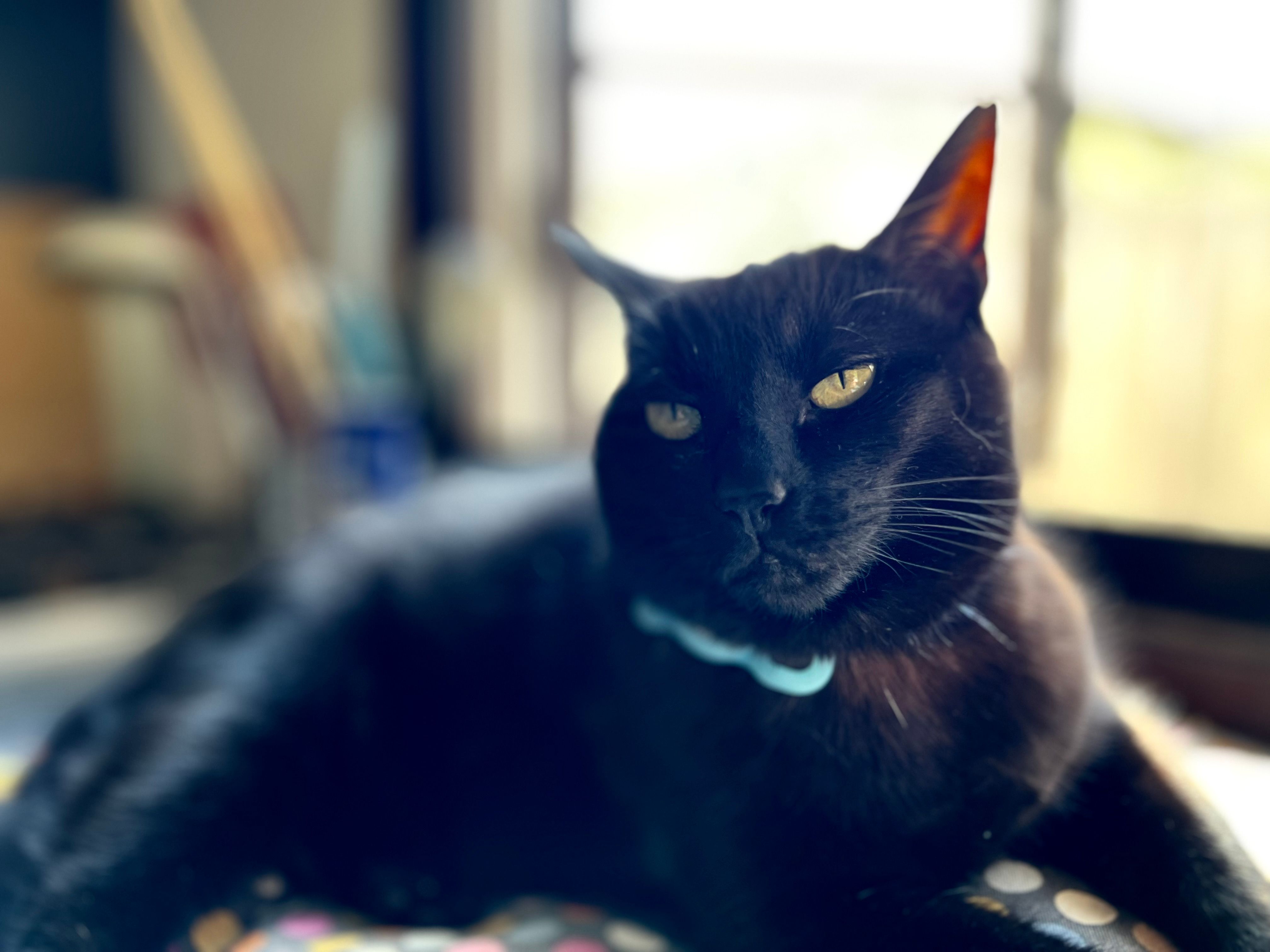
На iPhone получить красивое боке можно и программными, и оптическими способами. Режим «Портрет» даёт быстрый и контролируемый результат, но иногда выглядит искусственно. Натуральное боке достигается при грамотном позиционировании камеры, приближении к объекту и увеличении расстояния до фона. Экспериментируйте с дистанцией, углом и точкой фокуса — и вы быстро поймёте, какой подход лучше для ваших сцен.
Краткое резюме в конце:
- Используйте Портрет для удобства и контроля;
- Используйте широкую камеру и близкую дистанцию для естественного боке;
- Отключайте авто-макро, если оно мешает;
- Не бойтесь сторонних объективов и приложений, но проверяйте результат.
Тим Брукс / How-To Geek
Дополнительные материалы и контрольный список для следующей съёмки:
- Проверьте, включён ли «Macro Control», если у вас iPhone 13 Pro и новее.
- Попробуйте 5–7 кадров при разных позициях и выберите лучший на полноэкранном просмотре.
- Если планируете печать, снимайте в RAW (через стороннее приложение) и не используйте агрессивное программное размытие.

Похожие материалы

Несколько аккаунтов Skype: Multi Skype Launcher

Журнал для работы: повысить продуктивность

Персональные звуки уведомлений на Android

Скачивание шоу Hulu для офлайн‑просмотра

Microsoft Start: персонализированная новостная лента
