
Как настроить напоминания о днях рождения через Google Assistant
Что это даёт
- Автоматические напоминания о приближающихся днях рождения.
- Карточка в ленте Snapshot с быстрыми действиями: позвонить или отправить сообщение.
- Централизованное хранение ролей и адресов (домашний адрес, как вы связаны).
Важно: функция напоминаний о днях рождения встроена в раздел «Ваши люди» (Your People) в настройках Google Assistant.
Кому это полезно
- Тем, кто часто забывает даты близких.
- Тем, кто использует несколько устройств (телефон, умная колонка) и хочет получать напоминания на всех.
- Пользователям, которым нужно быстро связаться с человеком в день его рождения.
Быстрые шаги (если не нужно читать весь текст)
- Откройте Google Assistant на устройстве.
- Нажмите на иконку профиля, затем выберите «Ваши люди».
- Добавьте контакт или выберите существующий.
- В поле “День рождения” укажите дату и подтвердите.
- Сохраните — ассистент начнёт отправлять напоминания.
Пошаговая инструкция для Android и iPhone
Шаг 1. Откройте Google Assistant
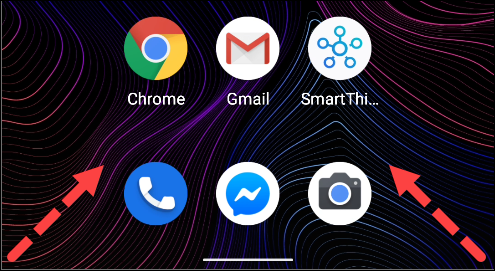
На Android скажите «Окей, Google» или проведите пальцем из нижнего левого или правого угла экрана.
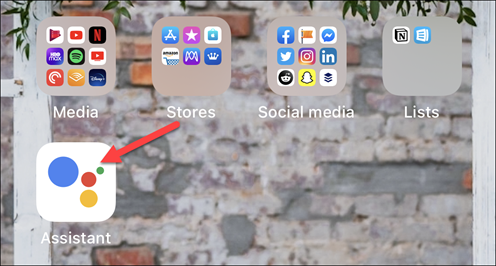
На iPhone или iPad откройте приложение Google Assistant на домашнем экране.
Шаг 2. Войдите в аккаунт и откройте меню ассистента
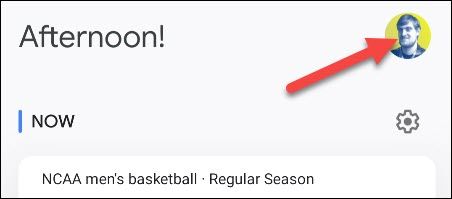
Если вы ещё не вошли в Google-аккаунт, сделайте это. Затем коснитесь иконки профиля, чтобы открыть меню настроек ассистента.
Шаг 3. Откройте «Ваши люди»
Прокрутите список опций и выберите пункт «Ваши люди». Здесь вы увидите уже добавленных людей или сможете добавить нового.
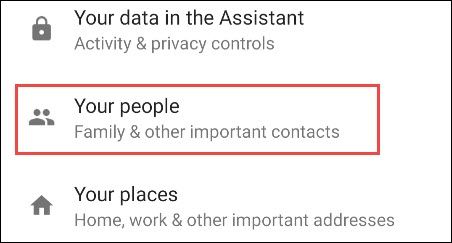
Шаг 4. Добавьте человека или отредактируйте существующего
Если нужный человек отсутствует — нажмите «Добавить человека». Выберите контакт из списка.
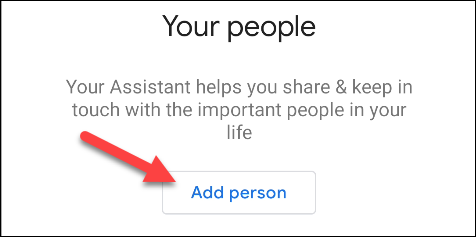
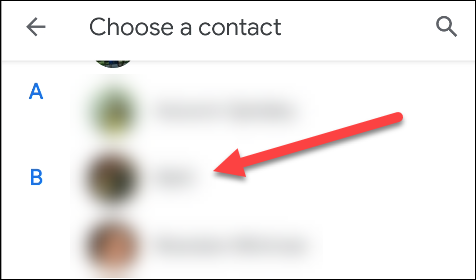
Шаг 5. Укажите дату рождения
В профиле контакта тапните в поле “День рождения”, выберите дату и нажмите “ОК”. На этой же странице можно указать, как вы связаны с человеком и его домашний адрес.
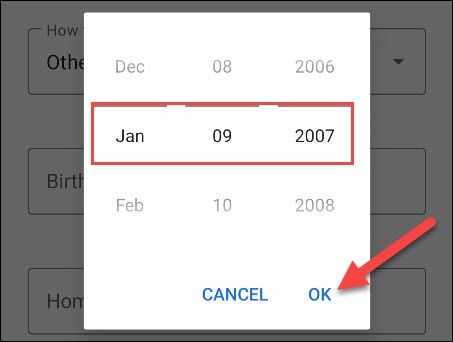
После заполнения деталей нажмите «Добавить» для сохранения изменений.
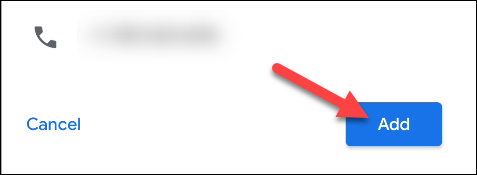
Если человек уже есть в списке «Ваши люди», откройте его запись и просто добавьте или измените дату рождения.
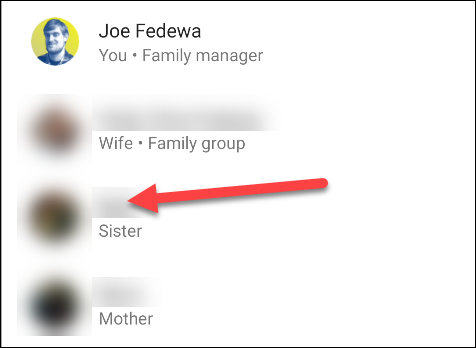
Что произойдёт после настройки
- За несколько дней до события и в сам день вы получите уведомление от Google Assistant.
- В ленте Snapshot появится карточка с информацией о дне рождения и быстрыми действиями (позвонить, отправить сообщение).
- Если у вас несколько устройств с привязанным аккаунтом, уведомления придут на все подходящие устройства.
Важно: Google использует дату рождения только для персональных уведомлений и отображения в вашем Assistant Snapshot.
Когда это может не сработать
- Если контакт не имеет корректной даты рождения в профиле.
- Если синхронизация аккаунта отключена или нет доступа к контактам.
- Если уведомления Google Assistant выключены в системных настройках устройства.
Совет: проверьте разрешения приложения и включите уведомления для Google Assistant в настройках телефона.
Альтернативные подходы
- Добавлять дни рождения напрямую в Google Контакты. Это создаёт событие в контакте, но не всегда даёт карточку в Snapshot.
- Создать повторяющееся событие в Google Календаре с напоминаниями и уведомлениями по e‑mail или push.
- Использовать сторонние приложения для напоминаний о праздниках и датах (проверяйте политики конфиденциальности).
Мини‑метод: проверка перед праздником (перед каждой важной датой)
- Убедитесь, что контакт сохранён в Google-аккаунте, а не только на SIM/локально.
- Проверьте, что дата рождения введена правильно (год/месяц/день).
- Посмотрите настройки уведомлений Android/iOS для Google Assistant.
- Если нужно, создайте резервную напоминалку в Календаре на случай ошибок.
Ролевой чеклист: кто и как должен действовать
- Для членов семьи: укажите роль (жена, муж, мать и т.д.) в профиле — это помогает голосовым командам.
- Для коллег: добавляйте только деловые контакты без лишних персональных данных.
- Для близких друзей: добавьте адрес и примечание, если хотите получить подсказки для поздравления.
Конфиденциальность и соответствие (GDPR/локальные нормы)
Дни рождения считаются персональными данными. Если вы добавляете информацию о других людях:
- Убедитесь, что действие соответствует местным правилам о конфиденциальности.
- Не добавляйте чувствительные данные без согласия человека.
- Настройте в аккаунте способы удаления и экспорта данных, если потребуется.
Заметка: Google управляет данными в соответствии со своей политикой конфиденциальности. При необходимости проверьте настройки аккаунта Google.
Часто задаваемые вопросы
Будут ли уведомления приходить на все мои устройства?
Если устройства привязаны к тому же Google‑аккаунту и у них включены уведомления для Assistant, напоминания будут видны на всех подходящих устройствах.
Как изменить или удалить дату рождения?
Откройте «Ваши люди», выберите контакт, отредактируйте поле “День рождения” и сохраните изменения. Для удаления просто очистите поле и подтвердите.
Критерии приёмки
- Дата рождения указана в профиле контакта.
- Уведомления включены в системных настройках устройства.
- Карточка с деньрождения появляется в Snapshot за несколько дней до события.
Итог
Настроить напоминания о днях рождения в Google Assistant просто: добавьте контакт в раздел «Ваши люди», укажите дату рождения и сохраните. Это надёжный способ не пропускать важные даты, получить карточку в Snapshot и быстрые действия для связи. Проверяйте разрешения и сохраняйте данные корректно, чтобы всё работало на всех устройствах.

Похожие материалы

Несколько аккаунтов Skype: Multi Skype Launcher

Журнал для работы: повысить продуктивность

Персональные звуки уведомлений на Android

Скачивание шоу Hulu для офлайн‑просмотра

Microsoft Start: персонализированная новостная лента
