
Как установить изображения Bing на рабочий стол Windows 10
Быстрые ссылки
- Получить изображения Bing как фон рабочего стола
Краткое содержание
- Официальное приложение Bing Wallpaper автоматически подставляет ежедневные изображения Bing в качестве обоев рабочего стола.
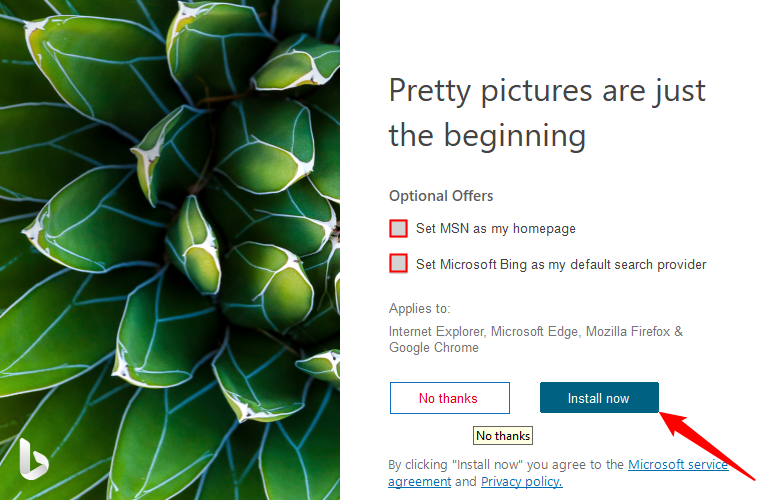
- Снимите галочки с “Set Bing as my homepage” и “Set Bing as my default search provider”, если не хотите менять браузерные настройки.
- Программа запускается вместе с Windows и использует интернет для загрузки новых изображений.
Как получить изображения Bing как фон рабочего стола
Чтобы каждый день получать обои с главной страницы Bing, скачайте официальное приложение Bing Wallpaper с сайта Microsoft и запустите установщик.
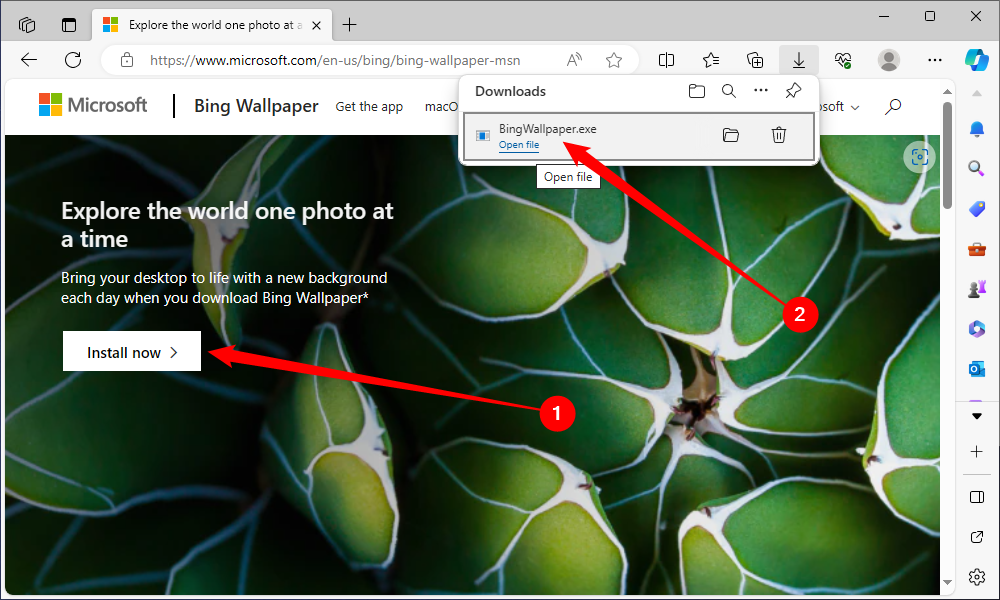
- Скачайте файл с официального сайта Microsoft.
- Запустите установщик двойным щелчком.
- На этапе установки снимите галочки с опций “Установить Bing как мою домашнюю страницу” (“Set Bing as my homepage”) и “Установить Bing как поставщика поиска по умолчанию” (“Set Bing as my default search provider”), если вы не хотите менять эти настройки в браузерах.
- Дождитесь завершения установки — приложение поместит себя в список автозагрузки и начнёт скачивать текущее изображение Bing.
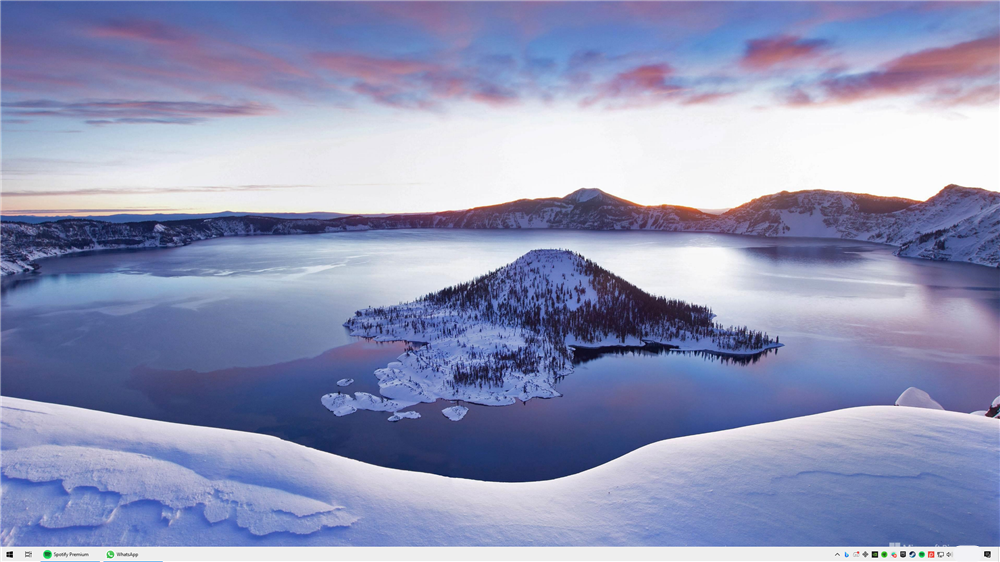
После установки приложение автоматически устанавливает в качестве обоев то изображение, которое отображается на главной странице Bing в данный день.
Как управлять обоями и где увидеть информацию о фото
Найдите иконку Bing в области уведомлений (system tray) — оттуда можно быстро переключаться между несколькими доступными обоями, просматривать подсказку о фото и открывать настройки.

- Клики по стрелкам иконки позволяют перелистывать доступные изображения.
- Нажатие на информацию рядом с изображением показывает короткое описание: место съёмки, вид животного и т. п.
- Приложение автоматически запускается при старте Windows и обновляет обои ежедневно.
Альтернативы и когда это не работает
- Ручная загрузка: откройте страницу Bing, щёлкните правой кнопкой по фону и сохраните изображение вручную. Подходит, если вы хотите только отдельные картинки.
- Сторонние утилиты: есть программы, которые синхронизируют папку обоев с источниками (в том числе сторонними сервисами). Будьте осторожны с правами и происхождением ПО.
- Linux и macOS: для этих систем есть скрипты и приложения от сообщества, которые скачивают снимки Bing и ставят их как фон — но это неофициально.
Когда приложение может не работать:
- Отсутствует интернет или блокировка по брандмауэру/политике сети.
- Корпоративная политика (Group Policy) может запрещать установку или автозапуск.
- Если служба обновления Bing недоступна временно, обои не обновятся до восстановления соединения.
Порядок действий — пошаговая методика (микро‑SOP)
- Скачайте установщик с официального сайта Microsoft.
- Запустите установку от имени вашего пользователя.
- Снимите галочки с опций изменения домашней страницы и поиска (при необходимости).
- Перезагрузите ПК или выйдите/войдите в систему, чтобы убедиться, что приложение в автозапуске.
- Проверьте значок в области уведомлений: он должен отображать изображение и стрелки для переключения.
- Если изображение не появилось, откройте “Параметры” → “Персонализация” → “Фон” и проверьте источник.
Устранение неполадок (runbook)
Проблема: приложение не запускается при старте
- Проверьте автозагрузку: Диспетчер задач → Автозагрузка → Bing Wallpaper.
- Если отключено, включите вручную.
Проблема: обои не обновляются
- Проверьте подключение к интернету.
- Временно отключите антивирус/брандмауэр и проверьте загрузку (если безопасно).
- Попробуйте переустановить приложение.
Проблема: не хотите больше использовать приложение
- Удаление: Панель управления → Программы и компоненты → Bing Wallpaper → Удалить.
- Если после удаления обои остались, вручную установите любой другой фон через “Параметры” → “Персонализация” → “Фон”.
Сравнение подходов (кратко)
- Официальное приложение: просто настроить, автоматическое ежедневное обновление, безопасно (поставщик — Microsoft).
- Ручная загрузка: полный контроль над конкретными изображениями, но не автоматизация.
- Сторонние инструменты: гибкость и дополнительные функции, но риски безопасности.
Рекомендации для администраторов IT
- Проверьте политику безопасности перед развёртыванием в сети.
- При массовой установке используйте установщики и параметры командной строки или инструменты управления конфигурацией (SCCM, Intune) и документируйте поведение автозапуска.
- Разрешите исходящие соединения к серверам Microsoft, если хотите, чтобы обновления обоев работали корректно.
Критерии приёмки
- Приложение установлено и отображает обои от Bing.
- Значок Bing виден в области уведомлений и позволяет переключать изображения.
- Приложение запускается при входе в Windows и обновляет обои не реже одного раза в сутки.
Контрольные списки
Для обычного пользователя:
- Скачан установщик с сайта Microsoft.
- Во время установки сняты ненужные опции изменения браузера.
- Значок Bing виден в области уведомлений.
Для администратора:
- Оценено влияние на сеть и политик безопасности.
- Разработан план развёртывания и отката.
- Проведено тестирование на эталонных машинах.
Глоссарий (1 строка)
- Bing Wallpaper — официальное приложение Microsoft для ежедневной смены обоев с главной страницы Bing.
- Windows Spotlight — встроенная функция Windows 10, показывающая изображения и рекламный контент на экране блокировки.
- Область уведомлений — та часть панели задач Windows, где появляются мини-иконки запущенных приложений.
Короткое объявление (подходит для внутреннего блога или рассылки, 100–200 слов)
Хотите свежие красивые изображения на рабочем столе каждый день? Установите официальное приложение Bing Wallpaper от Microsoft — оно автоматически загружает и применяет новую фотографию с главной страницы Bing при каждом запуске Windows. Во время установки можно отказаться от изменения домашней страницы и поисковой системы. Для организаций перед массовой установкой рекомендуется проверить сетевые настройки и политики безопасности. Если приложение не подходит, есть альтернативы: ручная загрузка избранных изображений или сторонние инструменты для автоматической синхронизации обоев.
Итог
Официальное приложение Bing Wallpaper — простой и безопасный способ ежедневно обновлять фон рабочего стола на Windows 10. Если вы не доверяете автоматическим установкам, используйте ручное скачивание или проверенные сторонние решения. Для корпоративного развёртывания заранее оценивайте безопасность и политику сети.
Важно: если вы хотите получать изображения на экран блокировки, оставьте включённой функцию Windows Spotlight в параметрах персонализации.

Похожие материалы

Несколько аккаунтов Skype: Multi Skype Launcher

Журнал для работы: повысить продуктивность

Персональные звуки уведомлений на Android

Скачивание шоу Hulu для офлайн‑просмотра

Microsoft Start: персонализированная новостная лента
