
Как точно искать в Google: 8 практических приёмов и продвинутый плейбук

Быстрые ссылки
Поиск по конкретному сайту
Поиск слов в URL
Поиск по домену
Поиск конкретного типа файлов
Исключение слов и сайтов
Умное использование стоп-слов
Поиск точной фразы
Встроенные инструменты поиска
Если Google возвращает много нерелевантных результатов или вы хотите сузить поиск — есть проверенные приёмы, которые экономят время и повышают точность. Все скриншоты в статье отражают региональную выдачу Google на момент написания — июнь 2025 г. Выдача меняется со временем и по локации, но принципы остаются применимыми.
8 Поиск по конкретному сайту
Если вы хотите найти информацию только на одном сайте, используйте оператор site:. Это полезно, когда вы знаете, что искомая тема уже обсуждалась на определённом ресурсе.
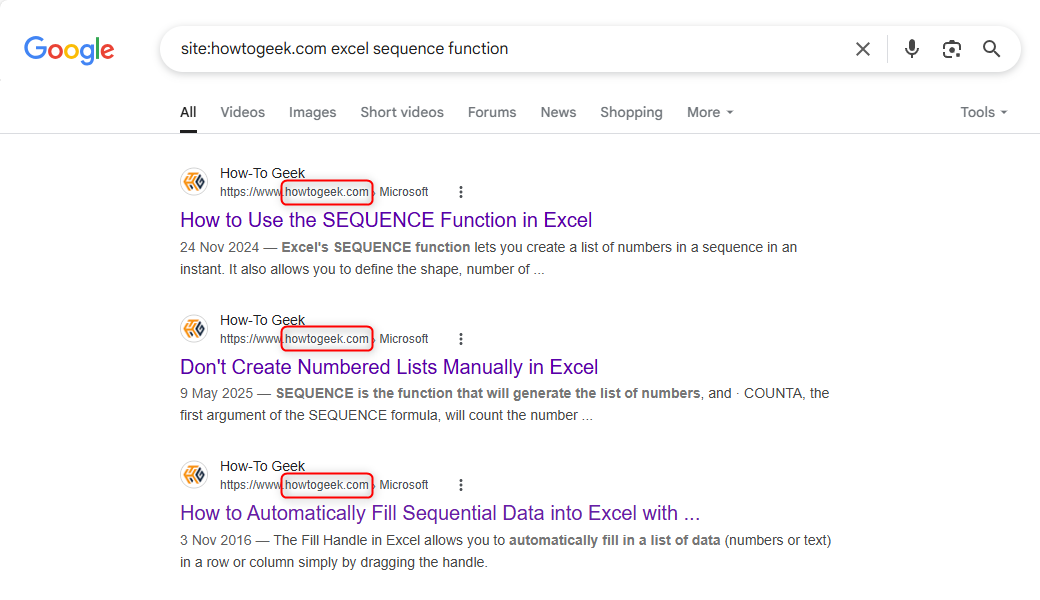
Пример: вам нужен урок по функции SEQUENCE в Microsoft Excel, и вы уже доверяете разделу How-To Geek. Чтобы проверить, есть ли на сайте подходящая статья, введите в Google:
site:howtogeek.com excel sequence functionВажно: после site: нужен пробел перед словами поиска.
Когда вы нажмёте Enter, выдача ограничится страницами только с howtogeek.com.
Советы и тонкости:
- Если нужно искать сразу на нескольких доменах, повторите оператор через OR (например: site:example.com OR site:example.org).
- Для поиска по поддоменам указывайте их явно (например: site:blog.example.com).
- Оператор полезен при проверке источников, в медиа-исследованиях и при подготовке ссылочных подборок.
7 Поиск слов в URL
Google индексирует разные части страницы. Иногда нужно найти страницы, где ключевые слова присутствуют именно в URL — это повышает релевантность и часто указывает на основную тему страницы.
Оператор inurl: вернёт страницы, где указанный фрагмент встречается в адресе:
inurl:sheepЕсли добавить несколько слов через inurl:, Google обычно вернёт страницы с любым из этих слов в URL. Чтобы требовать присутствия всех слов в строке адреса, используйте allinurl:
allinurl:black sheepЭто отфильтрует результаты до URL, где встречаются одновременно “black” и “sheep”.

Когда использовать:
- Поиск статей с фокусной темой (часто отражается в URL).
- Проверка структуры сайта (поиск категорий, папок по именам).
- Сбор ссылок для SEO-списков.
6 Поиск по доменной зоне
Иногда важно ограничить выдачу доменной зоной — например, чтобы получать только академические или правительственные сайты.
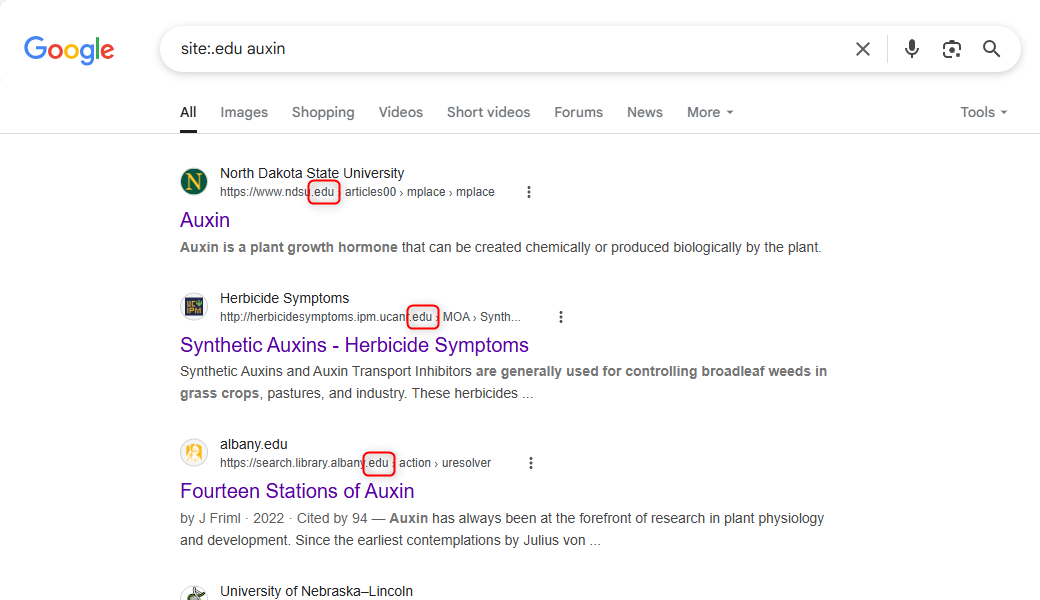
Пример: вы изучаете ауксины в биологии и хотите видеть только университетские публикации:
site:.edu auxinЭто отсеет публикации с других доменов.
Пара полезных заметок:
- Для правительственных сайтов США используйте site:gov.
- Для университетов Великобритании — site:.ac.uk.
- Для поиска материалов, опубликованных в определённой стране, можно подставлять национальную доменную зону: site:.co.uk, site:.de и т. п.
Пример для спорта в UK:
site:.co.uk football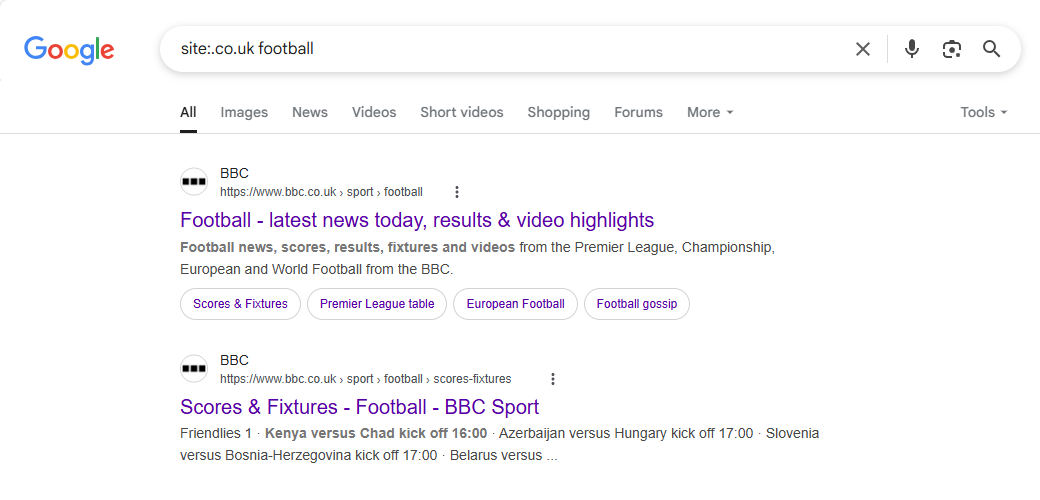
Проверяйте URL и источники перед тем, как полагаться на найденную информацию.
5 Поиск определённого типа файлов
Если вам нужен конкретный формат документа (PDF, DOCX, PPT и т. п.), используйте оператор filetype:. Это ускоряет поиск руководств, спецификаций и официальных документов.
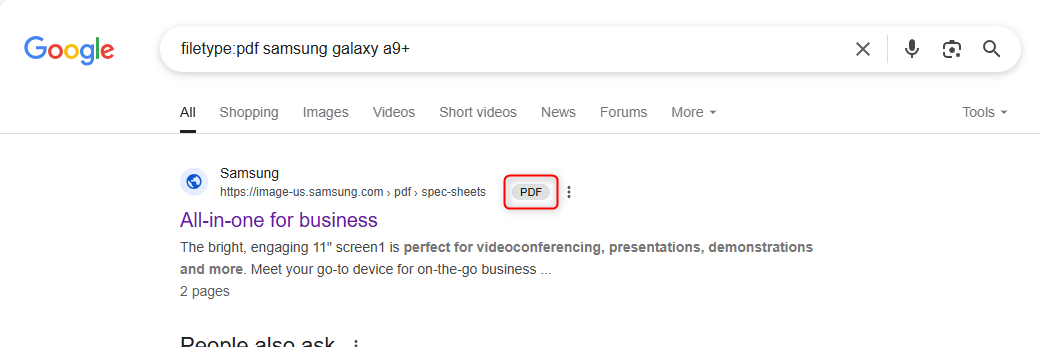
Пример: хотите скачать PDF-мануал для Samsung Galaxy Tab A9+:
filetype:pdf samsung galaxy a9+По умолчанию Google нечувствителен к регистру, поэтому заглавные буквы не имеют значения.

Дополнение: вы можете комбинировать filetype: и site:, чтобы искать только на одном сайте:
site:samsung.com filetype:pdf samsung galaxy a9+Это особенно полезно при поиске инструкций, спецификаций и официальных пресс-релизов.
4 Исключение слов и сайтов
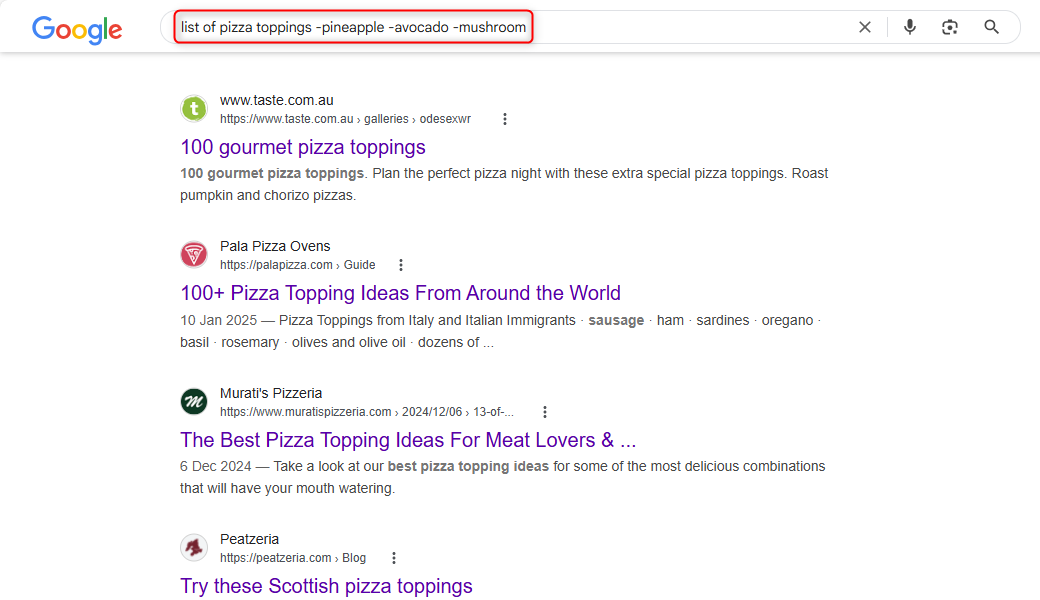
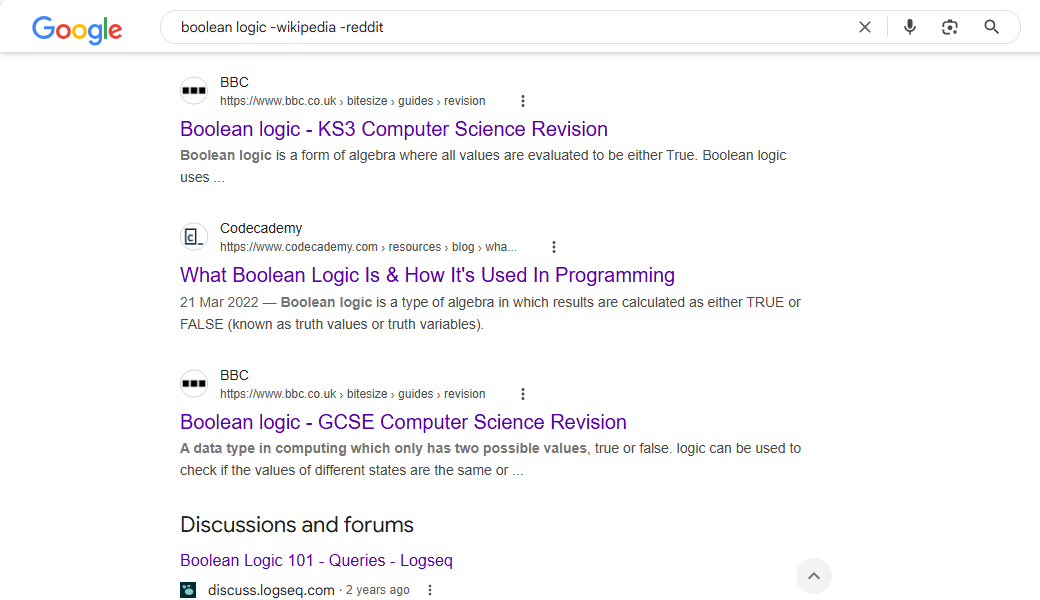
Чтобы убрать ненужные результаты, используйте минус перед словом или доменом.
Пример: вы ищете рецепты пасты, но хотите исключить курицу:
pasta recipes -chickenМожно исключать несколько слов:
list of pizza toppings -pineapple -avocado -mushroomИли исключать сайты из выдачи:
boolean logic -wikipedia -reddit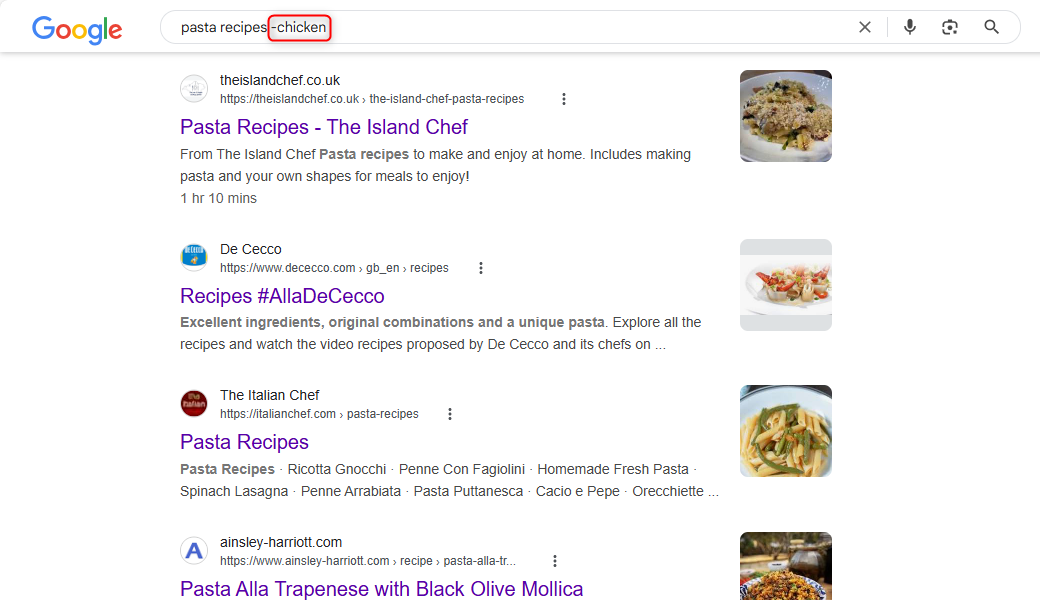
Советы:
- Не ставьте пробел между минусом и словом (правильно: -word).
- Минус применим и к операторам (например, -site:example.com).
- Если исключаемая фраза содержит пробелы, возьмите её в кавычки: -“new york”.
3 Умное использование стоп-слов
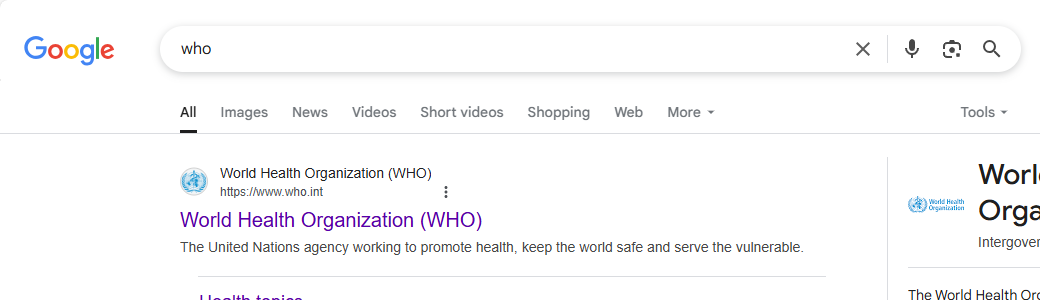
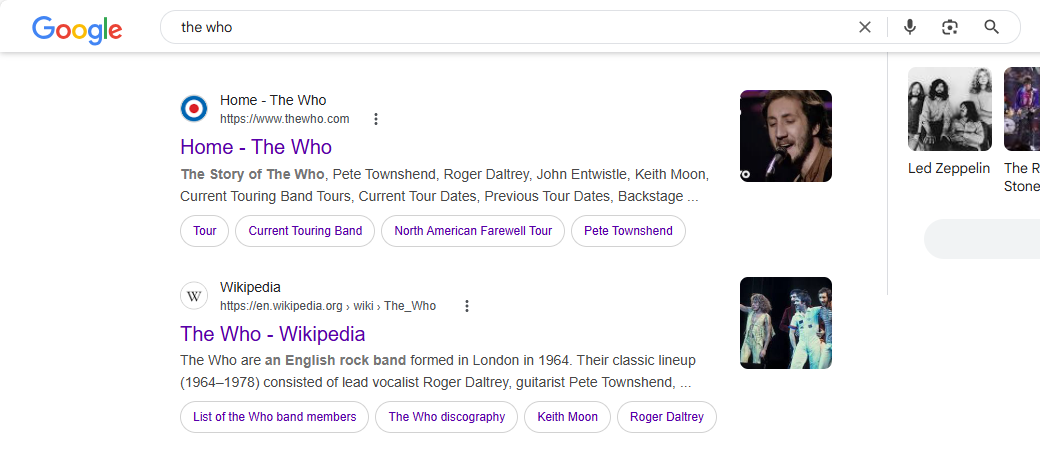
Миф: Google игнорирует «стоп-слова» вроде “a”, “the”, “in”. На практике поисковые алгоритмы стали умнее — стоп-слова важны в контекстах и фразах.
Примеры:
whoвыдаёт ссылки на Всемирную организацию здравоохранения (World Health Organization).
А запрос с артиклем:
the whoвернёт информацию о рок-группе The Who.
Ещё пример:
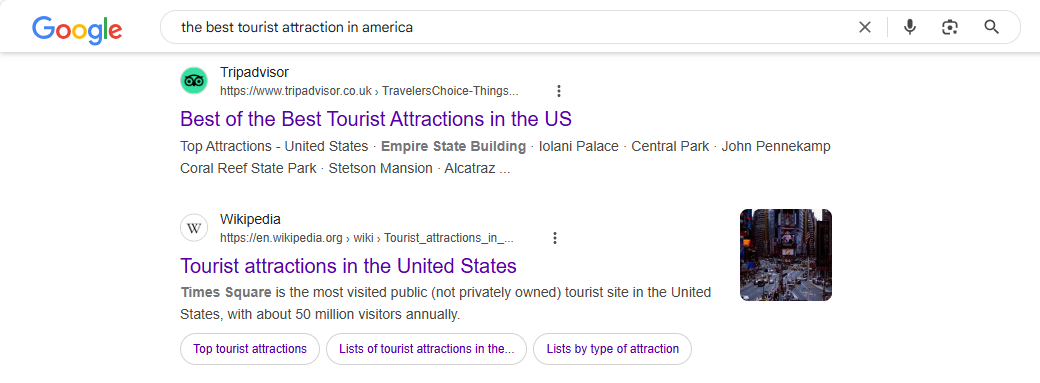
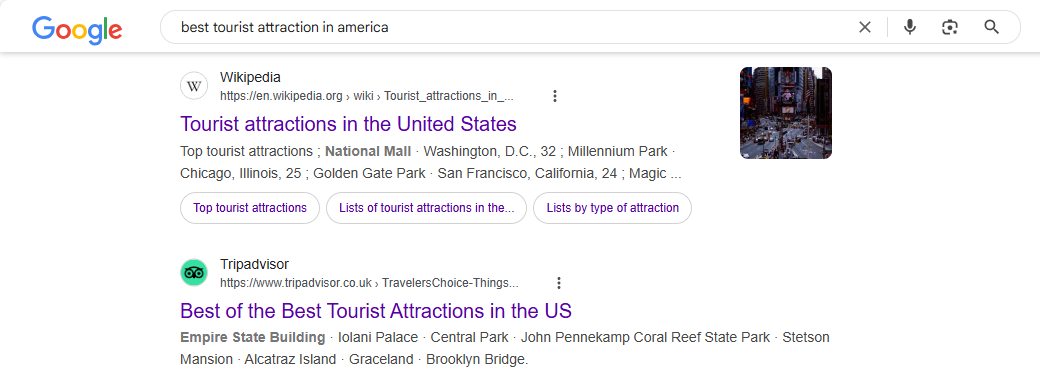
the best tourist attraction in americaи
best tourist attraction in americaДобавление или удаление стоп-слова может сдвинуть выдачу с обзорных/мненийных ресурсов на энциклопедические.
Рекомендации:
- Экспериментируйте с короткими стоп-словами при сомнительной релевантности.
- Используйте кавычки для точной фразы (см. раздел про точную match ниже).
2 Поиск точной фразы
Если вам важно, чтобы слова шли в указанном порядке, берите фразу в кавычки.
Допустим, вы ищете совет по улучшению свинга драйвера в гольфе:
improve driver swingможет вернуть страницы с ключевыми словами в произвольном порядке. Чтобы требовать точного совпадения:
improve "driver swing"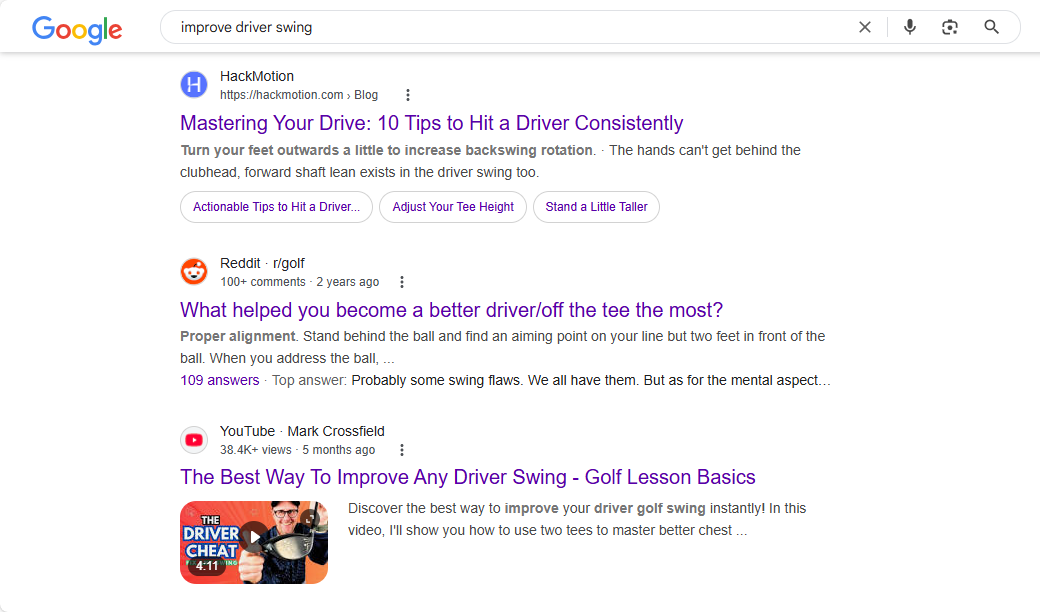
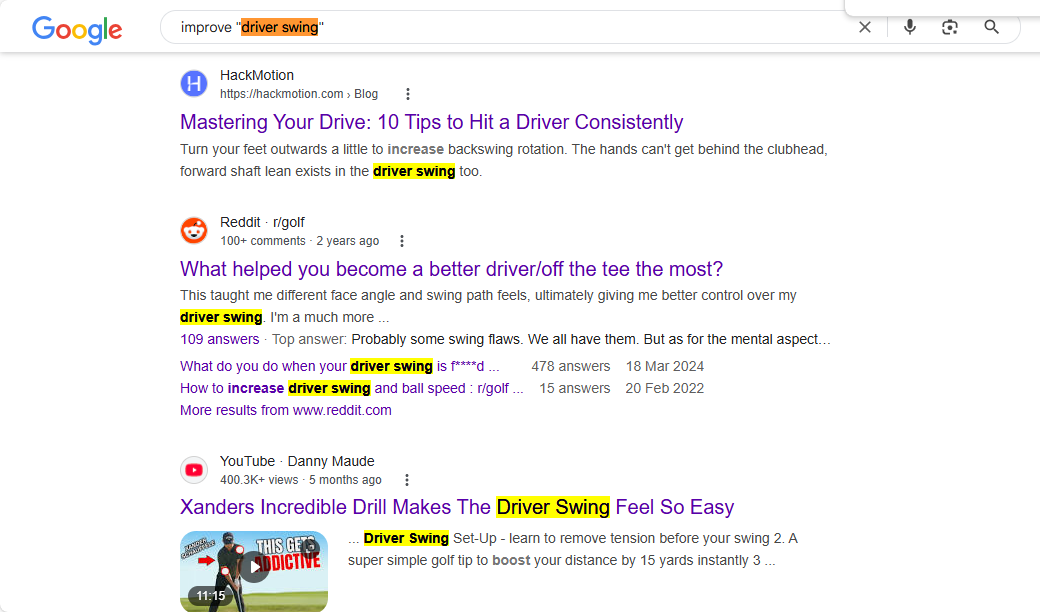
Замечания:
- Кавычки повышают точность, но сужают выдачу. Используйте, когда вы уверены в формулировке.
- Можно комбинировать кавычки с другими операторами: site:, filetype:, -word и т. п.
1 Встроенные инструменты поиска
После ввода запроса используйте вкладки (All/News/Images/Video/Shopping) и кнопку “Инструменты” для дополнительной фильтрации по времени, региону и языку.
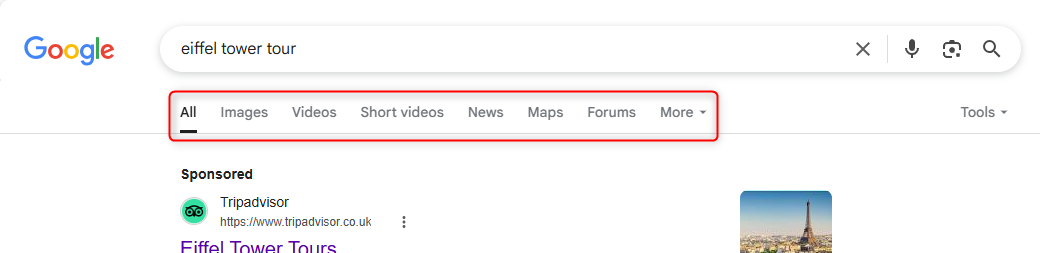
Пара полезных приёмов:
- Выберите «Инструменты» → «За период» чтобы видеть только свежие материалы.
- В «Дополнительном поиске» можно задать язык, регион и точные фразы на отдельной строке.
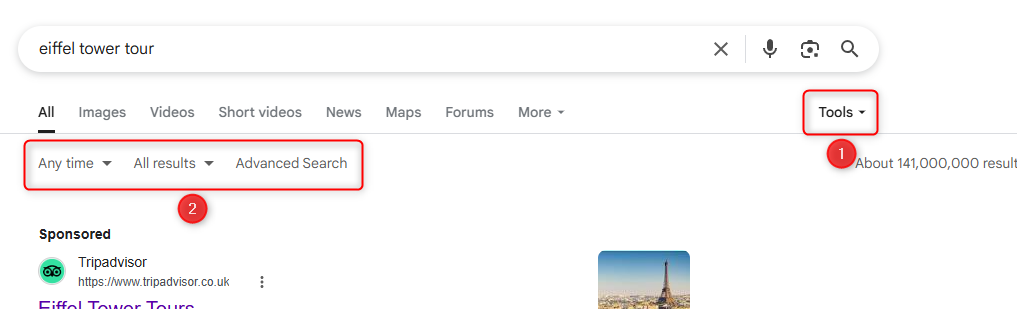
Примечание: по умолчанию Google иногда показывает AI-сводки сверху. Если вы хотите видеть только ссылки на страницы, в панели под строкой поиска выберите «Веб» — страница перезагрузится и покажет только ссылки.
Шпаргалка операторов (быстрая справка)
- site:example.com — поиск только на указанном сайте или доменной зоне (site:.edu, site:.gov).
- inurl:keyword — страницы с keyword в URL.
- allinurl:word1 word2 — все перечисленные слова должны быть в URL.
- filetype:pdf — ограничение по типу файла.
- -word — исключить слово или домен.
- “exact phrase” — точное совпадение фразы.
- OR — логическое ИЛИ между условиями (пример: cats OR dogs).
- — подстановочный знак для словосочетаний в кавычках (например: “best * for productivity”).
Совет: комбинируйте операторы. Например:
site:gov "climate change" filetype:pdf -chinaвернёт PDF-документы на правительственных сайтах, содержащие точную фразу “climate change”, исключая упоминания “china”.
Когда приёмы не работают (контрпримеры и ограничения)
- Закрытые или защищённые страницы (behind login) не попадут в выдачу.
- Динамически генерируемый контент (AJAX) иногда индексируется частично.
- Страницы с плохой SEO-структурой могут не показывать ключевые слова в URL или мета-тегах, даже если тема релевантна.
- Локализация выдачи и персонализация (на основе истории) влияют на результаты; использование режима инкогнито или VPN уменьшит персонализацию.
Альтернативные подходы
- Специализированные поисковые системы: Google Scholar для академических статей, PubMed для медицины, arXiv для препринтов.
- Поиск по логам и архивам через Internet Archive (Wayback Machine), если нужная страница удалена.
- Поиск по коду: GitHub Search и Sourcegraph для технических запросов.
Плейбук: как системно решать сложные поисковые задачи (мини-методология)
- Сформулируйте цель: конкретный факт, документ, метод, дата или цитата.
- Составьте 3–5 ключевых формулировок (включая синонимы и узконаправленные термины).
- Пробуйте три уровня запросов: широкие, средние, точные. Пример уровня:
- Широкий: climate adaptation strategies
- Средний: climate adaptation strategies agriculture site:.edu
- Точный: “climate adaptation” “smallholder farmers” filetype:pdf
- Используйте исключения (-) для удаления шумных источников.
- Анализируйте 1–3 релевантных результата: проверьте ссылки, автора, дату публикации.
- Если не хватает, адаптируйте синонимы и повторите.
Дерево решений для выбора техники поиска (Mermaid)
flowchart TD
  A[Нужна конкретная страница или документ?] -->|Да| B{Известен сайт?}
  A -->|Нет| C[Использовать общую тему + уточнения]
  B -->|Да| D[site: + дополнительные операторы]
  B -->|Нет| E{Нужен официальный/научный источник?}
  E -->|Да| F[site:.gov или site:.edu или Google Scholar]
  E -->|Нет| G[Использовать OR и расширенные ключевые слова]
  D --> H[Добавить filetype: если нужен документ]
  H --> I[Проверить результаты и исключить шум]
  G --> I
  C --> I
Используйте это дерево как чек-лист при подготовке и валидации запроса.
Ролевые чек-листы — что делает поиск эффективным для разных задач
Студент / исследователь:
- Составить 5 ключевых фраз и 5 синонимов.
- Искать в site:.edu, Google Scholar, JSTOR.
- Фильтровать по датам, использовать filetype:pdf для тезисов.
Журналист / проверка фактов:
- Начать с site:.gov и крупнейших новостных источников.
- Исключить форумы и обсуждения (-reddit -quora).
- Сравнить несколько независимых источников.
ИТ-специалист / разработчик:
- Использовать inurl: и allinurl: для поиска API-руководств.
- Искать кодовые примеры на github.com site:github.com.
- Применять filetype:pdf для официальных SDK и whitepapers.
Маркетолог / SEO:
- Анализировать URL и title через inurl: и intitle: (intitle:описание).
- Собирать конкурентов через site: и domain: (в внутренних инструментах).
- Исключать малоавторитетные площадки (-blogspot.com -medium.com при необходимости).
Критерии приёмки (как понять, что поиск успешен)
- Релевантность: первые 3 результата прямо отвечают на вопрос.
- Достоверность: источники проверяемы (автор, дата, публикация).
- Формат: найден нужный файл/страница в нужном формате (PDF, статья, руководство).
- Эффективность: время поиска меньше 5–10 минут для стандартной задачи.
Тест-кейсы и приёмка для сложного поиска
Цель: найти официальный PDF-мануал устройства на сайте производителя.
- Запрос: site:manufacturer.com filetype:pdf model name
- Критерии приёмки: найден PDF с названием модели и датой выпуска.
Цель: получить академическую статью по теме за последние 5 лет.
- Запрос: site:.edu “topic” 2018..2025 OR использовать Google Scholar фильтр по датам.
- Критерии приёмки: найдено минимум две рецензируемые статьи с датой и DOI.
Безопасность и конфиденциальность
- Для приватного исследования используйте окно инкогнито и VPN, чтобы снизить персонализацию выдачи.
- Не вводите в поисковую строку конфиденциальные данные (пароли, токены).
- Уважайте авторские права при скачивании материалов и распространяйте источники корректно.
Локализация и региональные нюансы
- Результаты отличаются по региону — используйте фильтр региона в инструментах поиска.
- Для локальных правительственных ресурсов подставляйте национальную доменную зону (например, .gov.uk для Великобритании).
- Названия организаций на разных языках могут менять порядок слов — пробуйте синонимы и локальные переводы.
Шпаргалка комбинаций (быстрые примеры запросов)
- Искать презентацию на сайте компании: site:example.com filetype:ppt “product launch”
- Исключить популярные форумы: “research topic” -reddit -quora -medium
- Найти страницы с точной фразой в заголовке: intitle:”annual report 2024”
- Найти публикации университетов по теме: site:.edu “climate adaptation” filetype:pdf
Сводка и рекомендации
Используйте операторы последовательно: сначала сузьте домен (site:), затем формат (filetype:) и, при необходимости, примените точную фразу в кавычках и исключения (-). Комбинации дают экспоненциальный эффект в точности выдачи — главное, тестировать и адаптировать запросы под задачу.
Краткие рекомендации:
- Начинайте с широкого запроса, затем уточняйте.
- Используйте кавычки для точных фраз.
- Исключайте источники и слова, создающие шум.
- Применяйте фильтры времени и региона через «Инструменты».
Важно: поисковые алгоритмы и интерфейсы обновляются. Если выдача резко изменилась, проверьте настройки региона, язык и персонализации (аккаунт, история). Если результат нужен для официального использования — всегда документируйте источник, дату и полную ссылку.

Похожие материалы

Несколько аккаунтов Skype: Multi Skype Launcher

Журнал для работы: повысить продуктивность

Персональные звуки уведомлений на Android

Скачивание шоу Hulu для офлайн‑просмотра

Microsoft Start: персонализированная новостная лента
