
Улучшение изображений, созданных ИИ, в Canva
Быстрые ссылки
Color Edit - Изменение цветов на изображениях, созданных ИИ
Magic Grab - Изменение композиции изображений, созданных ИИ
Grab Text - Переписывание текста на изображениях, созданных ИИ
Краткое содержание
- Color Edit даёт быстрый контроль над основными цветами в изображениях, созданных через текст-в-изображение Canva.
- Magic Grab позволяет отделить и перемещать главный объект на изображении, улучшая композицию без полного удаления фона.
- Grab Text превращает нечитаемые фрагменты текста в редактируемые подписи с сохранением стиля.
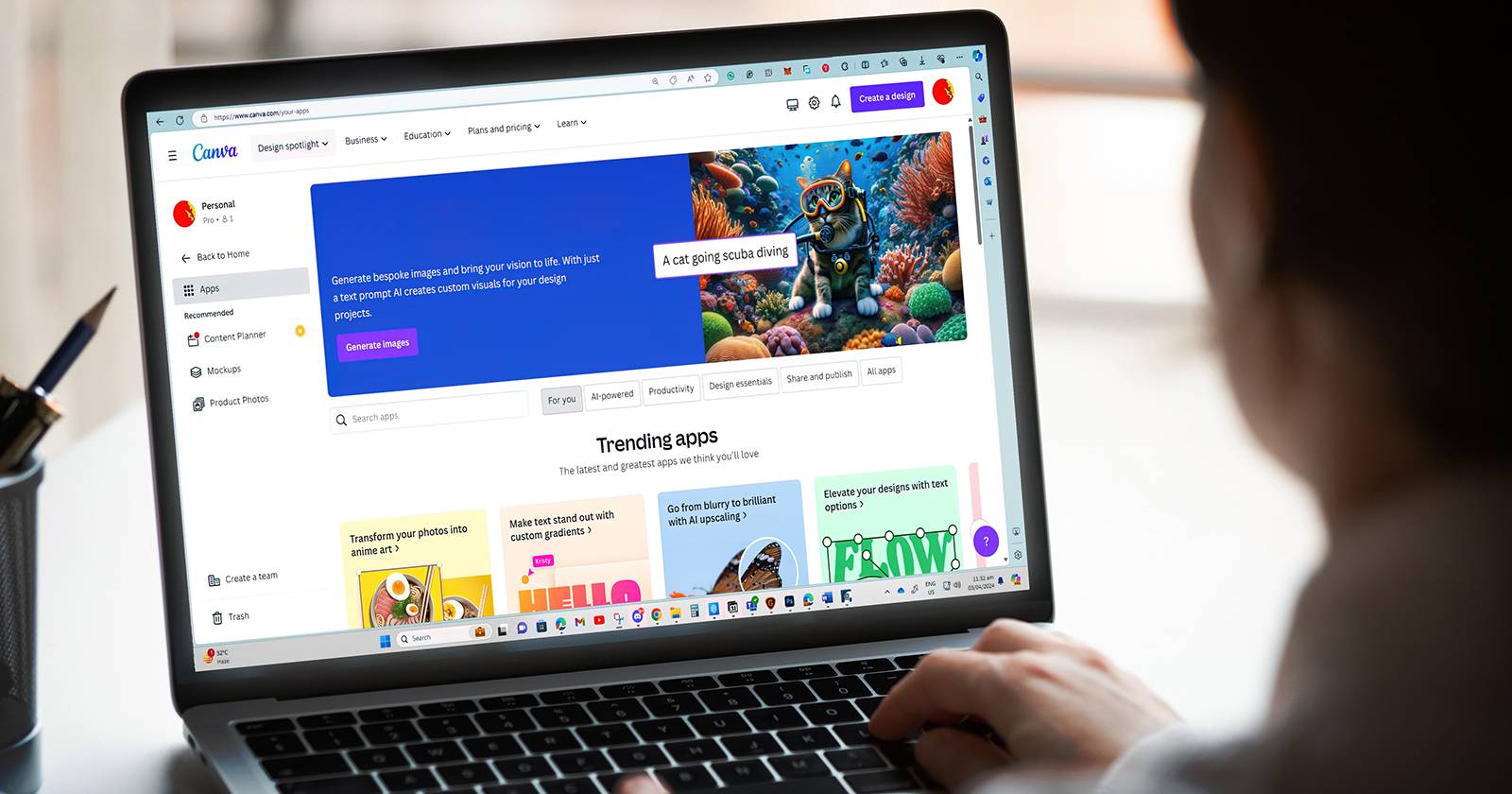
Canva хорошо справляется с генерацией изображений на основе подсказок. Но результаты часто требуют доработки — цвета, композиция и текст могут быть не теми, что вы ожидали. Ниже — подробные инструкции и практические шаблоны, чтобы быстро улучшить изображения ИИ в Canva и интегрировать эти шаги в рабочие процессы команды.
Color Edit — изменение цветов изображений, созданных ИИ
Когда вы используете генератор текста в изображение в Canva (вкладка Elements), начните с чёткого промпта. Укажите желаемые цвета, стиль и атмосферу. Выберите стиль изображения из предложенных вариантов — их около 20.

Результаты генерации могут отличаться от запроса. Цвета особенно часто искажаются. Если исходный промпт не дал желаемой палитры, используйте Color Edit.
Пошагово:
- Добавьте сгенерированное изображение на рабочую область.
- Выделите изображение и нажмите Edit Photo над артбордом.
- В меню Edit Photo выберите Adjust, затем пролистайте до Color Edit.
- Инструмент покажет четыре основных цвета, выделенных из изображения.
- Выберите одну из цветовых пробок и настройте Hue (оттенок), Saturation (насыщенность) и Brightness (яркость).

Короткое объяснение ползунков:
- Hue меняет основной тон выбранной цветовой области. Смягчает или смещает оттенки в ту же цветовую группу.
- Saturation регулирует живость цвета — от приглушённого до насыщенного.
- Brightness делает цвет светлее или темнее, влияя на светлые и тёмные участки в области.

Советы по использованию:
- Работает лучше на простых, «плоских» изображениях без сложных градиентов. Стиль “playful”, “anime” и “concept art” обычно даёт лучший результат.
- Если инструмент затрагивает лишние участки, попробуйте сначала применить лёгкую маску (через кадрирование или слой) и затем Color Edit к скопированной части.
- Для брендовой палитры задайте целевые значения Hue/Saturation/Brightness и сохраняйте их как эталон для серии изображений.
Важно: Color Edit не всегда распознаёт мелкие детали. Если вам нужен точечный контроль (например, изменить цвет только одного элемента среди схожих оттенков), комбинируйте Color Edit с локальными корректировками слоёв и масками.
Magic Grab — изменение композиции изображений, созданных ИИ
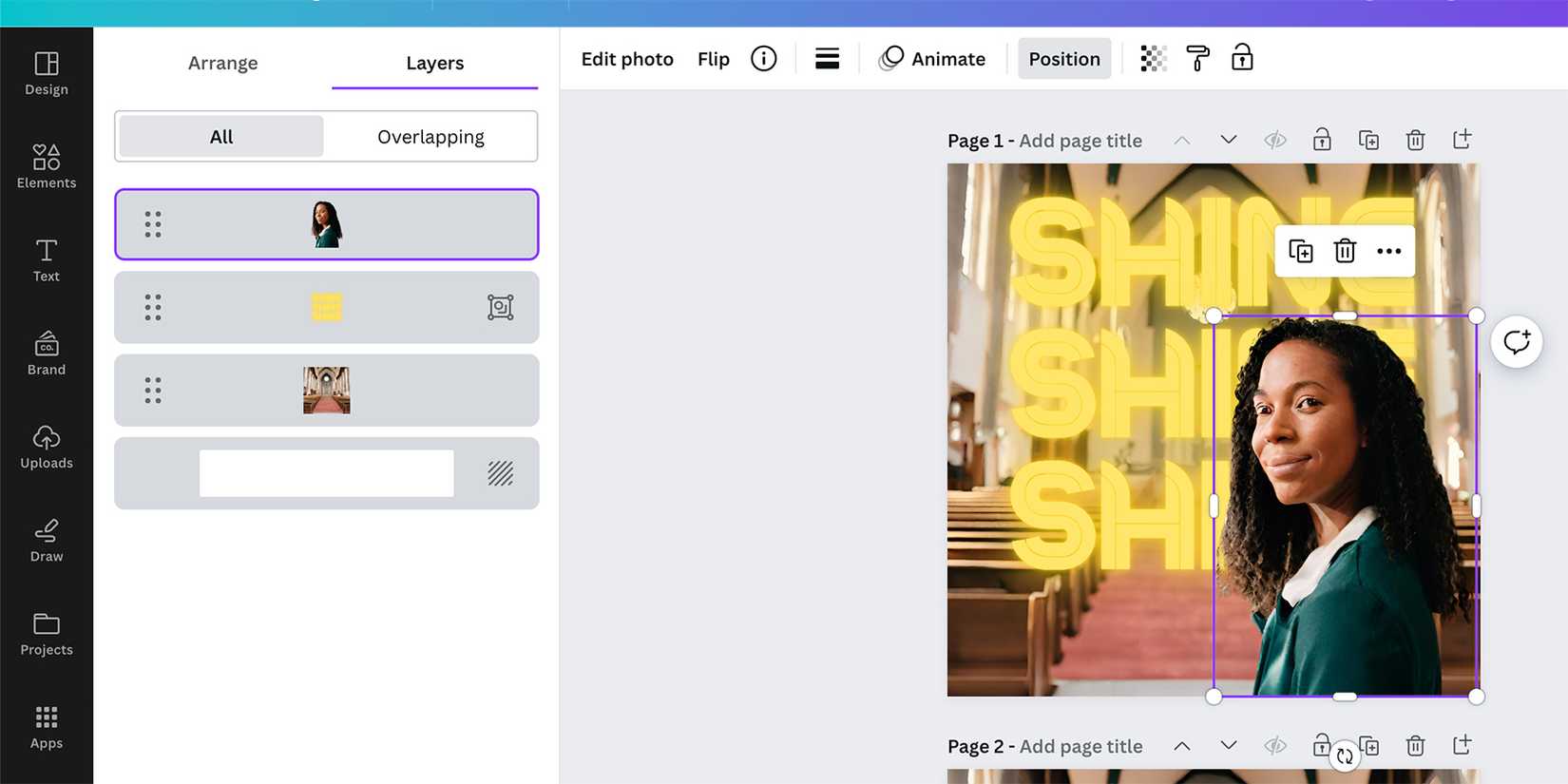
Для пользователей Canva Pro Magic Grab — мощный инструмент. Он не удаляет фон полностью (как инструмент удаления фона), а выделяет главный объект, чтобы вы могли перемещать его как отдельный элемент.
Подходит для случаев, когда композиция у изображения неудачна: объект слишком близко к краю, нужно пространство слева для текста или хочется сделать снимок более динамичным.
Пошаговая инструкция:
- Сгенерируйте изображение в Elements или в одном из приложений Canva.
- Отдавайте предпочтение фото-реалистичным стилям, если хотите хорошо отделяемый главный объект.
- Перенесите изображение на артборд и выберите Edit Photo → Magic Grab.
- Magic Grab автоматически выведет контур вокруг самого заметного объекта (отмечен фиолетовой рамкой).
- Перемещайте, масштабируйте или редактируйте выделенный элемент как отдельный слой. Можно также удалить новый элемент, оставив фон.

Идеи использования:
- Перенести объект на цветной фон и добавить текст под ним.
- Дублировать объект и создать эффект глубины с несколькими копиями на слоях.
- Изменить композицию для рекламного баннера: объект влево, текст вправо.
Ограничения и рекомендации:
- Magic Grab ориентирован на самый заметный объект. Если композиция сложная или объекты имеют одинаковую «весомость», результат может оказаться неидеальным.
- Для тонкой работы используйте сочетание Magic Grab и ручной маски с помощью инструментов кадрирования и слоёв.
Grab Text — переписывание текста на изображениях, созданных ИИ
Текст в сгенерированных изображениях часто выглядит как нечитаемый набор символов или «гибрид» разных языков. Grab Text помогает превратить такой текст в редактируемую строку, сохраняя визуальный стиль.

Как работать:
- Поместите изображение на артборд и выберите Edit Photo.
- В списке Magic Studio инструментов выберите Grab Text.
- Алгоритм определит самый заметный текст и превратит его в редактируемую текстовую коробку (фиолетовая рамка).
- Двойной клик по текстовой коробке позволяет заменить текст вручную или использовать Magic Write для генерации нового текста.

Особенности:
- Grab Text пытается сохранить шрифт и стиль. Вы можете заменить шрифт через верхнюю панель Text Tool.
- Magic Write помогает быстро сгенерировать текст в заданном тоне бренда — если вы настроили Brand Kit.
Важно: инструменты Grab Text и Magic Write доступны в Canva Pro, но часто доступны в пробном периоде, если вы хотите протестировать возможности.
Практические сценарии: когда эти инструменты работают лучше, а когда они не помогут
Когда сработает хорошо:
- Стиль изображения «плоский» или иллюстративный. Color Edit точно изменит палитру.
- Фотографический портрет или продукт — Magic Grab быстро выделит объект.
- Ярко выраженная надпись на плакате — Grab Text распознает и заменит её.
Когда стоит ожидать проблем:
- Сложные градиенты и мелкие текстуры: Color Edit может затронуть больше областей, чем нужно.
- Многосубъектные сцены: Magic Grab может выделить не тот объект или расплывчато отделить его.
- Рукописный или декоративный шрифт с артефактами: Grab Text может распознать текст неверно.
Альтернативы и дополнительные подходы:
- Для точечного цветового контроля используйте маски и локальные корректировки в более мощных фоторедакторах, таких как Photoshop.
- Если нужен сложный монтаж, экспортируйте элементы в графический редактор и работайте с векторными и растровыми слоями.
- Для распознавания текста с большим количеством языков используйте OCR-инструменты, если Grab Text не справляется.
Ментальные модели и правила принятия решений
- «Сначала быстро, потом точно»: примените быстрые исправления в Canva (Color Edit, Magic Grab, Grab Text). Если результат не устраивает — экспортируйте и доработайте в продвинутом редакторе.
- «От общего к частному»: сначала скорректируйте общую композицию (Magic Grab), затем — цвета (Color Edit), в конце — текстовые элементы (Grab Text).
- «Бренд в первую очередь»: перед правками настройте Brand Kit. Это ускорит правки шрифтов, цветов и тона текста.
Мини-методология: быстрый рабочий процесс (5–10 минут)
- Сгенерируйте изображения и выберите 2–3 лучших варианта.
- Для каждого варианта выполните: Edit Photo → Magic Grab (если нужно переместить объект).
- Затем примените Adjust → Color Edit для доработки основной палитры.
- Если есть текст — Grab Text → заменить/отредактировать через Magic Write или вручную.
- Проверьте итог на соответствие брендовой палитре и экспортируйте.
Роли и чек-листы
Дизайнер:
- Проверить композицию (Magic Grab).
- Настроить при необходимости маски и слои.
- Применить Color Edit по ключевым цветовым элементам.
- Сверять с Brand Kit.
Маркетолог:
- Оценить читабельность текста (Grab Text).
- Прописать новый текст в голосе бренда.
- Проверить соответствие сообщений целевой аудитории.
SMM-менеджер:
- Подготовить варианты для разных сообществ (квадрат, сторис, обложка).
- Тестировать A/B варианты цветов и композиций.
- Загружать в планировщик с нужными мета-описаниями.
SOP: чек-лист для команды перед публикацией
- Убедиться, что цветовая палитра соответствует брендбуку.
- Проверить текст на орфографию и соответствие правовым требованиям.
- Оценить композицию по правилу третей и визуальной иерархии.
- Выполнить экспорт в нужных размерах и форматах.
- Сохранить исходные файлы и версию с правками в общей библиотеке.
Критерии приёмки
- Цвета соответствуют брендовой палитре или согласованной задаче.
- Текст читабелен и корректен грамматически.
- Композиция не скрывает важные элементы при адаптации под форматы.
- Файлы экспортированы в нужной резолюции и названы по принятому шаблону.
Тест-кейсы и приёмочные проверки
- Изображение с белой надписью на сложном фоне: применить Grab Text и проверить контрастность по WCAG AA.
- Фото продукта с нежелательным фоном: применить Magic Grab и переместить объект — проверить отсутствие артефактов у границ.
- Иллюстрация с 3 основными цветами: изменить один цвет через Color Edit и проверить, что остальные цвета не искажены критично.
Риски и рекомендации по минимизации
- Непреднамеренная смена фирменного цвета. Риск: потеря узнаваемости бренда. Митигатор: сохраняйте исходные значения Brand Kit и применяйте их как эталон.
- Лицензии изображений и права использования. Риск: нарушение авторских прав при публикации. Митигатор: используйте только контент, разрешённый вашей лицензией Canva или собственный контент.
- Неправильная локализация текста. Риск: неточная передача смысла. Митигатор: привлекайте носителя языка для проверки или используйте профессиональную локализацию.
Краткая памятка по совместимости и миграции
- Экспортируйте рабочие файлы в PNG/JPEG для быстрой публикации и в PSD, если планируете полную доработку в Photoshop.
- При передаче в внешнюю команду сохраните исходные изображения и список применённых правок (Hue/Saturation/Brightness) для воспроизведения.
1‑строчная глоссарий
- Color Edit — инструмент для изменения основных цветов изображения.
- Magic Grab — инструмент для выделения и перемещения главного объекта изображения.
- Grab Text — инструмент для преобразования текста в изображении в редактируемую форму.
- Magic Write — генератор текста в Canva, который может создать надписи в заданном тоне.
Социальная превью и короткое объявление
OG-заголовок: Улучшите изображения ИИ в Canva быстро
OG-описание: Три инструмента Canva — Color Edit, Magic Grab и Grab Text — чтобы исправлять цвета, композицию и текст в изображениях, созданных ИИ.
Короткое объявление (100–200 слов):
Используйте встроенные инструменты Canva, чтобы превратить базовую картинку, созданную ИИ, в готовый к публикации визуал. Color Edit позволяет точно откорректировать палитру, Magic Grab даёт возможность перестроить композицию без сложного монтажа, а Grab Text заменяет нечитаемые надписи на понятный текст в нужном шрифте и тоне. Эти инструменты ускоряют подготовку контента, особенно если вы работаете в команде или под брендовые требования. Начните с быстрых правок в Canva, а при необходимости экспортируйте в продвинутый редактор.
Итог
Canva даёт практичные возможности для доработки изображений, сгенерированных ИИ. Применяйте порядок: композиция → цвета → текст. Настройте Brand Kit и используйте чек-листы команды, чтобы поддерживать качество и единообразие визуального контента.
Важно: проверяйте лицензионные условия и соблюдайте правила использования контента при публикации.

Похожие материалы

Несколько аккаунтов Skype: Multi Skype Launcher

Журнал для работы: повысить продуктивность

Персональные звуки уведомлений на Android

Скачивание шоу Hulu для офлайн‑просмотра

Microsoft Start: персонализированная новостная лента
