
Как улучшить рекомендации Amazon для себя
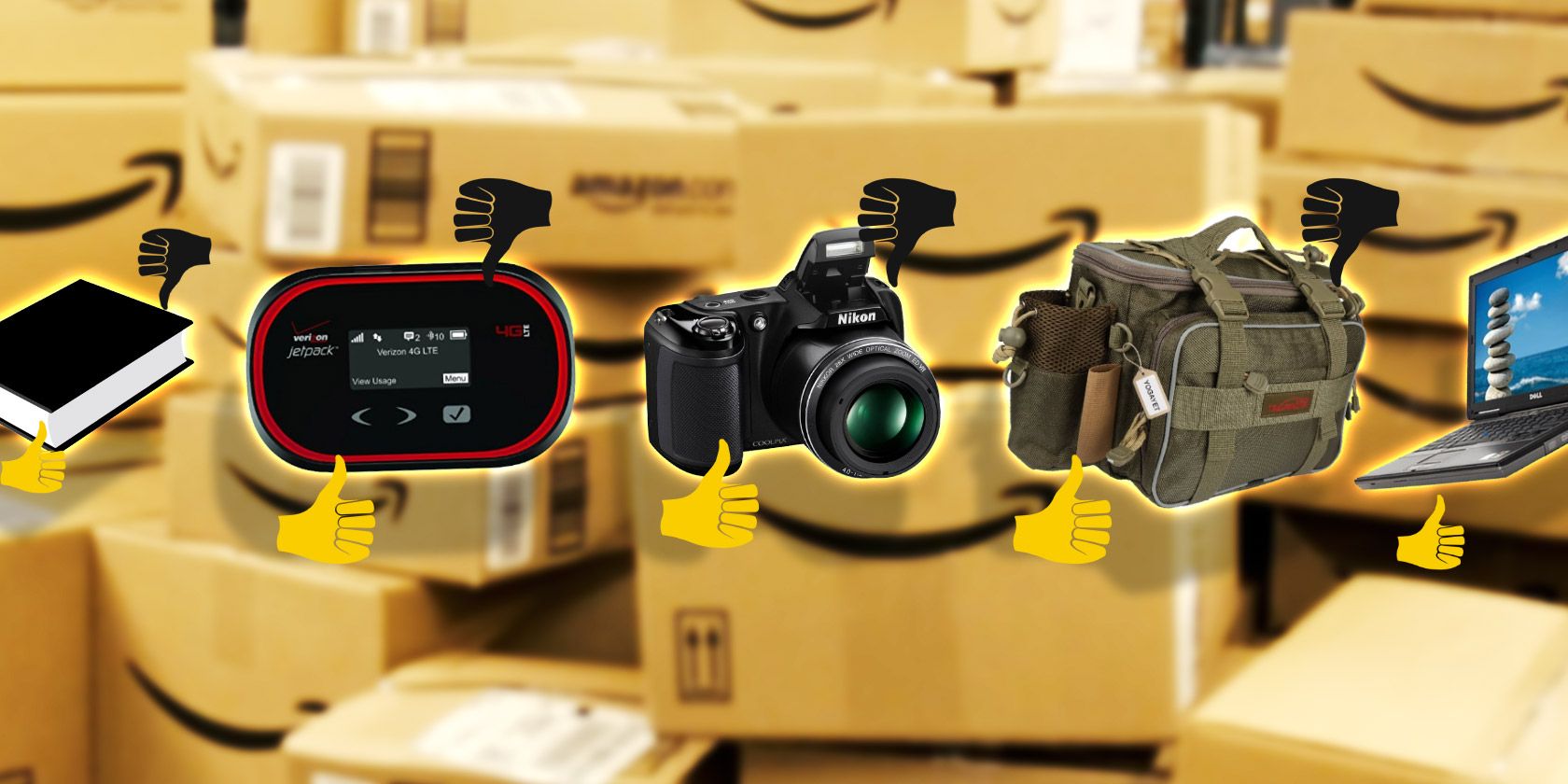
Amazon показывает персонализированные предложения на многих страницах. Если они неудачные, вы не обязаны их терпеть: можно вручную удалить отдельные элементы истории, выключить запись просмотров, исключить покупки из источников рекомендаций и массово отредактировать базу рекомендаций. Ниже — подробное руководство с практическими шагами, чеклистами, методологией и подсказками для разных сценариев.
Основные варианты и зачем они нужны
- Удаление отдельных просмотров помогает убрать нежелательные сигналы (например, случайные клики).
- Отключение истории просмотра останавливает дальнейшее накопление подобных сигналов.
- Исключение покупок из источников рекомендаций позволяет не учитывать прошлые заказы при подборе похожих товаров.
- Массовая очистка удобна, если рекомендации системно не соответствуют интересам.
Вам не нужно пользоваться всеми инструментами — выберите метод по ситуации. В разделе «Мини‑методология» есть схема решения.
Быстрый обзор: где Amazon показывает персональные рекомендации
- На главной странице: блоки «Recommendations for you», «Related to items you have viewed» и т. п.
- На странице вашего магазина: «Your Amazon.com» (или «Имя’s Amazon.com» при входе). Это персональная витрина.
- В меню «Recommended for You» и «Improve Your Recommendations» — отдельные инструменты управления.
- В карусели «Browsing History» под строкой поиска.
Как попасть на страницу своего Amazon Store
- На любой странице Amazon найдите ссылку под строкой поиска: «Your Amazon.com» или «Имя’s Amazon.com» при входе.
- Нажмите и войдите, если требуется. Это откроет персональную страницу магазина с дополнительной навигацией (меню).
Удаление поисковых и просмотровых записей, отключение истории
Просмотры влияют на алгоритм персонализации. Чтобы удалить элементы истории или отключить её запись:
- Нажмите на «Browsing History» (под строкой поиска) и наведите курсор, чтобы открыть карусель с последними просмотренными товарами.
- Для удаления отдельного элемента наведите на оранжевый кружок под товаром и нажмите «Remove».
- Чтобы просмотреть всю историю, нажмите «View and Edit» в карусели — откроется страница «Browsing history», где для каждого товара есть «Remove» и «More like this».
- Для полной очистки нажмите «Manage history» справа над сеткой товаров, затем «Remove all items».
- На той же панели доступен переключатель «Turn Browsing History on/off» — он отключит автоматическую запись просмотров.
Примечание: на сайтах Amazon для других стран (например, Amazon.co.uk или Amazon.in) карусели могут не отображаться. В этих случаях откройте «Your Browsing History» в меню или перейдите через «Your Account > Personalization > Personalized Content».
Важно: удаление товара из истории просмотра не удаляет запись о покупке — заказы остаются в разделе «Your Orders».
Три основных места управления рекомендациями
Практически все элементы управления рекомендациями сводятся к трём страницам:
- Your Amazon.com — персональная витрина с категориями рекомендаций и управлением по сетке.
- Recommended for You — рекомендации на основе ваших покупок, трендов и новинок.
- Improve Your Recommendations — полный список купленных вещей с возможностью массово исключать их из алгоритма.
1. Страница «Your Amazon.com»
На этой странице рекомендации разбиты по тематикам и отображаются сеткой. Наведите на крупную миниатюру — появится «More like this»; нажмите «View All & Manage», чтобы открыть список и массово редактировать.
Включите «Edit Recommendations», чтобы увидеть кнопку «Remove» у каждого элемента и удалить неподходящие предложения.
2. Страница «Recommended for You»
Здесь рекомендации сгенерированы на основе комбинации ваших покупок, популярных товаров и новинок. У каждой позиции есть чекбокс: если товар уже у вас есть или он не интересен, отметьте соответствующее поле.
Внизу карточки видно, какое ваше приобретение послужило причиной рекомендации; рядом — ссылка «Fix this», позволяющая исключить конкретную покупку из источников рекомендаций.
После нажатия «Fix this» откроется окно, где поставьте галочку «Don’t use for recommendations».
3. Страница «Improve Your Recommendations»
Это наиболее эффективный способ для массовой очистки: система перечисляет все ваши покупки, и у каждой есть чекбокс «Don’t use for recommendations». Выберите те, которые не должны влиять на подбор похожих товаров.
Эти инструменты доступны также через «Your Account > Personalizations > Recommendations».
Мини‑методология: как выбрать подходящий метод
- Если проблема — случайные клики или «провокационные» поиски: откройте «Browsing History» и удаляйте поштучно или отключите запись.
- Если проблема — слишком много рекомендаций, основанных на старых покупках: откройте «Improve Your Recommendations» и исключите соответствующие позиции.
- Если вы хотите быстро «перезапустить» профиль рекомендаций: удалите всю историю просмотра и отключите запись на время, затем вручную добавляйте в историю релевантные товары (просматривайте нужные категории).
- Для сохранения результата — используйте ежемесячный план обслуживания (см. SOP ниже).
Проверка результата: тесты и критерии приёмки
Критерии приёмки:
- Через 24–48 часов видимые блоки рекомендаций отражают изменения (меньше нерелевантных товаров).
- Исключённые покупки больше не появляются в подсказках как триггеры.
- Если история была полностью очищена и запись отключена, новые рекомендации появляются только после новых релевантных просмотров.
Тесты:
- Тест A: Удалите один товар из истории просмотра и проверьте, исчезает ли он из блока рекомендаций через 24 часа.
- Тест B: Исключите одну покупку в «Improve Your Recommendations» и проверьте, исчезает ли связанный с ней рекомендованный товар.
- Тест C: Отключите историю просмотра и совершите релевантные просмотры; проверьте, что эти просмотры не добавляются в историю.
SOP: регулярное обслуживание (раз в месяц)
- Откройте «Browsing History», удалите все случайные клики и нерелевантные просмотры.
- Перейдите в «Improve Your Recommendations» и пройдитесь по списку покупок, исключив неподходящие из источников рекомендаций.
- Если вы активно пользуетесь несколькими устройствами, убедитесь, что очистка применяется к аккаунту, к которому привязаны все устройства.
- Проверьте видимые блоки на главной странице — при необходимости повторите.
Преимущество: небольшая регулярная очистка обычно даёт более релевантные предложения без радикального удаления всей истории.
Ролевые чеклисты: кому что подходит
- Родители: выключите запись истории на устройствах детей; исключите игры/игрушки, купленные в подарок; настройте отдельные профили.
- Подарочные покупатели: после покупки подарков удаляйте просмотры и исключайте покупки как «Don’t use for recommendations», чтобы подарки не генерировали нежелательные подсказки.
- Профессиональные покупатели: если аккаунт используется для рабочих закупок, исключите деловые покупки из персонализированных рекомендаций для бытовых товаров.
Когда рекомендации остаются плохими: возможные причины и обходные пути
- Причина: рекомендации формируются не только по просмотрам и покупкам, но и по общему поведению схожих пользователей. Обход: создавайте положительные сигналы — просматривайте и добавляйте в список те категории, которые хотите видеть в рекомендациях.
- Причина: к аккаунту привязано несколько людей (семейный аккаунт). Обход: используйте отдельные профили, списки или Family Library для разделения интересов.
- Причина: кэш/региональные различия. Обход: очистите кеш браузера, проверьте сайт версии страны и убедитесь, что настройки персонализации применимы для вашей региональной витрины.
Альтернативные подходы
- Использовать отдельный аккаунт для подарков или тестирования покупок.
- Создать списки желаний и пользоваться ими вместо просмотра товарных карточек для сбора идей.
- На мобильном приложении управлять историей — интерфейс схож, но иногда расположение кнопок отличается.
Модель принятия решений (диаграмма)
graph TD
  A[Проблема с рекомендациями?] --> B{Случайные клики или нежелательные поиски?}
  B -- Да --> C[Удалите элементы в Browsing History]
  B -- Нет --> D{Проблема — старые покупки дают плохие подсказки?}
  D -- Да --> E[Используйте Improve Your Recommendations, отметьте «Don't use for recommendations» для соответствующих покупок]
  D -- Нет --> F{Хотите полностью перезапустить рекомендации?}
  F -- Да --> G[Remove all items в Browsing History + выключите запись]
  F -- Нет --> H[Примените ежемесячный SOP: частичная очистка и управление источниками]
Чеклист на случай инцидента: случайная покупка или конфиденциальный просмотр
- Если покупка ошибочна — отмените заказ в Your Orders и при необходимости верните товар.
- Удалите товары и просмотры, связанные с инцидентом, из Browsing History.
- В Improve Your Recommendations исключите все товары, которые могли бы выступать триггером.
- Проверьте активные подписки и рекомендации; при необходимости выполните массовую очистку.
Сравнение методов: когда выбирать что
- Удаление поштучно: быстрое исправление одного-двух сигналов.
- Improve Your Recommendations: лучший вариант для работы со старыми покупками.
- Полная очистка истории + выключение записи: радикально, но эффективно для перезапуска.
- Отдельный аккаунт/профиль: наиболее долгосрочное решение при смешанных интересах.
Короткая методика для повышения релевантности (5 шагов)
- Просмотрите топ-10 рекомендаций на главной и отметьте 3–5 самых лишних.
- Найдите для каждого нежелательного элемента источник (какая покупка/просмотр вызвал рекомендацию).
- Войдите в Improve Your Recommendations и исключите эти источники.
- Очистите случайные просмотры в Browsing History.
- Через 48 часов проверьте изменения и повторите, если нужно.
Глоссарий — 1 строка
- Browsing History — история просмотров товаров на Amazon.
- Improve Your Recommendations — страница управления источниками рекомендаций (список покупок).
- Recommended for You — страница с подборкой товаров на основе ваших данных и трендов.
Часто задаваемые вопросы
Q: Удаление истории просмотра удалит мои заказы? A: Нет, заказы хранятся отдельно в Your Orders и не удаляются при очистке Browsing History.
Q: Как долго Amazon обновляет рекомендации после изменений? A: Обычно изменения становятся заметны в течение 24–48 часов, но могут потребоваться дополнительные просмотры, чтобы алгоритм перестроился.
Q: Можно ли полностью остановить персонализацию? A: Полностью отключить персонализацию сложно, но вы можете отключить запись истории просмотров и исключать покупки как источники рекомендаций.
Короткое заключение
Управление рекомендациями Amazon — это комбинация удаления случайных сигналов, исключения неактуальных покупок и регулярного обслуживания. Выберите подход, который соответствует вашему сценарию: поштучная правка для мелких заеданий, массовая очистка для радикального перезапуска и исключение источников для длительного эффекта.
Важно: поддерживайте привычку проверять рекомендации раз в месяц, если для вас важно получать релевантные подсказки.
Сообщите, помогли ли вам эти шаги — и какие подходы вы предпочли для своего аккаунта.

Похожие материалы

Несколько аккаунтов Skype: Multi Skype Launcher

Журнал для работы: повысить продуктивность

Персональные звуки уведомлений на Android

Скачивание шоу Hulu для офлайн‑просмотра

Microsoft Start: персонализированная новостная лента
