
Как снизить пинг в Австралии
Быстрые исправления
Попробуйте эти простые шаги перед углублённой диагностикой:
- Перезапустите роутер, ПК или консоль. Часто это решает временные сбои.
- Подключитесь к игровому/сервисному серверу, который находится ближе к вам по географии.
Если короткие решения не помогли, идём дальше.
Добавьте исключение в брандмауэр Windows
Брандмауэр защищает систему, но иногда блокирует части трафика приложения, что увеличивает задержку. Добавление правила-исключения для игры или приложения может уменьшить пинг.
Пошагово (Windows):
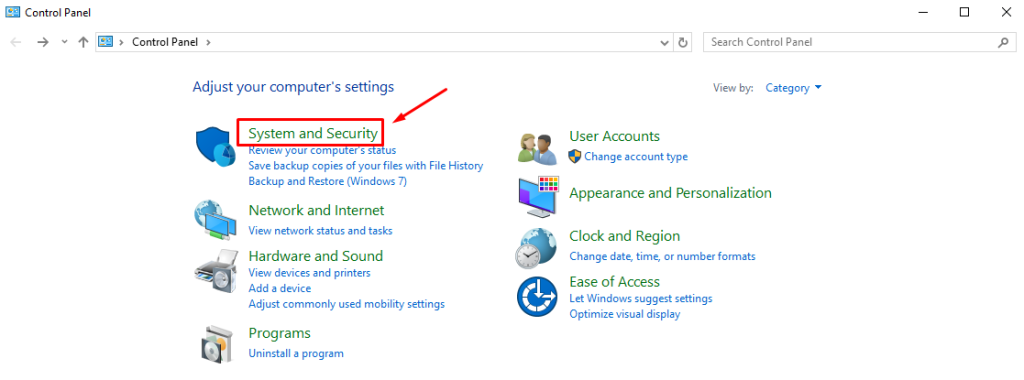
- Нажмите кнопку поиска рядом с иконкой Windows, введите «Панель управления» и нажмите Enter.
- Откройте «Система и безопасность».
- Выберите «Брандмауэр Защитника Windows».
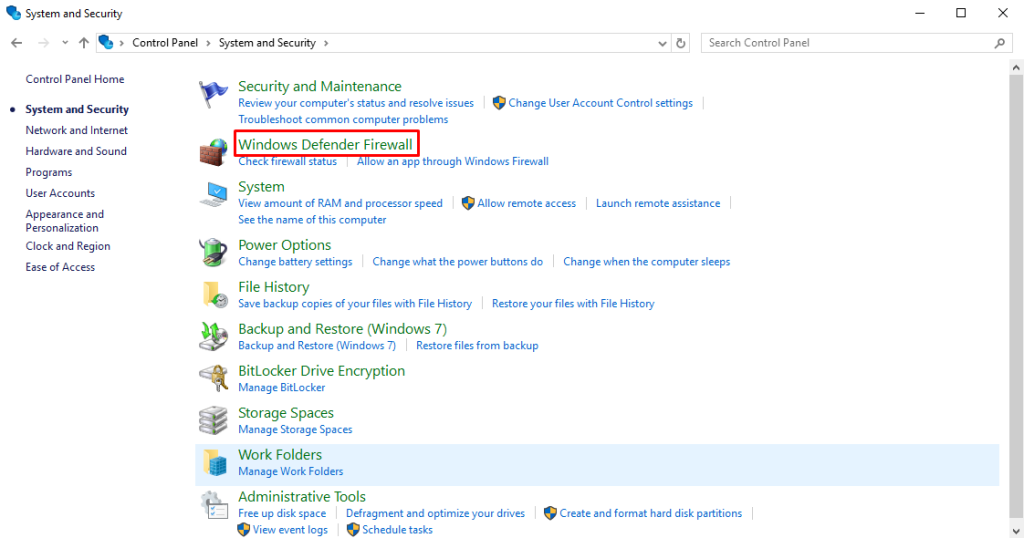
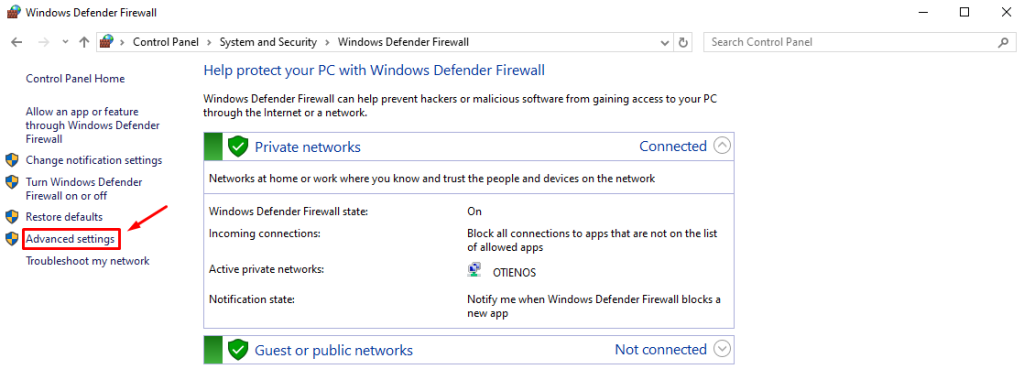
- Нажмите «Дополнительные параметры».
- В меню слева выберите «Правила для входящих подключений».
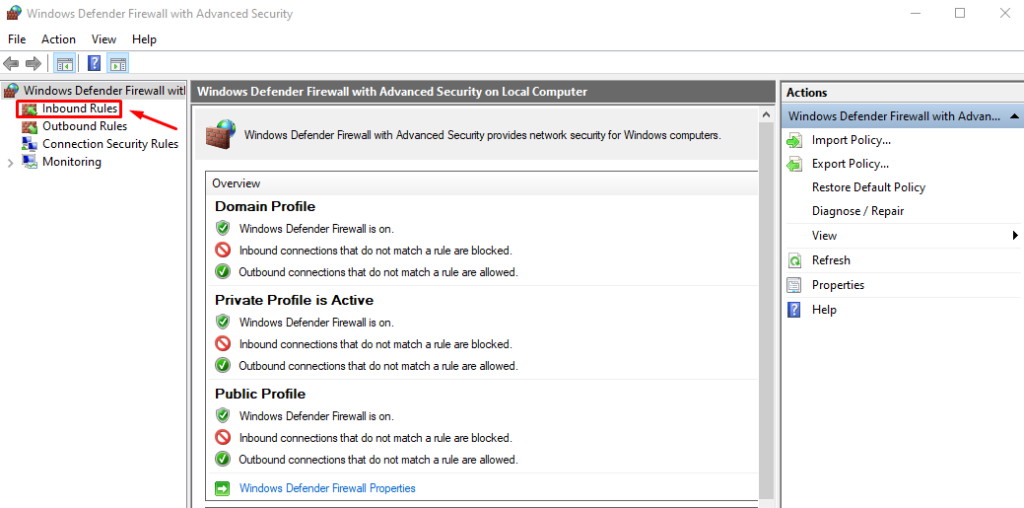
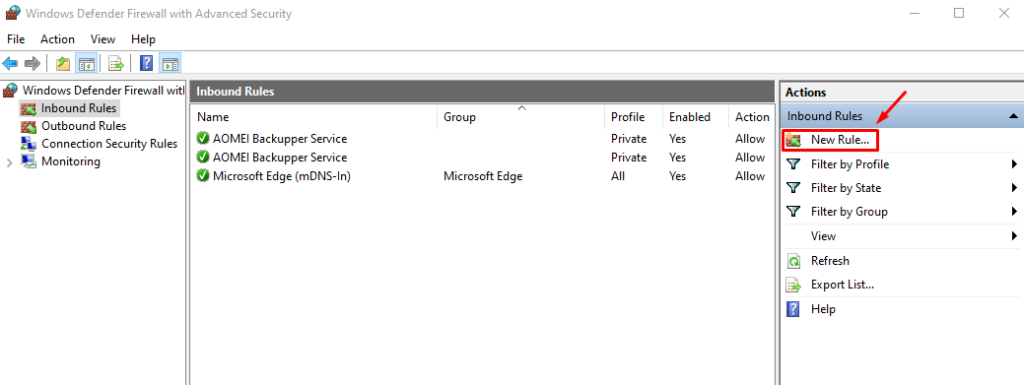
- Нажмите «Создать правило».
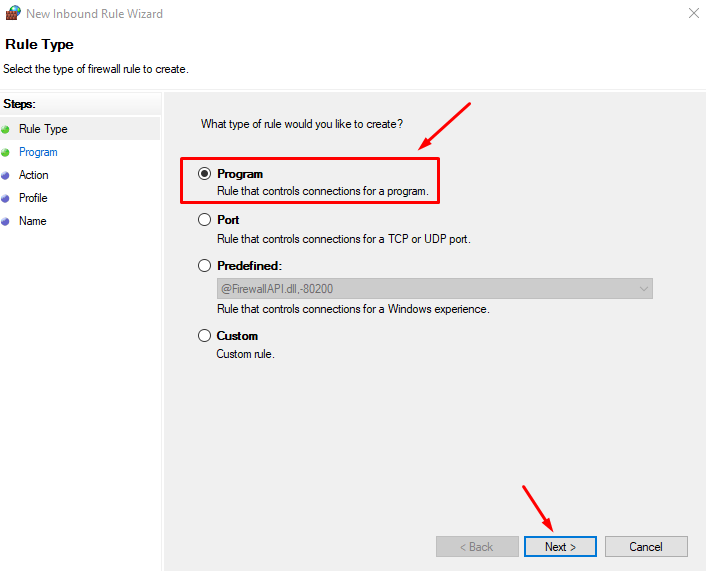
- Выберите «Программа», затем — Далее.
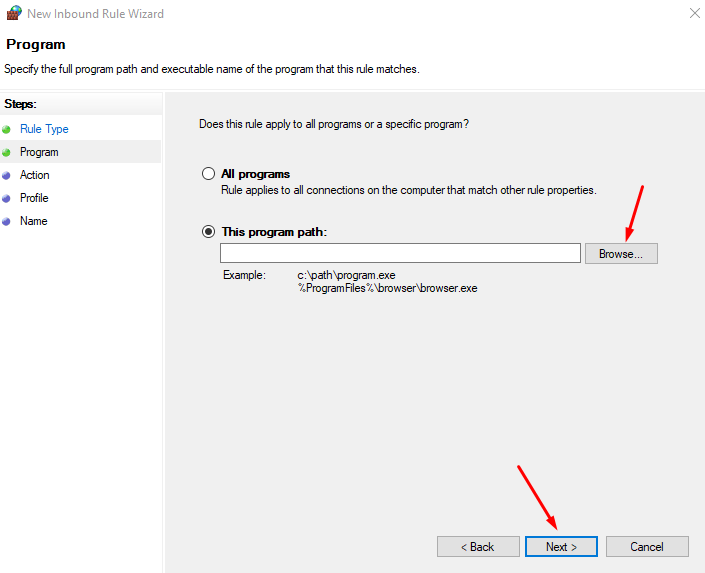
- Нажмите «Обзор», укажите исполняемый файл приложения и продолжите.
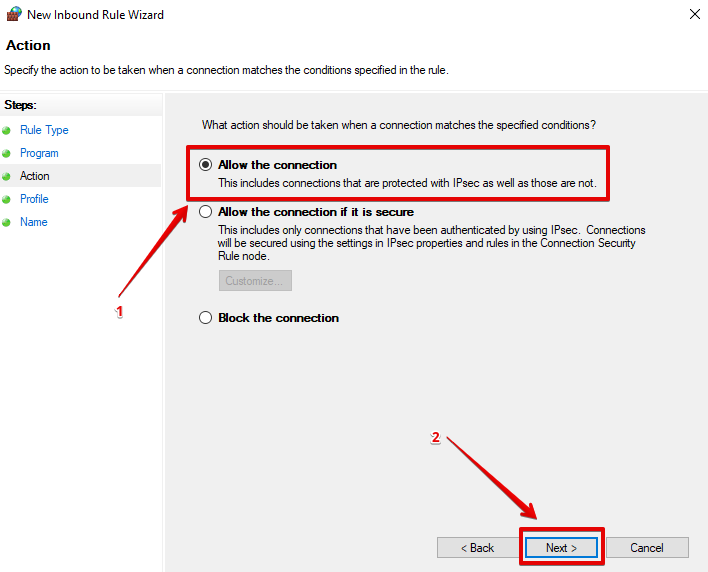
- Выберите «Разрешить подключение» и нажмите Далее.
- Укажите, когда правило применять: домен, частная или общедоступная сеть, затем Далее.
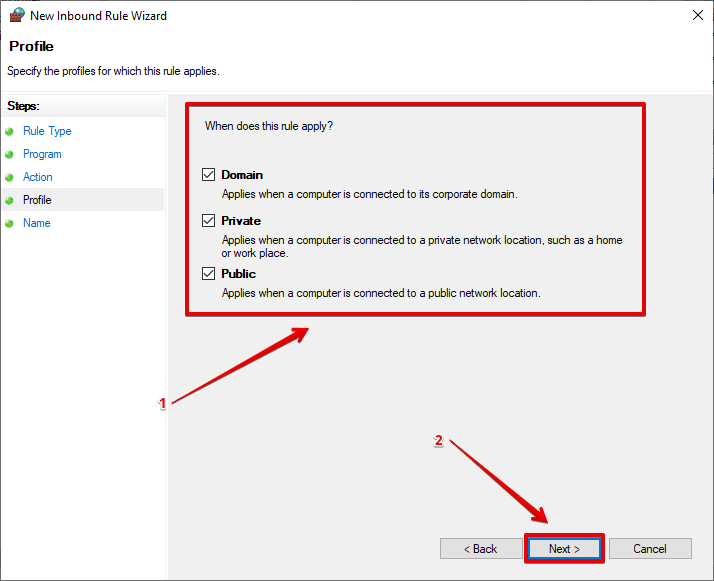
- Дайте имени и описанию правилу и нажмите Завершить.
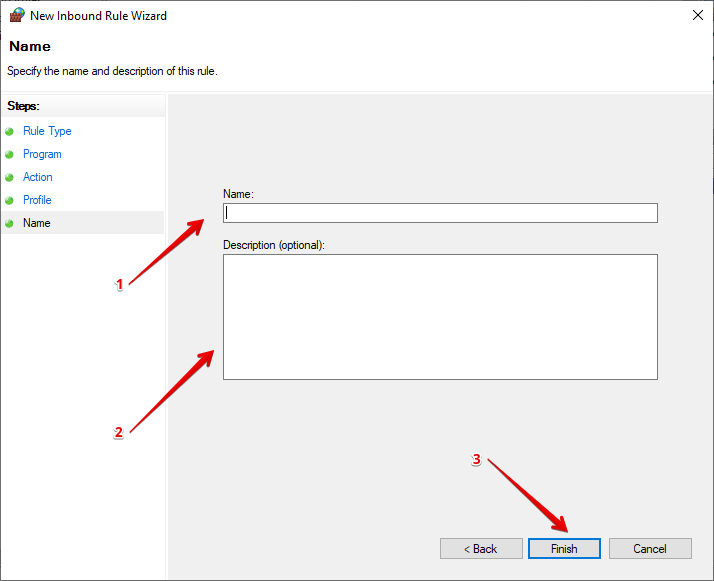
Важно: добавляйте исключения только для доверенных приложений.
Используйте VPN
Иногда интернет-маршрут от вашего провайдера до игрового сервера длинный или перегружен. Качественный VPN может предложить более прямой маршрут и снизить задержку.
Пример: ExpressVPN (в примере используется этот сервис) имеет серверы в 105 странах. Инструкция общего характера:
- Зарегистрируйтесь на официальном сайте провайдера и оформите подписку.
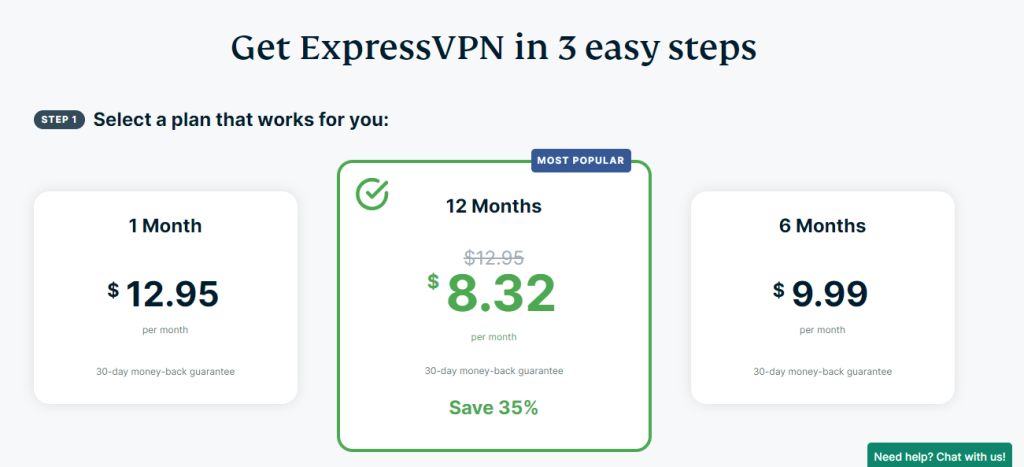
- Установите приложение для вашей платформы.
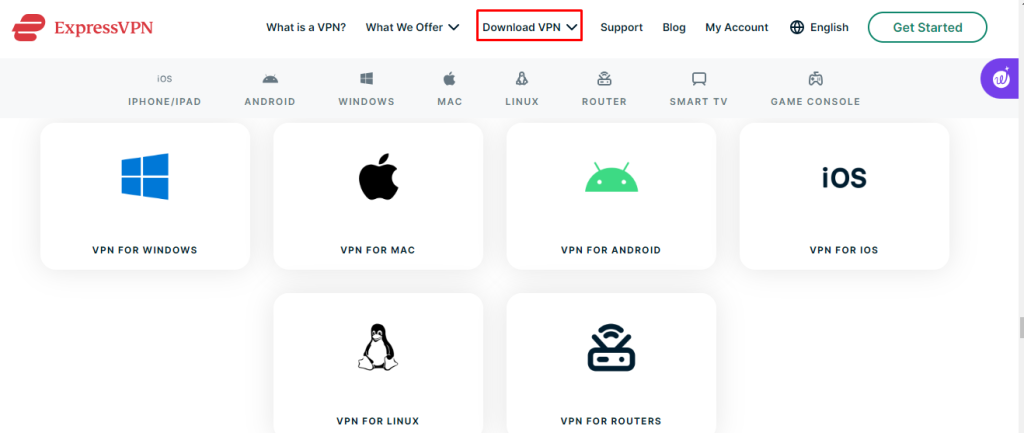
- Запустите приложение и войдите в аккаунт.

- Выберите сервер как можно ближе к игровому серверу или к точке обмена трафиком.
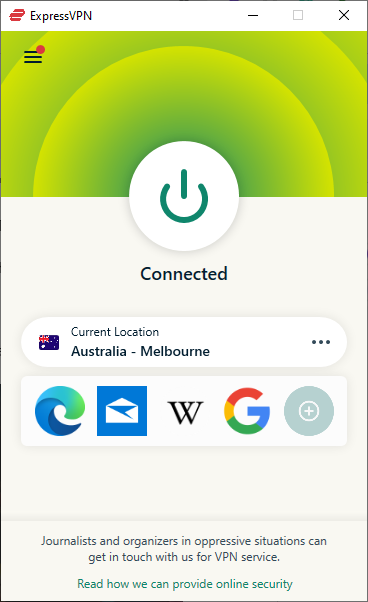
Советы по выбору VPN-сервера:
- Выбирайте сервер, географически близкий к игровому хосту.
- Используйте сервисы с низкой загрузкой и серверными локациями в крупных узлах обмена интернет-трафиком.
- Многие VPN предлагают специальные серверы для игр или стриминга — попробуйте их.
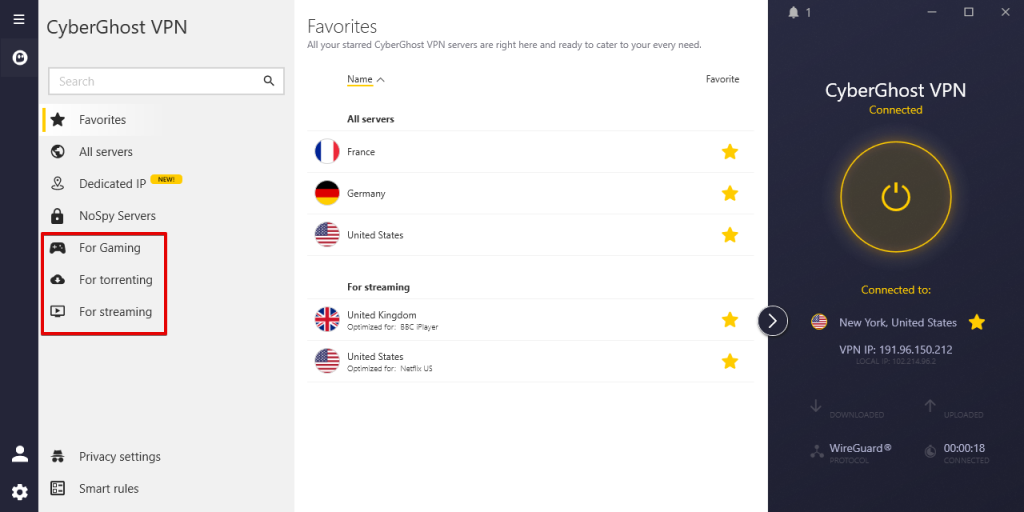
Примечание: VPN может и увеличить задержку в некоторых случаях — тестируйте разные серверы и сравнивайте результаты.
Подключитесь по кабелю Ethernet
Проводное соединение стабильно и обычно даёт меньшую задержку, чем Wi‑Fi. Wi‑Fi-сигнал подвержен помехам от стен, других сетей и бытовой техники. Провод устраняет эти переменные.
Рекомендации:
- Используйте кабель категории как минимум Cat5e, лучше Cat6 или выше для стабильности и пропускной способности.
- Подключайте устройство напрямую к роутеру, избегая повторителей и Powerline-адаптеров для критичных задач.
Уменьшите число устройств в сети
Если множество гаджетов одновременно используют интернет (стриминг, загрузки, умные устройства), доступный канал делится и задержки растут. Отключите или ограничьте устройства, которые не нужны в данный момент.
Совет: включите QoS на роутере, чтобы приоритизировать игровой трафик.
Закройте фоновые приложения
Программы в фоне могут потреблять каналы и увеличивать пинг. В Windows откройте Диспетчер задач и завершите лишние процессы.
Шаги:
- Нажмите Ctrl + Shift + Esc, чтобы открыть Диспетчер задач.
- Правой кнопкой мыши на приложении — «Снять задачу».

Совет: отключите автообновления в лаунчерах и магазинах приложений на время игры.
Очистите DNS-кеш
Сбой в DNS или устаревшие записи иногда вызывают задержки. Очистка кеша может помочь.
Шаги (Windows):
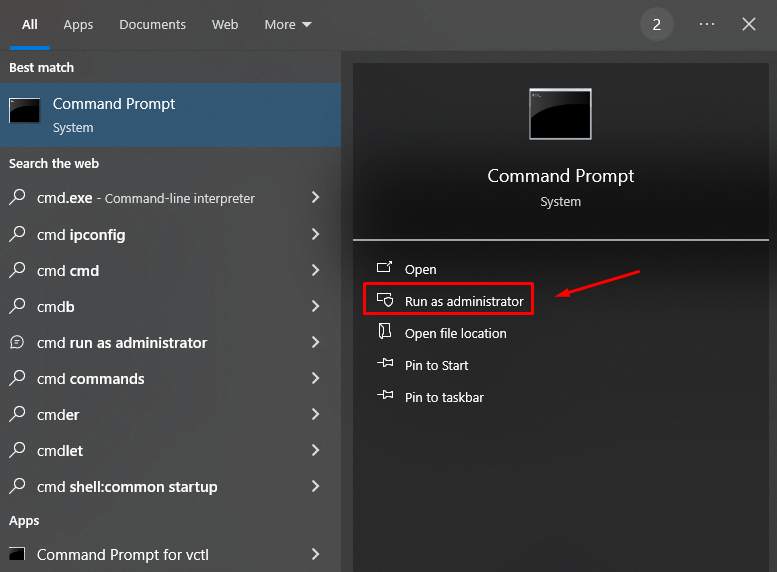
- Нажмите на поиск рядом с иконкой Windows, введите cmd и нажмите Enter.
- Выберите «Запуск от имени администратора».
- Введите команду и нажмите Enter:
ipconfig /flushdns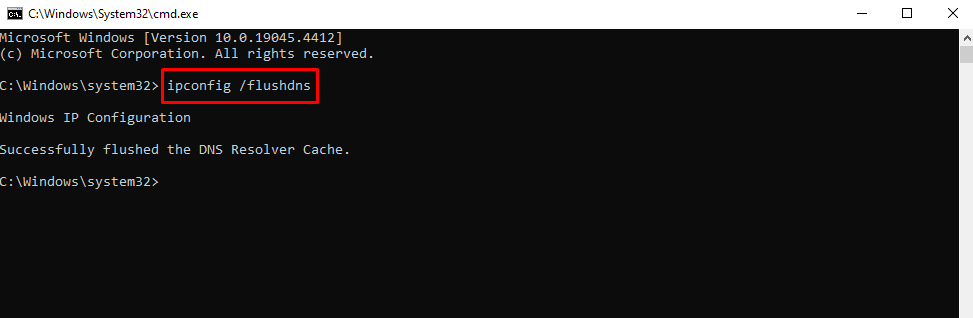
Обновите роутер
Старый роутер может не поддерживать современные стандарты и функции для снижения задержки. Ищите модели с поддержкой Wi‑Fi 6/7 и функцией QoS.
Рекомендации при выборе:
- Поддержка современных стандартов Wi‑Fi и MU‑MIMO.
- Аппаратная часть, способная обрабатывать нагрузку нескольких устройств.
- Возможность настроить приоритеты трафика (QoS) и порт‑форвардинг.
Настройте параметры игры
Если компьютер не тянет игру, она может падать в FPS и увеличивать задержку ввода. Снизьте графические настройки, отключите V‑Sync и ограничьте максимальный FPS, если это улучшит стабильность.
Совет: для сетевых игр ставьте более высокую частоту кадров с меньшей задержкой, даже если качество картинки понижается.
Дополнительные советы
Если ничего из вышеперечисленного не помогает, попробуйте:
- Перейти на более быстрый тариф у вашего провайдера.
- Связаться с технической поддержкой провайдера и запросить проверку линии.
- Рассмотреть смену провайдера, если у текущего системные проблемы или плохая маршрутизация.
Когда методы могут не сработать
- Проблема на стороне игрового сервера или хостинга. Если сервер далёкий или перегружен, вы мало что можете сделать.
- Географическая удалённость Австралии от основных международных узлов может давать неизбежный базовый пинг.
- Ограничения провайдера: если у провайдера плохая маршрутизация или политике провайдера препятствуют оптимизации трафика.
Альтернативные подходы
- Port forwarding: откройте необходимые порты для игры на роутере.
- NAT и UPnP: для консолей проверьте тип NAT и включите UPnP в настройках роутера.
- CDN/Edge сервисы: для стримеров и владельцев серверов — используйте CDN или выделенные серверы ближе к аудитории.
Мини‑методология диагностики (шаги в порядке приоритета)
- Перезапуск роутера и устройства.
- Проводное подключение и тест скорости/пинга к ближайшему серверу.
- Закрыть фоновые приложения и отключить другие устройства.
- Очистить DNS и проверить маршрутизацию (traceroute).
- Попробовать VPN к ближайшей точке обмена трафиком.
- Настроить QoS и проверить роутер/обновить прошивку.
- Обращение к провайдеру при сохранении проблем.
Чеклист для ролей
Геймер:
- Проводное подключение? Да/Нет
- Отключены фоновые приложения? Да/Нет
- QoS настроен? Да/Нет
- Попробовали VPN? Да/Нет
Стример:
- Разделение трафика (отдельный канал для стрима)? Да/Нет
- CDN или стрим‑сервер рядом? Да/Нет
- Резервный план (мобильный интернет/доп. линия)? Да/Нет
Удалённый сотрудник/конференции:
- Используется приоритет трафика? Да/Нет
- Видеокодек и разрешение снижены при необходимости? Да/Нет
- Подключение по Ethernet? Да/Нет
Критерии приёмки
- Пинг к целевому игровому серверу стабильно ниже требуемой вами отметки в течение 10 минут.
- Нет резких пиков задержки (spikes) при обычной игровой нагрузке.
- Сессии видеоконференций проходят без значительных задержек или потери качества звука.
Тестовые сценарии
- Сравнить пинг через Wi‑Fi и Ethernet — ожидаем, что Ethernet даёт на 10–50% меньше пинга (зависит от условий).
- Подключить VPN и замерить пинг к игровому серверу для нескольких локаций VPN.
- Провести traceroute и определить узкие места маршрута.
Короткая галерея исключительных случаев
- Пинг высокий только ночью — возможно, провайдер выполняет пиковую маршрутизацию.
- Только один сервис/игра имеет высокий пинг — проблема на стороне сервиса.
- Высокий пинг на всех устройствах — проблема сети/роутера/провайдера.
Быстрый SOP: что делать при резком росте пинга
- Перезапустите роутер и устройство.
- Переключитесь на Ethernet.
- Завершите фоновые загрузки и приложения.
- Очистите DNS и проверьте маршрут (traceroute).
- Свяжитесь с провайдером, если шаги не помогли.
Простой словарь (1 строка)
- Пинг — время в миллисекундах, за которое пакет проходит до сервера и обратно.
- QoS — механизм приоритизации трафика на роутере.
- NAT — трансляция сетевых адресов, влияет на подключаемость в сетевых играх.
Риски и меры
- Отключение брандмауэра для устранения проблем повышает риск безопасности. Мера: добавляйте точечные правила только для доверенных приложений.
- Использование бесплатного VPN может ухудшить задержку и безопасность. Мера: используйте проверенных провайдеров.
Заключение
Снижение пинга — это сочетание правильной настройки домашней сети, выбора серверов и иногда изменений у провайдера или использования VPN. Начните с простых шагов: перезапуск, Ethernet, закрытие фоновых задач, затем переходите к более сложным методам: исключения в брандмауэре, QoS, VPN и обновление оборудования. Если проблема сохраняется, соберите данные (traceroute, тесты скорости, логи) и обратитесь к провайдеру.
Если у вас есть собственные приёмы или наблюдения в Австралии — поделитесь в комментариях.

Похожие материалы

Несколько аккаунтов Skype: Multi Skype Launcher

Журнал для работы: повысить продуктивность

Персональные звуки уведомлений на Android

Скачивание шоу Hulu для офлайн‑просмотра

Microsoft Start: персонализированная новостная лента
