
Как повысить производительность Steam In‑Home Streaming
Быстрые ссылки
- Подключение по кабелю (Ethernet)
- Проверка настроек стриминга
- Снижение графики игры
- Отключение Big Picture Mode
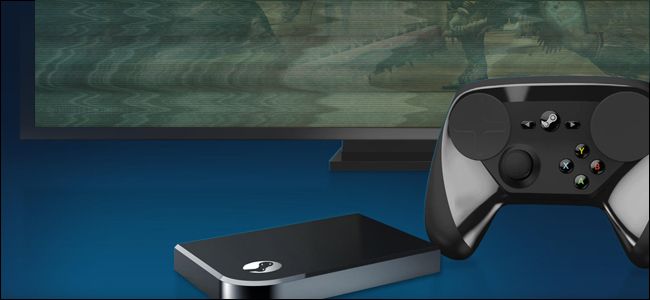
Steam In‑Home Streaming позволяет запускать игры с мощного игрового ПК и играть на другом устройстве в доме, сохраняя качество графики. Если производительность ниже ожидаемой, эти рекомендации помогут найти и устранить узкое место.
Важно: все советы предполагают, что игра уже хорошо работает на хост‑ПК. Если игра тормозит локально на хосте, стриминг не исправит ситуацию.
Подготовка к диагностике
Перед началом: на клиентском компьютере зайдите в Steam > Настройки > In‑Home Streaming > Advanced Client Options и включите «Display Performance Information». Во время теста появятся графики и числа, которые помогут понять, где теряются кадры и пакеты.
Определение: хост — компьютер, с которого идёт трансляция; клиент — устройство, на котором вы играете удалённо.
Подключение по кабелю (Ethernet)
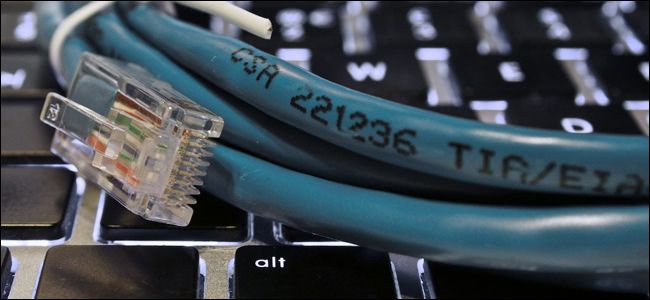
Если наблюдаются резкие подёргивания или пропадание соединения, первым делом проверяйте сеть. Беспроводные стандарты (даже современный Wi‑Fi) часто обеспечивают достаточную пропускную способность, но уступают Ethernet по задержкам, стабильности и помехам.
Советы:
- Подключите хост и клиент к одной проводной сети через роутер или свитч. Это минимизирует потерю пакетов и задержки.
- Если прокладка кабеля невозможна, попробуйте адаптеры Powerline — они иногда дают стабильное соединение, но всё зависит от электропроводки в доме.
- Избегайте сетей с большим количеством помех (близость к микроволновкам, большим металлоконструкциям, другим мощным передатчикам).
Важно: даже если у вас быстрый Wi‑Fi, тест с Ethernet — простой диагностический шаг. Если ethernet решает проблему, значит корень в сети.
Проверка настроек стриминга
На хосте (компьютере, откуда стримится):
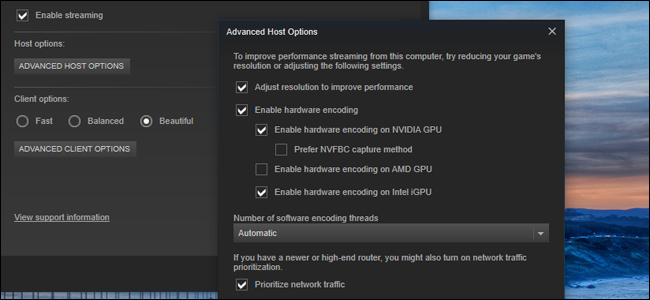
- Откройте Steam > Настройки > In‑Home Streaming > Advanced Host Options.
- Как правило, стоит включить большую часть опций для лучшей производительности, но пробуйте отключать по одной, если конкретная настройка вызывает проблемы.
- Аппаратное кодирование (hardware encoding) обычно даёт меньшую нагрузку на CPU и лучшее качество, но в редких случаях программное кодирование (software encoding) может работать стабильнее, если GPU или драйверы проблемные.
На клиенте:
- В том же разделе можно выбрать пресеты «Fast», «Balanced» или «Beautiful». «Fast» снижает качество ради плавности.
- В Advanced Client Options можно ограничить пропускную способность. Большинство пользователей оставляют Automatic, но в особых случаях ручная установка лимита помогает предотвратить колебания потока.
Хак: некоторые пользователи сообщают об отдельных конфигурациях, которые помогли им в специфических случаях. Проверяйте по одному изменению и записывайте результаты.
Снижение графических настроек игры
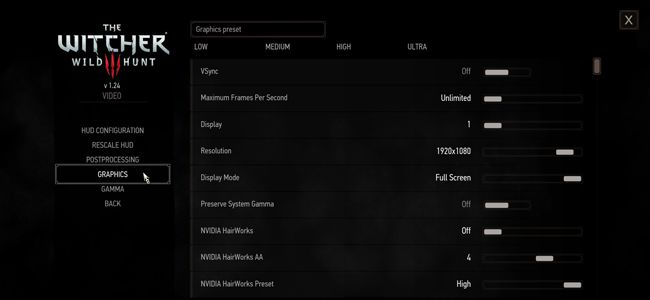
Даже если игра идёт гладко на хосте, высокие настройки графики повышают нагрузку на GPU и CPU и усложняют кодирование потока. Попробуйте следующие шаги:
- Уменьшите разрешение рендера — это даёт самый заметный эффект на нагрузку и скорость кодирования.
- Отключите Vsync — в некоторых играх это уменьшает задержки стрима и подёргивания; на хосте может появиться разрыв кадра, но клиент обычно остаётся приёмлемым.
- Снизьте параметры теней, эффекты частиц и пост‑обработку.
Если после смены настроек стрим стал стабильнее, подумайте о сохранении профиля настроек для каждой проблемной игры.
Отключите Big Picture Mode на клиенте
Если Steam показывает стабильные 60 FPS, но вы видите рывки, причиной может быть Big Picture Mode. На некоторых системах Big Picture потребляет много ресурсов и ухудшает производительность клиентского устройства.
Решение: на клиенте запустите Steam в обычном окне рабочего стола и проверьте стрим. Если стало плавнее — временно используйте рабочий стол вместо Big Picture до исправления этой проблемы в обновлениях Steam.
Дополнительные сетевые рекомендации
- Обновите прошивку роутера и драйверы сетевых адаптеров на хосте и клиенте.
- По возможности включите QoS (Quality of Service) на роутере и приоритет для пакетов от хоста/клиента.
- На роутере отключите агрегацию каналов и другие экспериментальные функции, если наблюдаются нестабильности.
- Для Wi‑Fi используйте 5 GHz полосу для меньших помех и более высокой пропускной способности.
- В локальной сети избегайте активных загрузок/стримингов на других устройствах во время игры.
Важно: не все роутеры одинаково корректно реализуют QoS и управление трафиком — тестируйте изменения по очереди.
Методика быстрой диагностики (минимальная последовательность действий)
- Убедитесь, что игра плавно идёт локально на хосте.
- Включите отображение производительности в Steam на клиенте.
- Подключите оба устройства по Ethernet и протестируйте.
- Если проблема ушла — дело в сети; вернитесь к Wi‑Fi и ищите источник помех.
- Если проблема осталась — проверьте настройки кодирования и пресеты на хосте и клиенте.
- Снизьте графику/разрешение в игре и отключите Vsync для теста.
- Попробуйте запустить клиент без Big Picture Mode.
- Записывайте результаты каждого шага — это ускорит поиск рабочего решения.
Набор чек‑листов по ролям
Хост (компьютер‑источник):
- Игра работает плавно локально.
- Включено аппаратное кодирование (если GPU и драйверы стабильны).
- Драйверы GPU обновлены.
- Опции в Advanced Host Options проверены по одной.
Клиент (компьютер‑приёмник):
- Включено отображение производительности.
- Пресет потоковой передачи установлен (Fast/Balanced/Beautiful) и протестирован.
- Big Picture Mode выключен для теста.
- Ограничение пропускной способности протестировано.
Сеть:
- Оба устройства подключены к одному коммутатору/роутеру по Ethernet.
- Тесты с Powerline и Wi‑Fi проведены при отсутствии Ethernet.
- Роутер перезагружен, прошивка обновлена.
Критерии приёмки
Стрим считается приемлемым, если выполняются все пункты:
- Минимум заметных подёргиваний при нормальной игровой нагрузке.
- Рекламация от игрока: управление отзывчивое, задержка не мешает геймплею.
- На клиенте стабильный FPS и отсутствие частых скачков битрейта.
Когда эти методы не помогут (контрпримеры)
- Проблема аппаратная: если у хоста слабый CPU или GPU и игра не идёт локально, стриминг не улучшит ситуацию.
- Нестабильная внутренняя сеть: старое или повреждённое сетевое оборудование может давать фрагментацию пакетов и потерю кадров, которую нельзя исправить настройками Steam.
- Игровые баги: некоторые игры плохо сочетаются с кодировкой стрима и могут требовать патча от разработчика.
Альтернативы и обходные пути
- Использовать аппаратные устройства для стриминга (например, Steam Link, поддерживаемые медиаплееры) — иногда дают более предсказуемый опыт.
- Локальный гейминг через гибридные решения (переезд хост‑ПК в гостиную) при невозможности стабильно организовать сеть.
- Облачные игровые сервисы — если ваша локальная сеть ограничена, рассмотрите удалённый рендеринг у провайдера.
Короткий глоссарий
- Хост: компьютер, который обрабатывает игру и отправляет видео/аудио по сети.
- Клиент: устройство, принимающее поток и отображающее игру удалённо.
- Vsync: синхронизация частоты рендера с частотой обновления экрана, может увеличивать задержку.
- QoS: приоритизация сетевого трафика на уровне роутера.
Диагностическое дерево (упрощённый)
flowchart TD
  A[Начало: игра тормозит при стриме] --> B{Игра плавно на хосте?}
  B -- Нет --> C[Оптимизируйте/обновите хост, драйверы]
  B -- Да --> D{Ethernet соединение?}
  D -- Нет --> E[Подключите по Ethernet, протестируйте]
  D -- Да --> F{Big Picture включён?}
  F -- Да --> G[Выключите Big Picture на клиенте]
  F -- Нет --> H{Аппаратное кодирование включено?}
  H -- Да --> I[Проверьте драйвер GPU и нагрузки]
  H -- Нет --> J[Попробуйте включить аппаратное кодирование]
  I --> K[Если не помогло: снизьте настройки графики]
  J --> K
  E --> K
  G --> K
  C --> L[Если не помогло: обратиться в поддержку/форум]
  K --> L
Куда сообщать о рабочих исправлениях
Если вы нашли конфигурацию, которая стабильно улучшает стриминг в конкретной игре или на конкретном железе, оставьте отчёт на официальном форуме Steam или в сообществе игры. Указывайте кратко: модель CPU/GPU, версия драйвера, настройки хоста/клиента, тип сети и видимый эффект.
Итог
Steam In‑Home Streaming может дать очень плавный опыт, но требовательность к сети и настройкам делает частую отладку неизбежной. Последовательная диагностика — Ethernet, проверка опций хоста/клиента, снижение графики и тест без Big Picture — обычно выявляет причину. Записывайте изменения и делитесь рабочими решениями в сообществе.
Важно: не существует универсальной «волшебной» настройки; успех достигается методом проб и ошибок, с систематической записью результатов.
Image Credit: Valve, Filter Footage /Flickr, David Davies /Flickr

Похожие материалы

Несколько аккаунтов Skype: Multi Skype Launcher

Журнал для работы: повысить продуктивность

Персональные звуки уведомлений на Android

Скачивание шоу Hulu для офлайн‑просмотра

Microsoft Start: персонализированная новостная лента
