
Как присоединиться к бета‑версии Casting Receiver на Android TV

Android TV поддерживает функцию трансляции, которая работает похожим образом на Chromecast. Долгое время качество опыта отставало от настоящего Chromecast, но недавно Google выпустил бета‑сборку приложения Casting Receiver для Android TV. Именно в эту версию первыми попадут новые функции и исправления.
Ниже — подробная инструкция по подключению к бете, чего ожидать, как тестировать и как быстро откатиться, если что‑то пойдёт не так.
Зачем записываться в бета‑программу
- Ранний доступ к новым возможностям и исправлениям для трансляции на Android TV.
- Вы получаете обновления раньше, чем пользователи стабильной версии.
- Помогаете разработчикам находить баги и улучшать продукт.
Важно: бета‑софт может быть менее стабилен. Иногда функции, которые работали, могут сломаться. Если стабильность для вас важнее новых фич — лучше остаться на стабильной версии.
Как присоединиться к бета‑тестированию (пошагово)
- Перейдите на страницу тестирования Google Cast Receiver в браузере.
- Нажмите кнопку «Become a Tester» (Станьте тестером). Для этого нужно войти в Google‑аккаунт, связанный с вашим Android TV.

- После подтверждения ваш аккаунт будет оформлен как тестовый. Приложение на Android TV обновится автоматически, так как Casting Receiver встроен в системное ПО.
- Если хотите просмотреть страницу приложения в Google Play на вебе, найдите ссылку под текстом «You are a tester» (Вы — тестер). Обратите внимание: бета и стабильная версия используют одну и ту же ссылку; бета‑статус привязан к аккаунту.

- На устройстве Android TV в названии приложения в Google Play вы увидите пометку (Beta), подтверждающую участие в программе.
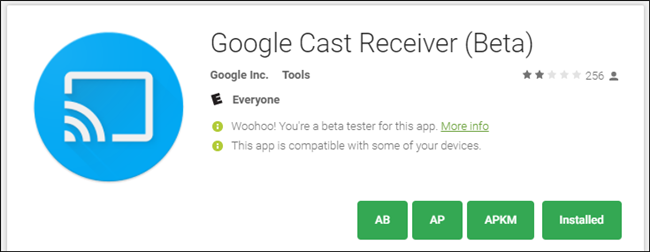
- Обновления будут приходить автоматически. Если что‑то пошло не так и вы хотите выйти из тестирования, вернитесь на страницу тестирования и нажмите «Leave the Program» (Покинуть программу).

Что ожидать после вступления
- Вы получите новые сборки раньше остальных, но вместе с ними может прийти больше багов.
- Маловероятно, но возможно временное ухудшение работы трансляции в некоторых приложениях.
- Иногда обновление может дойти не сразу — подождите несколько минут или часов.
Важно: если заметили регрессии, отправьте отчёт на chromecast-built-in-feedback@google.com. Чем больше деталей вы укажете, тем быстрее команда сможет воспроизвести и исправить проблему.
Как правильно тестировать и что сообщать в баг‑репорте
Короткая методология тестирования:
- Опишите окружение: модель Android TV, версия прошивки, версия приложения (если видно), ваш Google‑аккаунт (не публикуйте личные данные), и версию отправляющего приложения (например, YouTube, Spotify).
- Шаги для воспроизведения: как вы инициировали трансляцию, какие действия выполняли, когда появилась ошибка.
- Ожидаемое поведение и реальное поведение.
- Логи и снимки экрана, если возможно.
Ролевая чек‑листа (пользователь):
- Убедитесь, что Android TV и мобильное устройство в одной сети Wi‑Fi.
- Попробуйте перезапустить TV и источник трансляции.
- Запишите время и конкретные шаги, когда произошёл баг.
- Отправьте отчёт на chromecast-built-in-feedback@google.com.
Ролевая чек‑листа (технический тестировщик):
- Соберите системные логи (adb logcat, если доступно).
- Детально опишите последовательность событий и ожидаемое поведение.
- Укажите, воспроизводится ли проблема на нескольких устройствах.
Когда лучше не вступать в бета‑тест
- Если устройство используется для демонстраций, презентаций или как основной телевизор — лучше оставаться на стабильной версии.
- Если у вас ограниченный доступ к сети или вы не готовы тратить время на тестирование — не записывайтесь.
Альтернативы и обходные пути
- Использовать отдельный Chromecast‑устройство для стабильной трансляции.
- Пользоваться нативными «cast» функциями приложений, которые обновляются независимо от системного Casting Receiver.
- Подключать контент напрямую через локальные приложения на Android TV.
Риски и способы смягчения
- Риск: ухудшение стабильности трансляций.
- Смягчение: иметь резервный Chromecast или запасной источник контента.
- Риск: несовместимость с конкретными приложениями.
- Смягчение: тестируйте ключевые приложения заранее и держите контакт для отчётов об ошибках.
Критерии приёмки
Чтобы считать, что бета‑сборка прошла проверку на вашем устройстве, выполните:
- Трансляция запускается без видимых задержек в 3 из 4 попыток.
- Аудио и видео синхронизированы при воспроизведении основных приложений (YouTube, Netflix, Spotify).
- Время подключения от команды источника до воспроизведения не превышает вашей обычной нормы.
Часто задаваемые вопросы
Q: Насколько быстро появляются обновления после присоединения к бете? A: Это зависит от этапа развертывания. Часто обновления приходят автоматически в течение нескольких часов, но иногда развертывание занимает больше времени.
Q: Можно ли выйти из бета‑программы и вернуться на стабильную версию? A: Да. Вернитесь на страницу тестирования и нажмите «Leave the Program». После этого устройство вернётся на стабильную версию при следующем обновлении приложения.
Q: Куда отправлять баг‑репорты? A: На chromecast-built-in-feedback@google.com. Приложите шаги для воспроизведения и, по возможности, логи или скриншоты.
Q: Нужно ли платить за участие в бете? A: Нет. Тестирование бесплатное и привязано к вашему Google‑аккаунту.
Итог
Запись в бета‑программу Casting Receiver на Android TV даёт ранний доступ к новым функциям и исправлениям. Это полезно, если вы любите тестировать новые возможности и помогать улучшать продукт. Если для вас важнее стабильность — оставайтесь на стабильной версии. В любом случае, при проблемах отправляйте подробные отчёты на chromecast-built-in-feedback@google.com.
Important: перед крупными событиями или важным использованием телевизора лучше временно выйти из беты, чтобы снизить риск неожиданных сбоев.
Хороших тестов! И не забудьте поделиться опытом в комментариях — это помогает другим пользователям принять решение.

Похожие материалы

Несколько аккаунтов Skype: Multi Skype Launcher

Журнал для работы: повысить продуктивность

Персональные звуки уведомлений на Android

Скачивание шоу Hulu для офлайн‑просмотра

Microsoft Start: персонализированная новостная лента
