
Как улучшить качество звука при записи видео на iPhone

Короткое содержание
- Проверьте, не перекрыты ли отверстия микрофона чехлом или рукой перед началом записи.
- Регулярно очищайте вентиляционные отверстия микрофонов от пыли и грязи.
- Используйте функцию Audio Mix на iPhone 16/16 Pro или приобретите внешний микрофон или ветровой экран (wind screen) для уличных съёмок.
Почему это важно
iPhone снимает видео в 4K HDR с отличной картинкой, но звук иногда остаётся слабым — приглушённым, ревербирующим или с посторонними шумами. В большинстве случаев проблему можно решить простыми действиями: правильным хватом, очисткой и настройкой устройства или добавлением недорогого внешнего оборудования.
Проверка: не закрыт ли микрофон
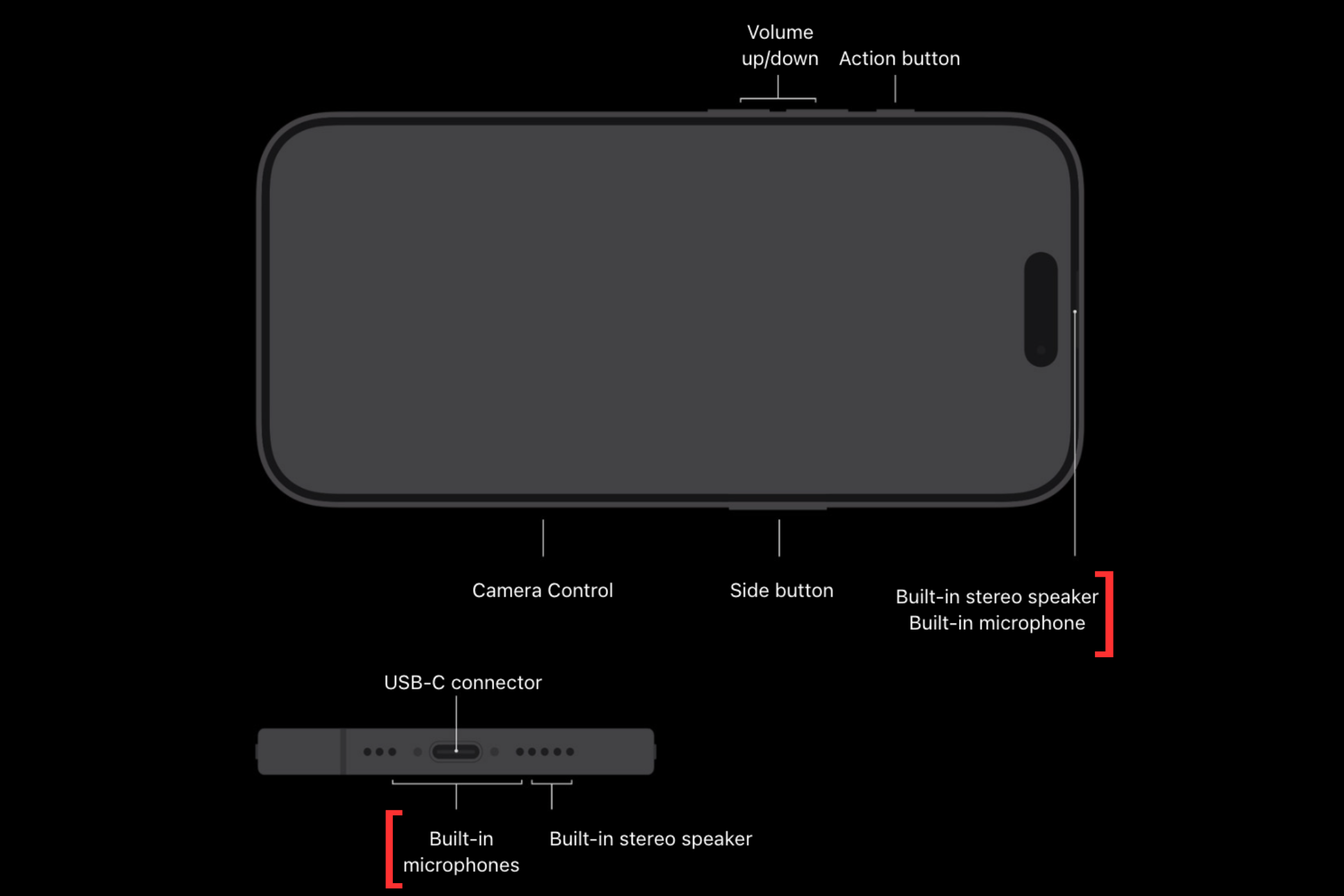
На всех iPhone минимум три микрофона: снизу (рядом с разъёмом зарядки), в разговорном динамике сверху и в модуле основной камеры сзади. На Pro-моделях есть дополнительный микрофон с другой стороны зарядного порта.
Важно: многие чехлы третьих производителей и неаккуратный хват могут перекрывать одно или несколько микрофонных отверстий. Перед записью убедитесь визуально и тактильно, что все отверстия свободны.
Рекомендации:
- Снимите чехол для проверки — если звук улучшается, замените чехол на модель с корректными вырезами.
- При съёмке в ландшафтном режиме держите устройство так, чтобы рукой не перекрывать нижний микрофон.
Очищайте вентиляционные отверстия микрофонов
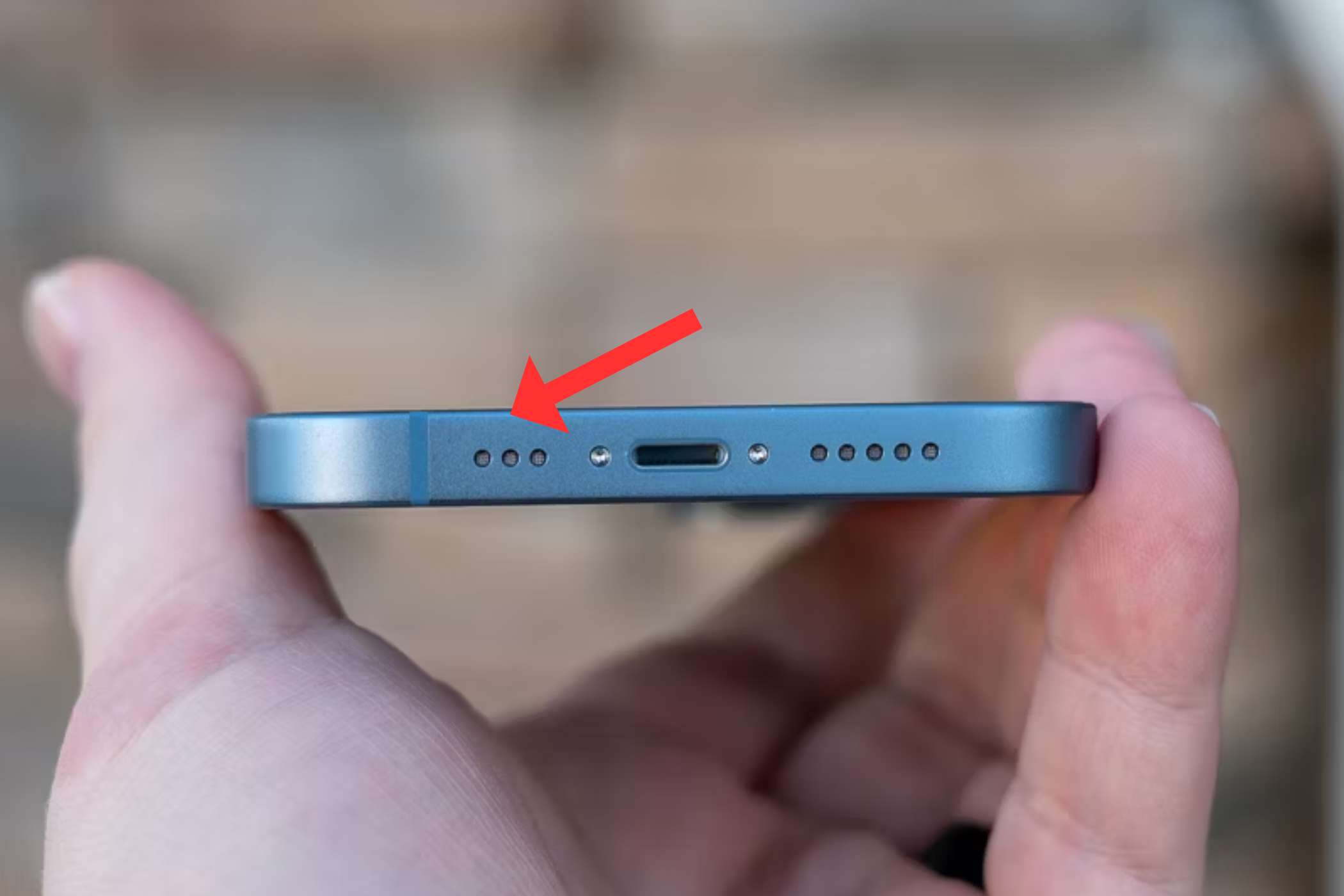
Пыль и грязь собираются в щелях и амортизаторах телефона, особенно при интенсивном использовании на улице. Даже небольшая засорённость может приглушать звук или создавать шорохи.
Как чистить безопасно:
- Выключите iPhone перед чисткой.
- Используйте мягкую кисточку с натуральной щетиной или мягкой синтетикой, чтобы аккуратно вычистить отверстия.
- Удалите остатки микрофибровой салфеткой.
- Для стойких загрязнений — только 70% изопропиловый спиртовой салфеток (легко проводите по отверстиям, не заливайте спиртом).
Важно: не продавливайте грязь внутрь и не используйте острые предметы.
Правильный хват и положение устройства
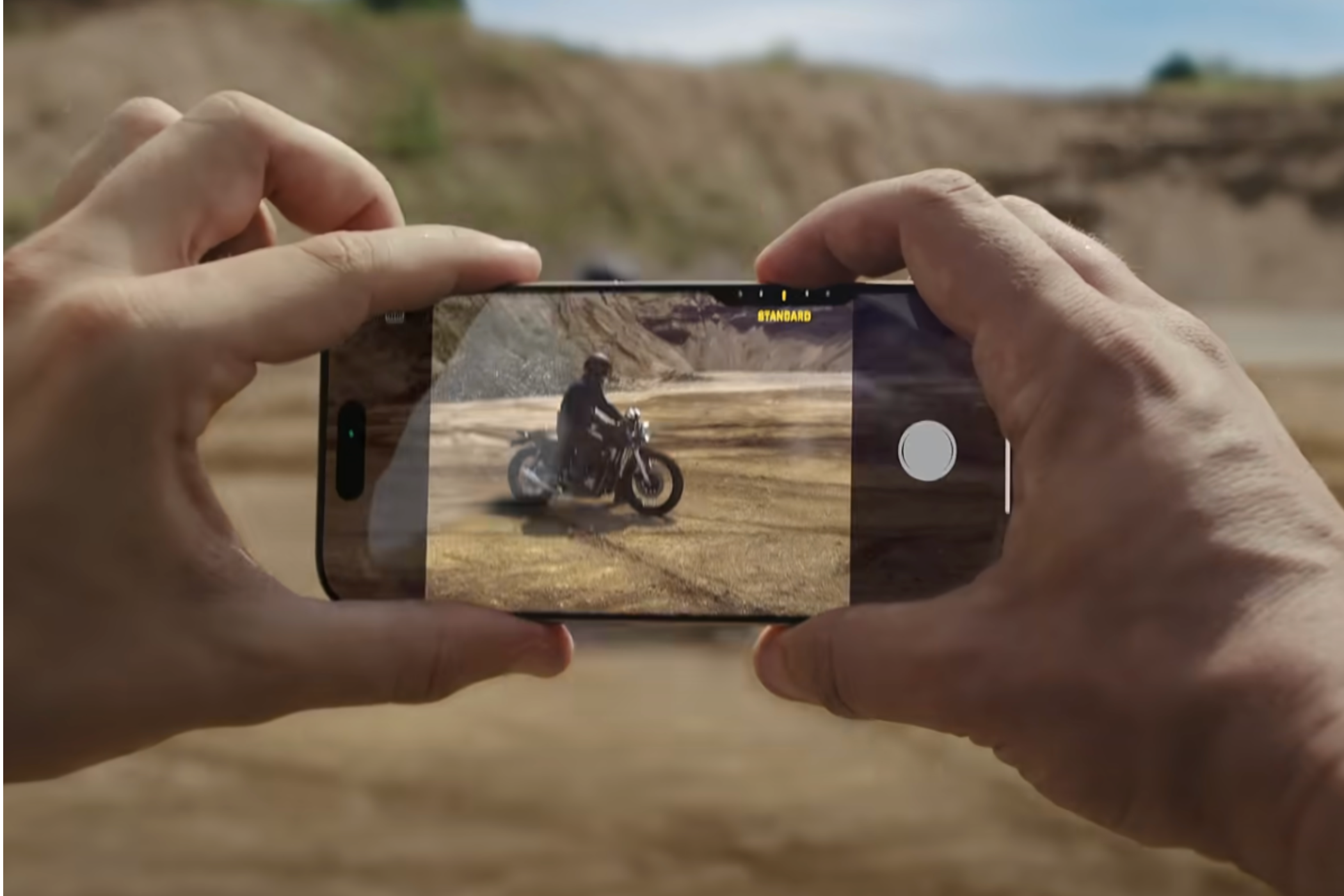
Правильный хват помогает не только стабилизировать кадр, но и снизить отражения звука от ладоней. Примеры:
- Съёмка задней камеры в ландшафте: держите iPhone двумя руками за края так, чтобы пальцы не перекрывали нижний и боковые микрофоны.
- Съёмка фронтальной камеры: держите устройство так, чтобы верхний и нижний микрофоны были свободны.
- Если вы используете кнопку Camera Control, не зажимайте устройство там, где находятся отверстия микрофона.
Практическая подсказка: ладони отражают звук и могут усилить низкие частоты, делая голос «более глухим». Держите руки чуть ниже корпуса или за боковыми кромками.
Приостановите воспроизведение аудио во время записи
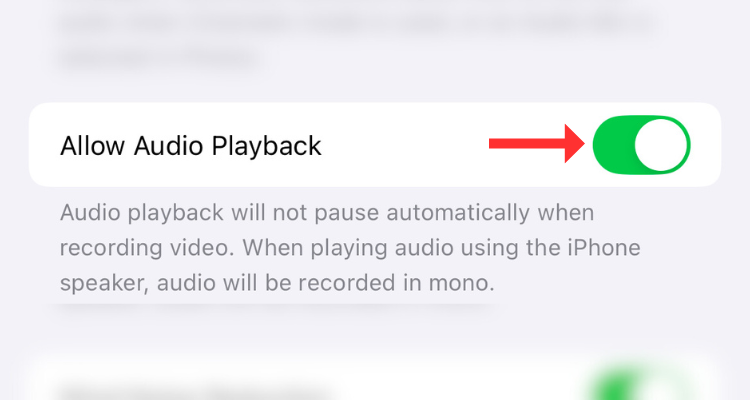
Начиная с iOS 18 iPhone умеет продолжать воспроизведение фоновой музыки при записи видео. Это удобно для сторис или роликов с музыкальным фоном, но для информационного контента это может ухудшить запись:
- Фоновые звуки из динамика могут «попадать» в микрофон.
- При одновременном воспроизведении iPhone переключается из пространственного/стерео звучания в моно — качество слышимого голоса снижается.
Если вам важна чистота голоса, перед началом записи поставьте музыку на паузу или отключите Allow Audio Playback в Настройки > Камера > Запись звука > Разрешить воспроизведение звука.
Важно: для сторис и клипов с музыкальным сопровождением настройка полезна — решайте по задаче.
Функция Audio Mix на iPhone 16: как и когда использовать

На iPhone 16 и 16 Pro появилась функция Audio Mix в приложении “Фото” при редактировании видео, но работает только для видеозаписей, снятых в режиме Spatial Audio.
Режимы Audio Mix:
- In-Frame — акцентирует звук источников, находящихся в кадре; уменьшает отвлекающие внешние шумы.
- Studio — подчёркивает вокал, снижает фоновые шумы и реверберацию; полезно для влогов и интервью.
- Cinematic — добавляет объём окружению, сохраняя ясность переднего плана; моделирует звуковую картину кинопостановки.
Как применять:
- Откройте видео в приложении “Фото”.
- Нажмите Редактировать → значок Audio Mix внизу экрана.
- Выберите режим и прослушайте результат.
- Экспортируйте видео или сохраните копию.
Когда это не помогает:
- Если звук сильно искажен физическим повреждением микрофона — ПО не исправит аппаратную проблему.
- Если источник голоса далеко и в кадре нет явных ориентиров звука, режим In-Frame может незначительно улучшить ситуацию, но лучше записать отдельно с внешним микрофоном.
Внешний микрофон и ветровая защита (wind screen)
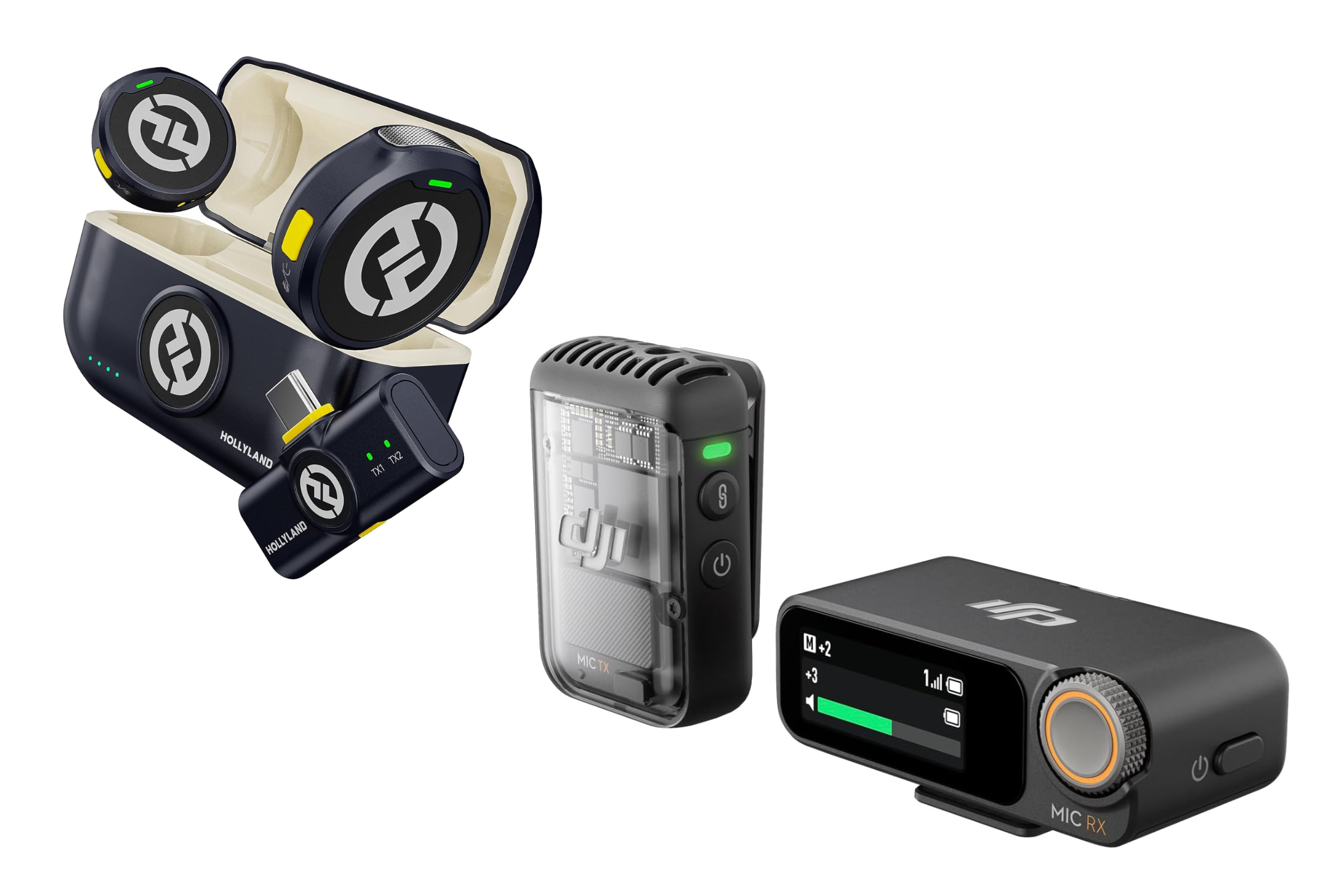
Для уличной съёмки и ситуаций, когда источник звука далеко от телефона, внешний микрофон даёт наибольший прирост качества.
Варианты и бюджет:
- Бюджетный проводной микрофон (Lightning, для iPhone 14 и старше) — около $15.
- Входной уровень беспроводных микрофонов — примерно $20–$40.
- Професcиональные беспроводные решения: Hollyland Lark M2 (~$131) или DJI Mic 2 (~$349). Они обычно поставляются с Lightning и USB-C адаптерами.
- Ветровик (furry windscreen) для встроенного микрофона — $5–$10.
Советы по выбору:
- Убедитесь в совместимости кабеля/адаптера с вашим iPhone (Lightning vs USB‑C).
- Для интервью и влогов берите петличный (lapel) микрофон; для записи на расстоянии — направленный (shotgun) микрофон.
- Для блогеров и профессионалов беспроводные комплекты дают свободу движения и стабильное качество.
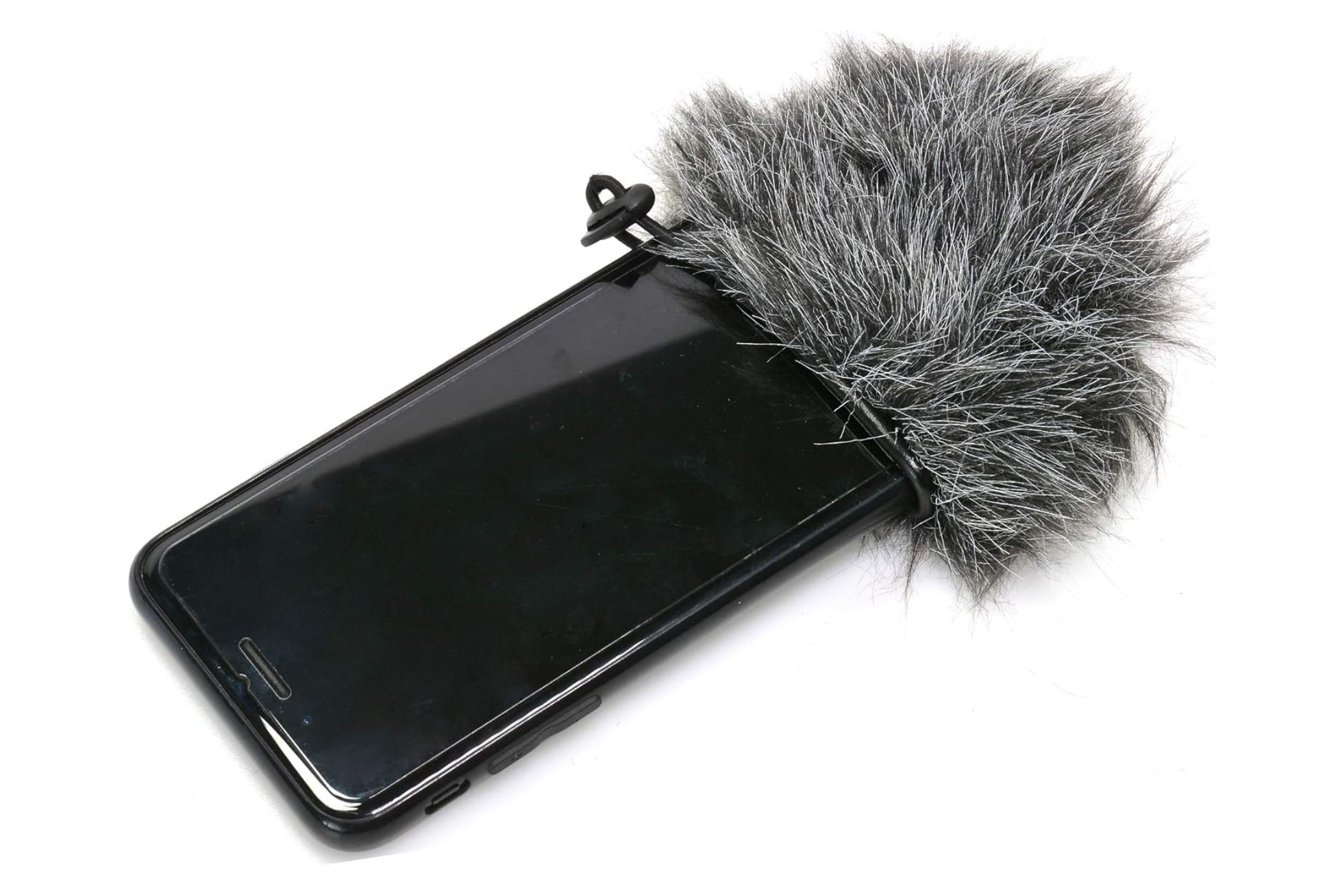
Практическая хитрость: при отсутствии ветровика можно временно использовать чистый носок или другая мягкая ткань, аккуратно надев на микрофон — это уменьшит всплески звука. Делайте это осторожно и гигиенично.
Совместимость и переходы (советы по интерфейсам)
- Старые iPhone используют Lightning-разъём; новые модели — USB‑C. При покупке внешнего микрофона обращайте внимание на комплектность: есть ли адаптеры для обоих типов разъёмов.
- Если микрофон рассчитан на TRS/TRRS (3.5 мм), потребуется адаптер на Lightning/USB‑C и, возможно, питательный модуль (если микрофон требует фантомное питание).
- Для наилучшего качества избегайте дешёвых переходников без экранирования, они могут вносить помехи.
Мини‑методология: быстрый рабочий процесс для чистого звука
- Подготовка (за 2–5 минут до записи): проверьте микрофоны, очистите отверстия, снимите чехол при необходимости.
- Настройка сцены: отключите фоновую музыку и ненужные уведомления, закройте окна в помещении.
- Тест‑запись: 10–20 секунд речи в том же месте/положении, где будет основная запись.
- Анализ теста: при шуме — измените положение, добавьте микрофон или ветровик.
- Основная запись: следуйте чеклисту и мониторьте качество (наушники помогут оценить слышимость).
Роль‑ориентированные чеклисты
Чеклист для обычного пользователя (быстро):
- Убрали чехол или проверили вырезы
- Очистили микрофонные отверстия
- Остановили фоновую музыку
- Сделали короткую тест‑запись
Чеклист для создателя контента / влогера:
- Использую петличный или беспроводной микрофон
- Ветровик на микрофоне при уличной съёмке
- Провёл тест‑запись в реальном шумовом окружении
- Применил Audio Mix (если iPhone 16)
- Отключил уведомления и плавно настроил уровни
Чеклист для журналиста / интервьюера:
- Имею запасной микрофон и кабели
- Понимаю, где находятся все микрофоны на устройстве
- Ношу наушники для мониторинга
- Имею адаптеры для разных портов
Критерии приёмки (как понять, что звук годный)
- Голос чётко отделяется от фона и понятен при обычной громкости.
- Нет слышимых шипов, треска или резких пиков при речи.
- Минимум ветровых артефактов при уличной съёмке.
- При прослушивании в наушниках звучание не меняется в моно и не теряется экспрессия.
Ментальные модели и эвристики
- “Ближе — лучше”: если возможно, разместите микрофон ближе к источнику звука.
- “Удаляй шум, не голос”: вместо усиления голоса попробуйте уменьшить фоновые шумы (ветровик, направленный микрофон, Studio/Audio Mix режим).
- “Тест — это страховка”: 10–20 секунд тест‑записи выявят большинство проблем до основной съёмки.
Когда встроенные методы не решают проблему (контрпримеры)
- Механическое повреждение микрофона (влага, падение): ни очистка, ни ПО не помогут — нужна сервисная замена.
- Сильный ветер при удалённом источнике звука: встроенная фильтрация может быть недостаточной без внешнего ветрового экрана.
- Многолюдная сцена с несколькими удалёнными источниками звука: Audio Mix может смешивать показатели, но отдельная запись каждого источника надёжнее.
Матрица рисков и смягчения
| Риск | Вероятность | Влияние | Смягчение |
|---|---|---|---|
| Перекрытие микрофона чехлом | Высокая | Низкое/среднее | Проверять вырезы, сменить чехол |
| Засорение отверстий | Средняя | Среднее | Регулярная чистка |
| Ветровые шумы | Высокая (при уличной съёмке) | Высокое | Ветровик, направленный/петличный микрофон |
| Проблемы совместимости кабеля | Средняя | Среднее | Проверять адаптеры заранее |
Тестовые сценарии (acceptance) — что проверить перед публикацией
- Тест на расстоянии 0.5 м с фронтальной камерой: голос чёткий.
- Тест на улице при ветре 5–10 км/ч: ветровик уменьшает шумы.
- Тест с включённой фоновой музыкой: при записи без паузы музыка не «перекрывает» основную речь.
Decision flow (выбор решения) — диаграмма
flowchart TD
  A[Проблемы со звуком?] --> B{Перекрыты микрофоны?}
  B -- Да --> C[Убрать чехол/изменить хват]
  B -- Нет --> D{Видно ли загрязнение?}
  D -- Да --> E[Очищать кистью и микрофиброй]
  D -- Нет --> F{Съёмка на улице с ветром?}
  F -- Да --> G[Использовать ветровик/внешний микрофон]
  F -- Нет --> H{iPhone 16 и Spatial Audio?}
  H -- Да --> I[Попробовать Audio Mix: Studio / In-Frame]
  H -- Нет --> J[Петличный/направленный микрофон или перемещение ближе]
  C & E & G & I & J --> K[Повторить тест‑запись]
  K --> L{Качество устраивает?}
  L -- Да --> M[Записывать основную сессию]
  L -- Нет --> N[Сервис/замена микрофона]
Шаблон предзаписной проверки (быстрая таблица)
| Пункт | Готово |
|---|---|
| Чехол проверен/снят | [ ] |
| Микрофоны очищены | [ ] |
| Фоновая музыка отключена | [ ] |
| Сделан тест‑запись | [ ] |
| Наушники подключены для мониторинга | [ ] |
Короткий глоссарий (1‑строчные определения)
- Spatial Audio — пространственный звук, имитирующий объёмное позиционирование источников.
- Audio Mix — функция iPhone 16 для редактирования звуковой сцены в видео.
- Ветровик (wind screen) — покрытия из меха/пены для уменьшения шумов ветра.
Локальные и практичные советы для разных условий
- В помещении: закройте окна и дверные щели, выключите кондиционер на время записи.
- В городе: используйте In‑Frame или Studio в Audio Mix, а ещё лучше — петличный микрофон.
- На мероприятии: держите запасной микрофон и комплект кабелей/адаптеров.
Заключение
Качество звука в видео на iPhone часто можно улучшить простыми и недорогими шагами: правильный хват, очистка микрофонов, отключение фоновой музыки и использование соответствующего оборудования. Для владельцев iPhone 16 Audio Mix даёт дополнительные возможности постобработки. Если ничего не помогает — возможно, проблема аппаратная и нужна диагностика в сервисе.
Дополнительные материалы
- Посмотрите также: восемь функций камеры, которые многие владельцы iPhone игнорируют.
- Если у вас iPhone 16 — узнайте 10 способов использовать кнопку Camera Control.

Похожие материалы

Несколько аккаунтов Skype: Multi Skype Launcher

Журнал для работы: повысить продуктивность

Персональные звуки уведомлений на Android

Скачивание шоу Hulu для офлайн‑просмотра

Microsoft Start: персонализированная новостная лента
