
Уменьшение раздела в Windows: обход ограничений Shrink Volume
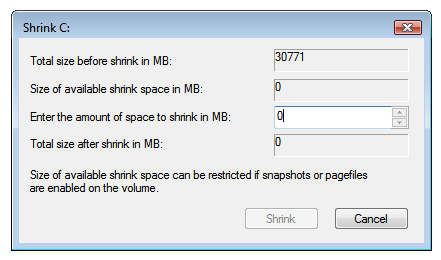
Зачем это важно
Shrink Volume в Windows (Vista и новее) выглядит удобным, но часто не может сократить раздел даже при видимом свободном месте. Это блокирует изменение размеров разделов, установку двойной загрузки или перераспределение хранилища без потери данных.
Коротко о терминах
- MFT — Master File Table, таблица файловой системы NTFS; одна из ключевых структур, иногда располагается в конце раздела и не перемещается штатными средствами.
- Shrink Volume — встроенная в Windows функция уменьшения тома через «Управление дисками».
Почему Shrink Volume не работает
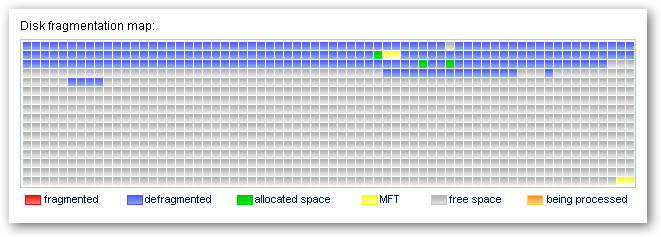
Windows не уменьшит том дальше, чем до ближайшего несдвигаемого системного файла, находящегося ближе к концу раздела. Примеры таких файлов: MFT, служба гибернации (hiberfil.sys), файл подкачки (pagefile.sys), точки восстановления, дампы ядра. Снимки из дефрагментатора показывают расположение «несдвигаемых» фрагментов:
Общий пошаговый план (минимально рискованный)
- Резервная копия: сделайте полный бэкап важных данных (образ диска или файлы). Это обязательный шаг. Без бэкапа есть риск не загружать систему.
- Очистка: запустите «Очистку диска» и удалите временные файлы, старые точки восстановления и файл гибернации.
- Отключение System Restore: Панель управления → Защита системы → Отключить защиту.
- Отключение файла подкачки: Панель управления → Система → Дополнительные параметры системы → Дополнительно → Параметры (Производительность) → Дополнительно → Изменить → Без файла подкачки. Сохраните, перезагрузите и удалите c:\pagefile.sys, если он остался.
- Отключение дампа ядра: Панель управления → Система → Дополнительные параметры системы → Параметры запуска и восстановления → Параметры → Установите «Нет» в Write debugging information.
- Отключение гибернации: Панель управления → Электропитание → Дополнительные параметры питания, или выполните в командной строке с правами администратора: powercfg -h off.
- Перезагрузите систему.
После этого запустите дефрагментацию, направленную на перемещение файлов к началу раздела:
- Power Defragmenter (GUI для sysinternals contig) — свободные инструменты для сжатия отдельных файлов.
- Auslogics Disk Defrag — бесплатная утилита, показывает несдвигаемые фрагменты.
Если после этих операций все ещё видны несдвигаемые объекты в конце раздела, вероятна проблема с MFT. Стандартные бесплатные дефрагментаторы не перемещают MFT.
Что делать при проблеме с MFT
- Бесплатных надёжных инструментов для перемещения MFT немного или нет; многие бесплатные программы не перемещают MFT по лицензии или техническим ограничениям.
- Коммерческие решения: например, Perfect Disk (30-дневный триал) и некоторые другие платные дефрагментаторы умеют перемещать MFT. Используйте их с осторожностью и только после бэкапа.
Последовательность восстановления после уменьшения раздела
- Включите файл подкачки обратно (тот же путь, что выше), перезагрузите.
- Включите гибернацию, если вы её использовали ранее: powercfg -h on или через параметры электропитания.
- Включите точки восстановления, если нужно.
- При желании верните настройки дампа ядра.
Альтернативные подходы
- Полная переустановка и создание двойной загрузки: самый надёжный вариант для смены размера и порядка ОС — бэкап, чистая установка старой ОС первой (например, XP → Vista → Linux).
- GParted Live CD: умеет изменять размеры NTFS-разделов. ВАЖНО: изменение размера системного раздела Vista/Windows 7 с помощью GParted часто ломает загрузчик или приводит к некорректным записям BCD; нужен восстановительный диск Windows и умение восстанавливать загрузчик.
- Коммерческие GUI-утилиты для разделов: Partition Magic-подобные программы (платные) могут сделать работу проще, но всегда делайте бэкап.
Когда предложенные шаги НЕ сработают
- MFT физически размещён в конце раздела и ни одна бесплатная утилита не перемещает его.
- На диске присутствуют аппаратные или логические ошибки; перед операциями выполните chkdsk /f.
- SSD с особенностями выравнивания/помещением метаданных — дополнительные риски, читайте документацию производителя.
Риски и меры по смягчению
| Риск | Вероятность | Влияние | Митигирование |
|---|---|---|---|
| Система не загружается после изменения размера | Средняя | Высокое | Полный бэкап, создание диска восстановления Windows, знание команд восстановления загрузчика (bootrec) |
| Потеря данных при неправильном отключении файла подкачки | Низкая | Среднее | Отключать и включать только после перезагрузки, иметь бэкап |
| Повреждение файловой системы при дефрагментации | Низкая | Высокое | Запуск chkdsk перед операциями, проверенный софт |
Важно: отключение критичных системных функций и работа с разделами — операции для опытного пользователя.
Чеклисты по ролям
Администратор:
- Сделать образ системы (например, с помощью Macrium Reflect или встроенных средств).
- Отключить гибернацию, дамп и файл подкачки.
- Запустить chkdsk, затем дефрагментацию.
- Попробовать Shrink Volume в «Управлении дисками».
- При неудаче — протестировать коммерческую утилиту на копии диска.
Домашний пользователь:
- Скопировать важные файлы на внешний диск.
- Попробовать очистку диска и простую дефрагментацию.
- Если не уверены — сделать полную переустановку ОС с нужными разделами.
Критерии приёмки
- Раздел уменьшен до требуемого размера без потери файлов.
- Система загружается нормально после всех изменений.
- Восстановлены все отключённые системные функции (файл подкачки, гибернация, точки восстановления) при необходимости.
Рекомендации по использованию GParted
- Создайте образ системы перед запуском GParted.
- Изменяйте размер с выключенной системой (работать с Live CD/USB).
- Будьте готовы использовать средство восстановления Windows (Startup Repair) после изменения размера системного раздела.
Небольшая методология (mini-methodology)
- Оцените: сколько реально свободного места и какие несдвигаемые файлы присутствуют (Auslogics, другие дефрагментаторы).
- Уберите временные и системные файлы, отключите службы, перезагрузите.
- Попытайтесь уменьшить через встроенные средства.
- При неудаче: решите между платной утилитой, GParted с восстановлением загрузчика или полной переустановкой.
Короткое объявление (100–200 слов)
Если вам нужно переразметить диск в Windows, начните с резервного копирования. Shrink Volume часто блокируется несдвигаемыми системными файлами (MFT, pagefile.sys, hiberfil.sys, точки восстановления). Безопасный рабочий сценарий — временно отключить файл подкачки, гибернацию и точки восстановления, выполнить дефрагментацию и затем уменьшить том. Для перемещения MFT обычно требуется платная утилита; GParted работает, но может потребовать восстановления загрузчика Windows. Если вы готовите двойную загрузку, самый надёжный путь — бэкап и чистая установка ОС в нужном порядке (старые версии ОС ставьте первыми). Если вы не уверены — сделайте образ диска и привлеките специалиста.
Короткие советы и когда лучше переустановить
- Для сложных изменений, критически важных данных или старой системы — лучше сделать бэкап и чистую установку.
- Для простого переразделения без серверных функций попробуйте предложенные шаги; в большинстве домашних случаев они помогают.
Итог
Shrink Volume — удобный, но ограниченный инструмент. Последовательность «очистка → отключение системных файлов → дефрагментация → Shrink» часто работает. Если проблема в MFT, пригодятся платные дефрагментаторы или полная переустановка с нужной схемой разделов. Всегда делайте резервную копию и имейте под рукой средства восстановления загрузки.
Если нужно, могу подготовить пошаговый чеклист для конкретной версии Windows (7/8/10/11) или набор команд для восстановления загрузчика после работы с GParted.

Похожие материалы

Несколько аккаунтов Skype: Multi Skype Launcher

Журнал для работы: повысить продуктивность

Персональные звуки уведомлений на Android

Скачивание шоу Hulu для офлайн‑просмотра

Microsoft Start: персонализированная новостная лента
