
Как находить и воспроизводить GIF‑изображения в Google Картинках

Интернет в последние годы вернулся к формату GIF: эти короткие анимации повсюду — в мессенджерах, соцсетях и блогах. Google Картинки агрегирует результаты со всего web, поэтому часто полезно отфильтровать только GIF и, при возможности, воспроизвести их прямо из результатов поиска.
Как отфильтровать GIF в результатах поиска на любом браузере
- Откройте google.com и нажмите «Картинки» в правом верхнем углу.
- Введите запрос, например «Messi», и дождитесь результатов.
- В строке инструментов под поле поиска нажмите «Инструменты».
- Нажмите «Тип» и выберите «GIF» — теперь в результатах будут только анимированные GIF.
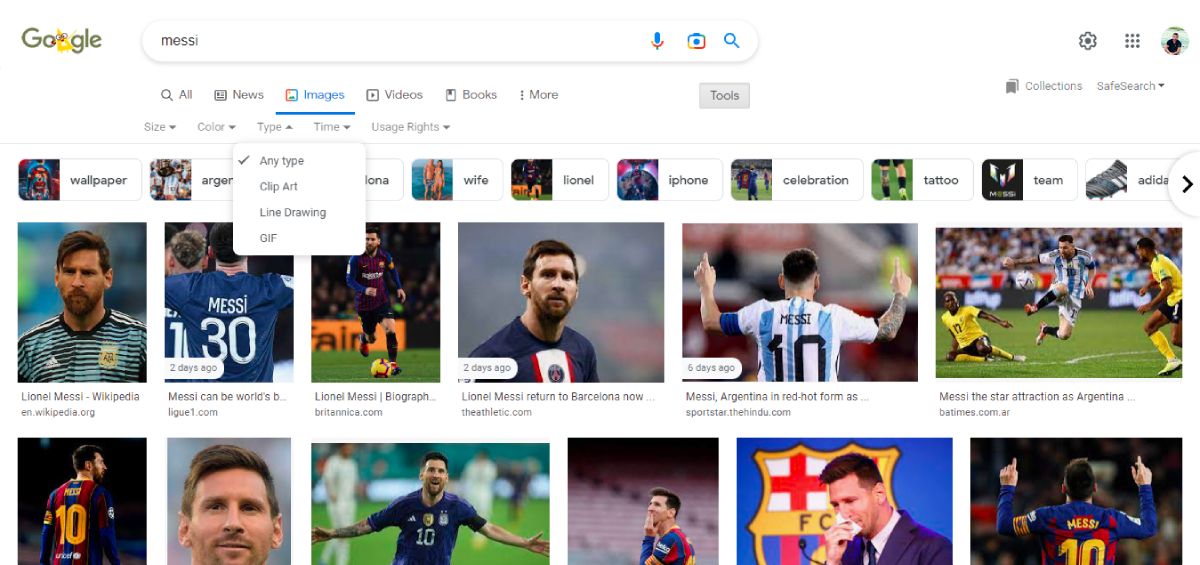
Важно: этот способ работает в любом браузере, поскольку это функциональность сайта Google, а не браузера.
Как воспроизводить GIF прямо в результатах Google Картинок в Chrome
Чтобы GIF воспроизводились автоматически прямо в результатах поиска, используйте Chrome или Chromium‑совместимый браузер.
- Откройте Chrome Web Store и установите расширение “Gifs autoplay for Google” (или аналогичное расширение для автозапуска GIF).
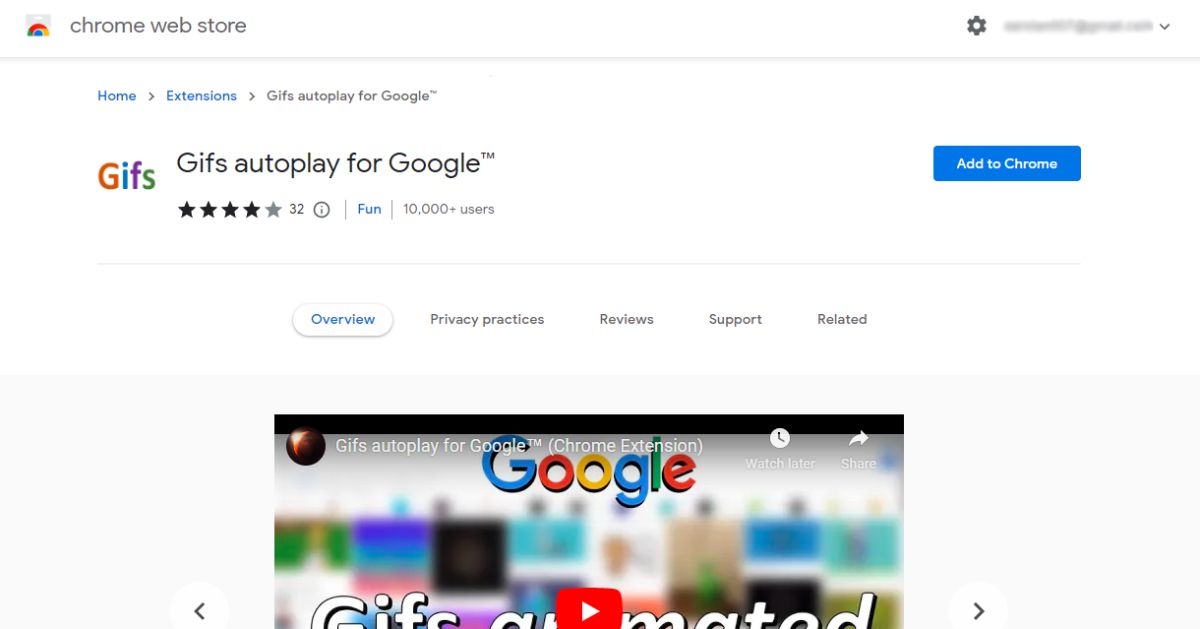
- После установки дополнительных настроек обычно не требуется: расширение включит автозапуск анимации в результатах поиска.
- Повторите поиск GIF (см. раздел выше). Теперь мини‑превью GIF будут проигрываться автоматически.
Примечание: некоторые расширения могут требовать разрешений для доступа к странице. Убедитесь, что вы доверяете источнику расширения, и проверяйте отзывы в магазине.
Альтернативные подходы и инструменты
- Использовать сайты‑каталоги GIF (GIPHY, Tenor) — удобны для поиска и поделиться ссылкой; их результаты также иногда входят в индексацию Google.
- На мобильных устройствах можно установить специализированные приложения для GIF или использовать мобильную версию браузера с поддержкой расширений (например, Kiwi Browser на Android).
- Установить расширение, которое вместо автозапуска добавляет кнопку «Play» на мини‑превью — полезно при экономии трафика.
Когда метод не сработает и возможные ограничения
- Сайты с политикой блокировки iframe или мини‑превью могут не позволить воспроизведение GIF прямо в результатах.
- Ограничения браузера или расширения безопасности (например, корпоративные политики) могут запрещать установку расширений.
- На слабых интернет‑соединениях автозапуск много GIF может замедлить браузер или потреблять трафик.
Важно: если GIF не воспроизводится, попробуйте открыть результат на исходном сайте — чаще всего там анимация доступна.
Быстрая методика для поиска и воспроизведения GIF (чеклист)
- Откройте Google → Картинки.
- Наберите запрос.
- Инструменты → Тип → GIF.
- (Опционально) В Chrome установите расширение для автозапуска.
- Если не воспроизводится — откройте исходную страницу.
Роль‑ориентированные контрольные списки
Пользователь:
- Фильтрует результаты как GIF.
- Проверяет источник GIF перед скачиванием.
- Включает автозапуск только при надёжном соединении.
Администратор IT:
- Разрешает/блокирует установку расширений в корпоративной среде.
- Мониторит политику безопасности и трафик при массовом воспроизведении.
Разработчик сайта:
- Включает корректные заголовки Content‑Type для GIF.
- Не блокирует превью для поисковых роботов, если хочет индексацию GIF.
Критерии приёмки
- Фильтр Type → GIF показывает только анимированные изображения в результатах.
- При установке расширения GIFs autoplay мини‑превью начинают воспроизводиться автоматически в Chrome.
- При открытии исходной страницы GIF отображается и проигрывается корректно.
Советы по безопасности и конфиденциальности
- Устанавливайте расширения только из официальных магазинов и проверяйте отзывы.
- Не скачивайте неизвестные GIF-файлы с ненадёжных сайтов — в редких случаях файлы могут содержать эксплойты через уязвимости проигрывателей.
- Корпоративные администраторы должны ограничивать установку расширений по необходимости.
Мини‑глоссарий
- GIF — формат графики, поддерживающий кадры для короткой анимации.
- Автовоспроизведение — автоматический запуск анимации при отображении мини‑превью.
- Chrome‑совместимый браузер — браузер, поддерживающий расширения из Chrome Web Store.
Часто задаваемые вопросы
Q: Нужен ли Chrome, чтобы фильтровать GIF? A: Нет — фильтровать GIF можно в любом браузере через инструменты Google Картинок. Для автозапуска нужен Chrome или Chromium‑совместимый браузер.
Q: Можно ли создавать свои GIF и добавлять в поиск Google? A: Да. Создайте GIF — загрузите его на сайт (с поддержкой индексации) или на платформы вроде GIPHY; затем Google может проиндексировать изображение.
Q: Как экономить трафик при просмотре GIF? A: Отключите автозапуск, используйте кнопку «Play» или загружайте только нужные файлы.
Короткое резюме: фильтрация GIF в Google Картинках работает в любом браузере через инструменты поиска. Для автозапуска GIF прямо в результатах используйте Chrome‑расширение. Помните о безопасности и трафике, выбирайте подходящий способ просмотра в зависимости от устройства и задач.

Похожие материалы

Несколько аккаунтов Skype: Multi Skype Launcher

Журнал для работы: повысить продуктивность

Персональные звуки уведомлений на Android

Скачивание шоу Hulu для офлайн‑просмотра

Microsoft Start: персонализированная новостная лента
